5 способів як зробити скріншот на макбуці
Скріншот (англ. screenshot) – це відображення екрану комп'ютера чи мобільного пристрою, зроблене з метою зафіксувати вміст екрана у вигляді зображення . Скріншот може бути використаний для збереж

Рада ухвалила закон про мобілізацію: що змінюється для українців
Долар 41.54 ₴ (+0.12), євро 44.98 ₴ (-0.05)
Кременчук: +18°C, ясно. Увечері до +12°C.
День працівників соціальної сфери. Всесвітній день сміху.
Сьогодні святкують: Максим, Віктор, Тамара
Овен: Хороший день для нових починань. Зірки сприяють ініціативі.
2004 — Кіпр, Чехія та 8 інших країн вступили до Євросоюзу
Паливо знову подорожчало: А-95 переступив психологічну межу
Apple iPhone 17 Air: все що відомо про найтоншу модель
Скріншот (англ. screenshot) – це відображення екрану комп'ютера чи мобільного пристрою, зроблене з метою зафіксувати вміст екрана у вигляді зображення . Скріншот може бути використаний для збереж
Скріншот (англ. screenshot) – це відображення екрану комп'ютера чи мобільного пристрою, зроблене з метою зафіксувати вміст екрана у вигляді зображення. Скріншот може бути використаний для збереження важливої інформації, надіслання зображення іншим користувачам або використання в навчальних чи професійних цілях. Скріншоти на MacBook є корисним інструментом для збереження важливої інформації, роботи з програмами та обміну інформацією з іншими користувачами. Вони дозволяють зафіксувати екран в різних режимах (весь екран, вибрана область або конкретне вікно), що дозволяє обмінюватися важливою інформацією без необхідності використання фотоапарата чи інших засобів фіксації зображення. У цьому тексті ви дізнаєтеся про прості методи отримання скріншоту макбука.
Знання комбінацій клавіш для скріншоту MacBook дозволить вам легко зафіксувати зображення екрану у різних режимах. Вони є невід'ємною частиною комунікації в онлайн-середовищі, де вони часто використовуються для пояснення проблем, надсилання звітів або презентацій. Скріншоти дозволяють зберігати цільовий вигляд веб-сторінок, програм або будь-якого вмісту на екрані для подальшого аналізу або використання.
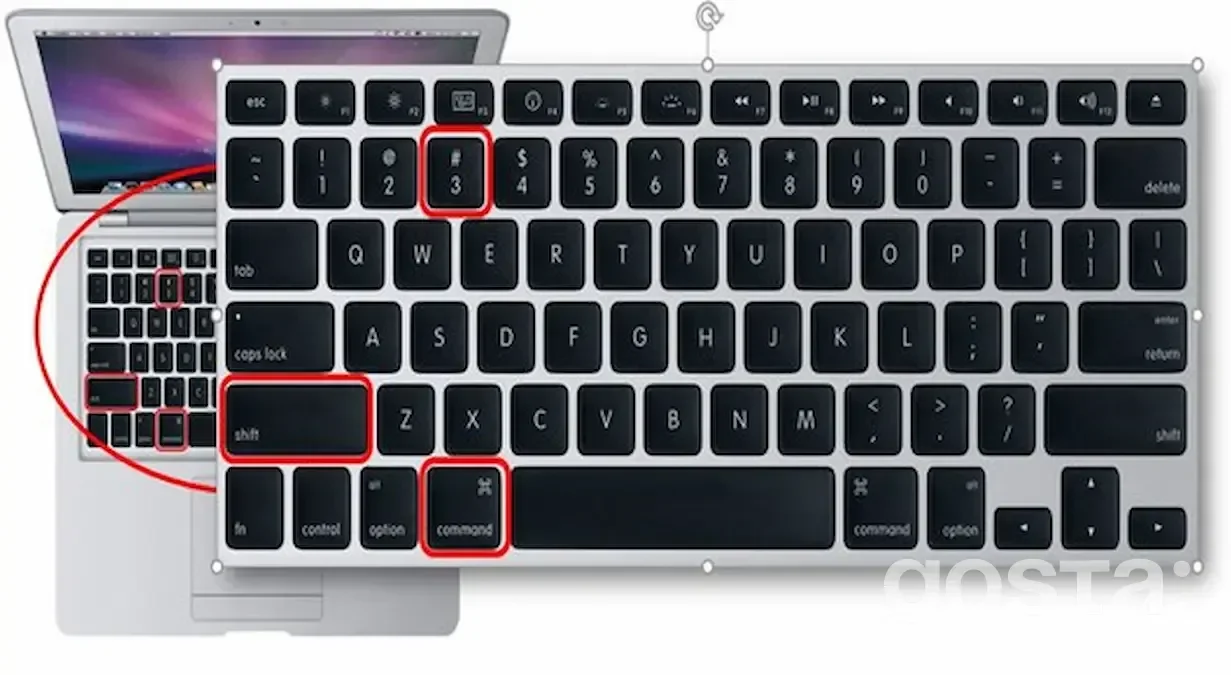
Скріншот всього екрана:
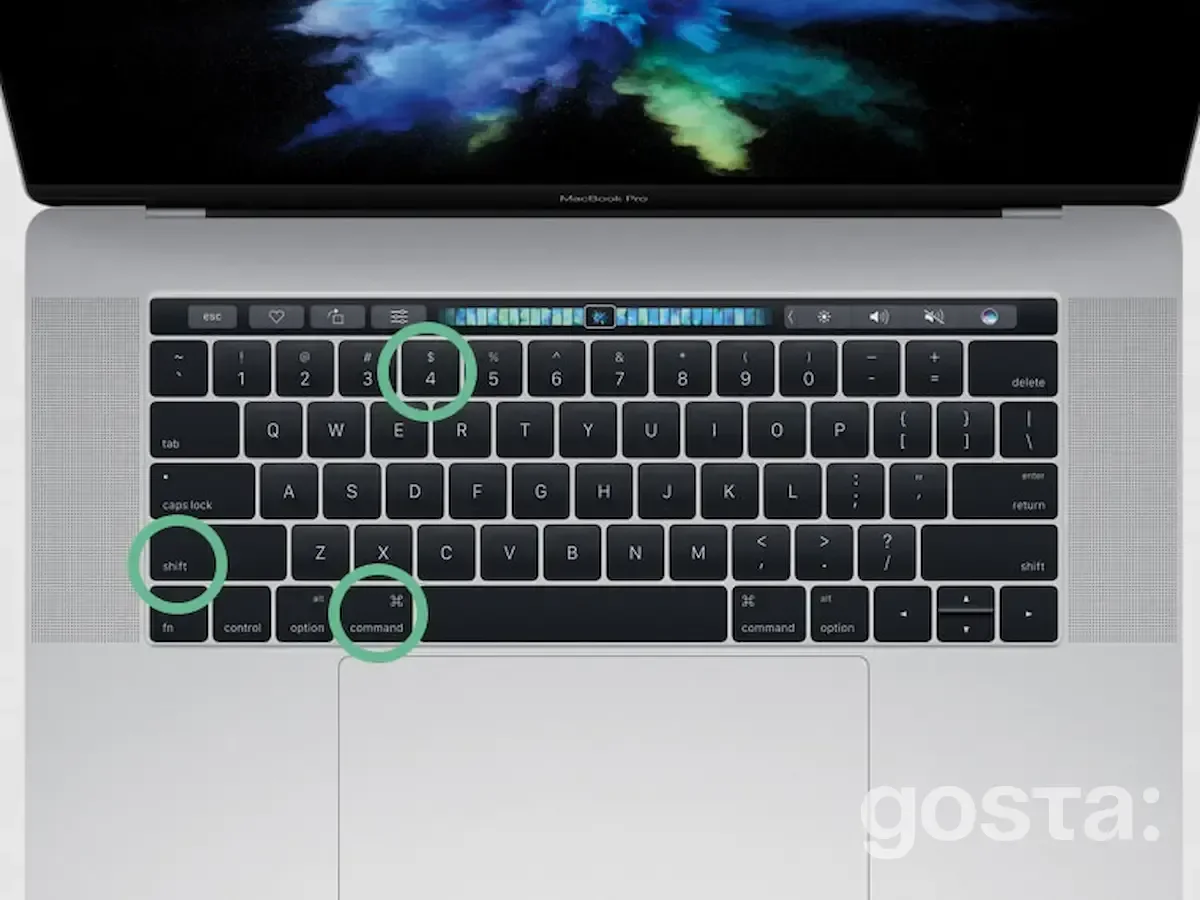
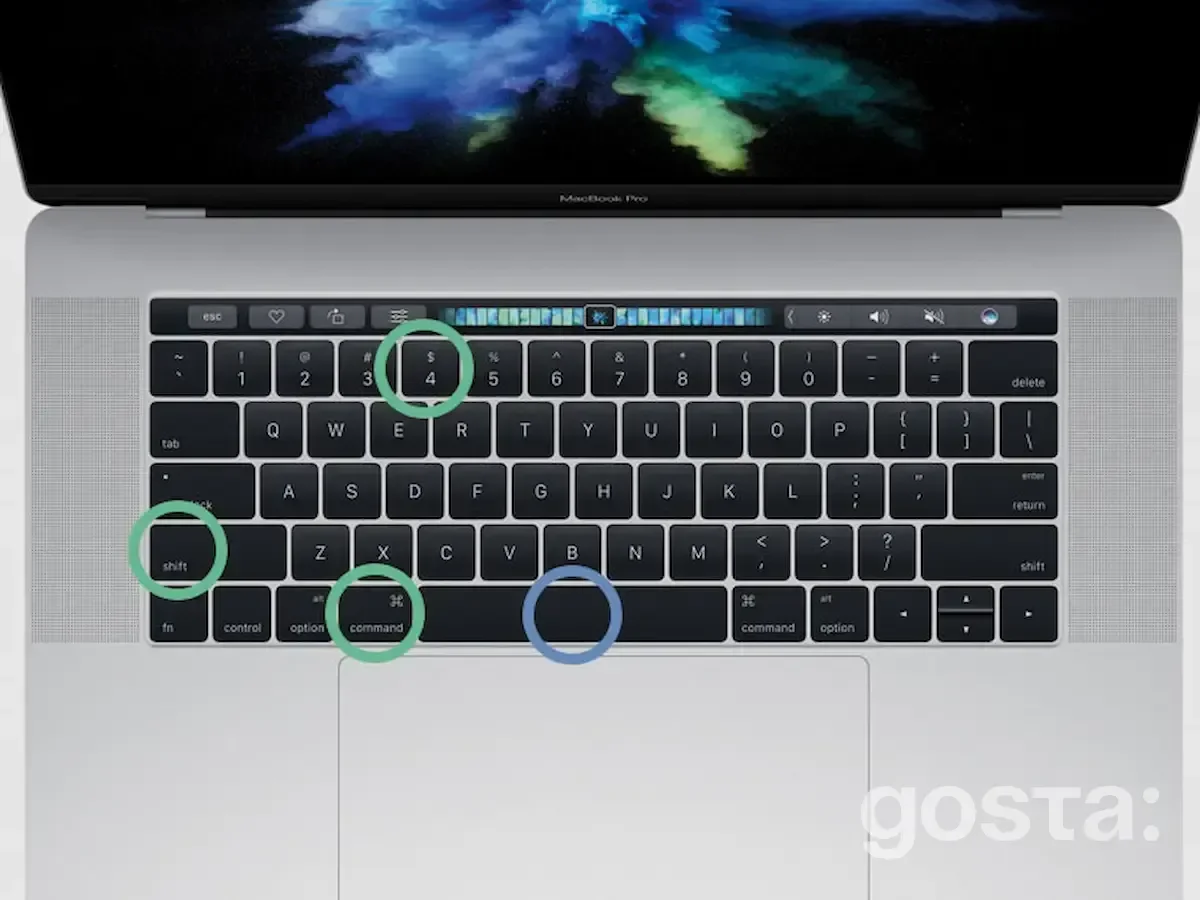
2. Скріншот частини екрана:
3. Скріншот вікна:
Додаткові можливості
В цьому відео ви більш детально зможете ознайомитися з комбінаціями для збереження скріншоту на макбуці, а також дізнаєтеся ще декілька корисних комбінацій клавіш.
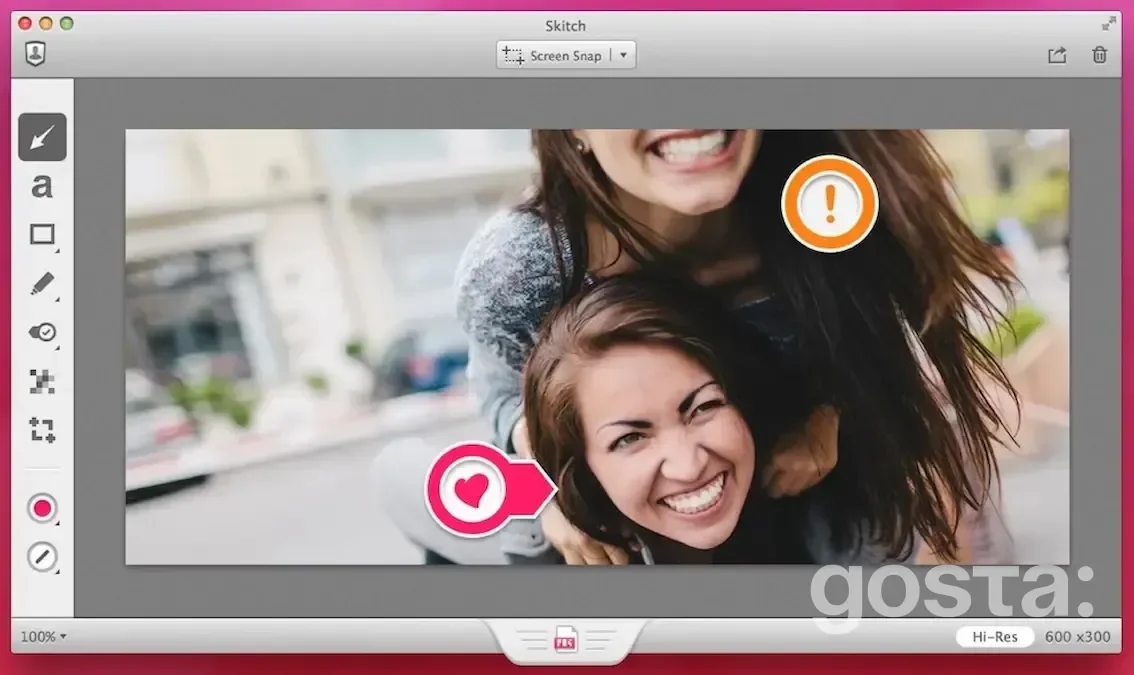
Створення скріншотів на MacBook може бути виконане за допомогою вбудованих функцій операційної системи, однак сторонні програми можуть бути корисними. Багато сторонніх програм для скріншотів надають розширені можливості для редагування захоплених зображень, такі як обрізання, додавання анотацій, рисунків або тексту, фільтри тощо. Деякі програми можуть інтегруватися з іншими сервісами чи програмами, що дозволяє зручно поділитися скріншотом, відправити його на хмарне сховище або використати у різних програмах безпосередньо.
Ці додатки можуть бути корисними для тих, хто шукає більше функціональності та можливостей для обробки скріншотів на MacBook:
Скріншот на макбуці — це захоплення зображення екрану комп'ютера для збереження або подальшого використання.
Найпоширеніші комбінації клавіш включають Shift + Command + 3 для захоплення всього екрана, Shift + Command + 4 для виділення конкретної області, та Shift + Command + 4 + пробіл для зняття скріншоту вікна.
Скріншоти за замовчуванням зберігаються на робочому столі у форматі PNG.
Так, macOS має вбудований інструмент "Перегляд", який дозволяє редагувати скріншоти.
Сторонні програми можуть надати додаткові функції редагування, зручний інтерфейс, можливість зберігання у різних форматах, інтеграцію з іншими сервісами та більше налаштувань, які можуть бути корисними для користувачів з певними вимогами чи потребами.
Без спаму. Лише топ-матеріали Gosta. Відписатись в один клік.