
Як створити гаманець у Trust Wallet: інструкція для новачків
Trust Wallet — це мобільний додаток, у якому можна зберігати криптовалюту, токени, а також користуватись децентралізованими сервісами. Криптовалюта вже давно не лише для айтішників чи трейдерів. Її використовують у розрахунках, зберігають як інвестицію, а ще — просто цікавляться новими технологіями. Але щоб зберігати або надсилати криптовалюту, потрібен спеціальний гаманець. Один із найзручніших — Trust Wallet. Ця інструкція пояснить, як створити гаманець у Trust Wallet з нуля.
Що таке Trust Wallet
Trust Wallet — це додаток для смартфона, який дозволяє зберігати та використовувати криптовалюту. Він некастодіальний — тобто ніхто, крім користувача, не має доступу до грошей у гаманці. Навіть сам Trust Wallet. Це також означає: якщо гаманець втрачено, і немає фрази відновлення — доступ до криптовалюти неможливо повернути. Але про це — трохи далі.
Trust Wallet підтримує понад 100 різних блокчейнів, включно з Bitcoin, Ethereum, Solana, Binance Smart Chain та багатьма іншими. В одному додатку можна зберігати кілька десятків видів криптовалюти.
Як створити гаманець у Trust Wallet — покроково
Перед тим як створити гаманець, потрібно:
- мати смартфон на Android або iOS;
- завантажити Trust Wallet з офіційного магазину Google Play або App Store:
- забезпечити безпечне місце для запису фрази відновлення (краще папір, а не фото).
Увага: ніколи не встановлюйте Trust Wallet зі сторонніх сайтів або за посиланням від незнайомців.
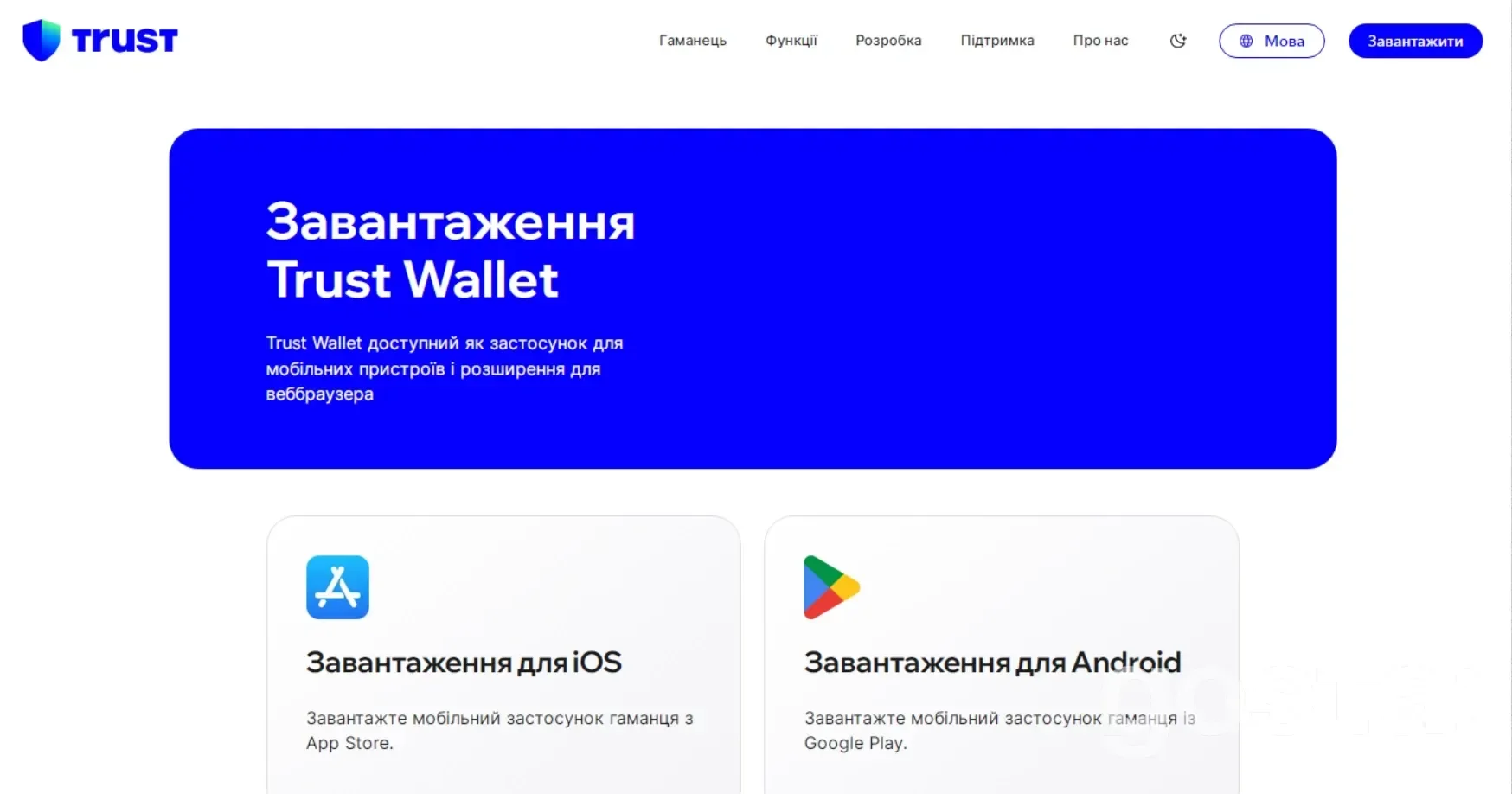
Після встановлення відкривається простий екран. Є два варіанти:
- Створити новий гаманець (Create a New Wallet);
- Відновити існуючий (I already have a wallet).
Потрібно обрати створення нового. Далі виконуємо по черзі всі кроки:
- Угода з умовами. Перед початком система запропонує погодитися з умовами користування. Без цього гаманець не активується. Просто натискається кнопка "Продовжити" або "I agree".
- Пароль або PIN-код. Щоб захистити додаток, потрібно придумати PIN-код або скористатися Face/Touch ID. Це базовий рівень безпеки, який допоможе захистити гаманець на самому пристрої.
- Отримання фрази відновлення. Після цього система покаже 12 слів — це і є фраза відновлення (seed phrase або recovery phrase). Це найважливіше, що є у гаманці. Саме ці слова дають доступ до грошей, навіть якщо телефон буде втрачено чи зламано. Їх треба записати на папір, зберегти в безпечному місці та ніколи не передавати нікому. Якщо хтось отримає ці слова — він отримає весь доступ до гаманця.
- Підтвердження фрази. Після запису Trust Wallet попросить розставити ці слова у правильному порядку. Це підтвердження того, що фраза справді записана, а не просто сфотографована або пропущена.
- Гаманець готовий. Після підтвердження відкриється головна сторінка гаманця. На ній буде видно баланс у кількох основних токенах (наприклад, BTC, ETH, BNB). Все — гаманець створено.
Що таке фраза відновлення у Trust Walletі чому вона важлива
Фраза відновлення — це 12 слів, які система Trust Wallet генерує при створенні гаманця. Вона унікальна. Це не пароль і не пін-код — це повний доступ до всіх коштів на гаманці. Ось кілька правил, які важливо знати:
- Записати на папір. Фото, нотатки в телефоні, хмара чи електронна пошта — погана ідея. Якщо хтось отримає доступ до цих місць — гаманець буде зламано.
- Зберігати в надійному місці. Бажано — в кількох копіях у різних локаціях (наприклад, вдома і в сейфі).
- Не ділитися з іншими. Навіть якщо хтось називається "службою підтримки" чи "представником Trust Wallet" — ніхто ніколи не має права просити вашу фразу.
Якщо втрачено фразу — відновити доступ до гаманця неможливо. Trust Wallet не зберігає ці дані.
Що зробити після створення гаманця Trust Wallet
Після того як гаманець створено, можна зробити кілька корисних речей:
- Додати інші токени до списку. Натиснути на значок у правому верхньому куті (дві лінії). Увімкнути потрібні криптовалюти.
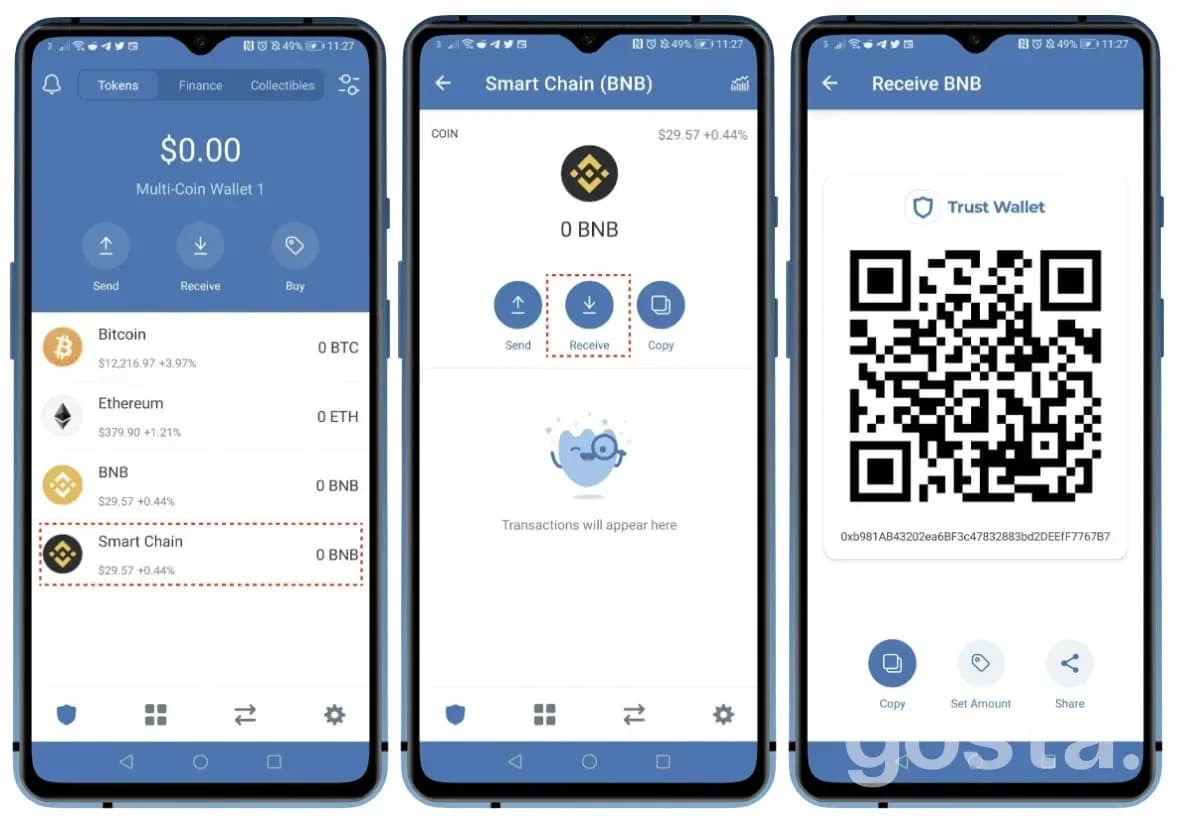
- Отримати токени. Натиснути на "Receive", обрати монету (наприклад, USDT або BTC) і скопіювати адресу. Цю адресу можна надати відправнику.
- Надіслати токени. Натиснути "Send", вставити адресу отримувача, вказати суму — і підтвердити транзакцію. Комісія оплачується в монеті мережі.
- Слідкувати за балансом. Баланси оновлюються автоматично. Якщо крипта не з'являється — можливо, потрібно активувати відповідний токен вручну.
Типові помилки новачків
Початківці часто роблять одні й ті ж помилки. Ось на що варто звернути увагу:
- Видалили гаманець без збереженої фрази. Усе зникає назавжди. Фразу треба мати до того, як щось робити з гаманцем.
- Встановили фейкову версію Trust Wallet. В мережі інтернет можуть з'являтися підробки. Завантажувати треба лише з офіційних джерел.
- Відправили токени не в ту мережу. Наприклад, замість мережі Ethereum вибрали Binance Smart Chain. Кошти можуть зникнути або стати недоступними.
Як користуватися Trust Wallet – інструкція у відео
Після того як гаманець Trust Wallet створено, можна починати користуватися ним. Інтерфейс надзвичайно простий та інтуїтивно зрозумілий. А щоб ще краще з усім розібратися, дивіться відео:
Висновки
Створити гаманець у Trust Wallet — це просто. Потрібен лише смартфон, трохи уваги та відповідальності. Найважливіше — це фраза відновлення. Саме вона дає повний контроль над гаманцем. Без неї нічого не відновиться. Але якщо її записано і збережено правильно — гаманець можна відновити в будь-який момент, навіть на іншому пристрої.
Trust Wallet — чудовий вибір для тих, хто лише знайомиться з криптовалютою. Він не потребує реєстрації, не збирає дані і дає повний контроль користувачу. Головне — бути уважним і не передавати свою фразу нікому.
Часті запитання
Як заробляти на Trust Wallet?
Можна зберігати токени та отримувати пасивний дохід через стейкінг. Деякі криптовалюти дають винагороду за зберігання. Також можна брати участь у DeFi-проєктах прямо з додатку.
Як вивести гроші з Trust Wallet на карту?
Trust Wallet не дає можливості виводу коштів безпосередньо на карту. Спочатку потрібно перевести їх на біржу, наприклад Binance або WhiteBIT. З біржі можна вивести гроші на банківську карту.
Як дізнатись адресу гаманця Trust Wallet?
Відкрити додаток і натиснути на криптовалюту, яку хочете отримати. Далі натиснути кнопку "Receive" — з'явиться адреса. Її можна скопіювати або поділитися через QR-код.
Як вам матеріал? Оберіть реакцію