
Google Wallet не реагує на термінал – що перевірити, якщо телефон перестав оплачувати покупки
Телефон раніше без проблем оплачував покупки, але тепер Google Wallet не реагує на термінал, просить розблокування або показує помилку. Причина може бути у вимкненому NFC, неправильній картці, чохлі, банківському обмеженні чи оновленні Android. Розбираємо перевірки, які можна виконати самостійно.


Зміст14
- Чому Google Wallet не працює і не реагує на термінал
- Google Wallet не реагує на термінал через вимкнений NFC
- Google Wallet не працює через неправильний платіжний застосунок
- Google Wallet не оплачує покупки через неправильну картку
- Google Wallet просить розблокувати телефон перед оплатою
- Google Wallet не реагує на термінал через чохол або положення NFC
- Google Wallet показує підтвердження, але банк відхиляє платіж
- Google Wallet перестав працювати після оновлення Android
- Як перевірити сертифікацію Google Wallet у Play Маркеті
- Google Wallet не працює без інтернету чи мобільного зв'язку
- Google Wallet не працює після заміни або блокування банківської картки
- Google Wallet не реагує на термінал у метро та громадському транспорті
- Що робити, якщо Google Wallet не працює лише в одному магазині
- Як швидко перевірити Google Wallet за п'ять хвилин
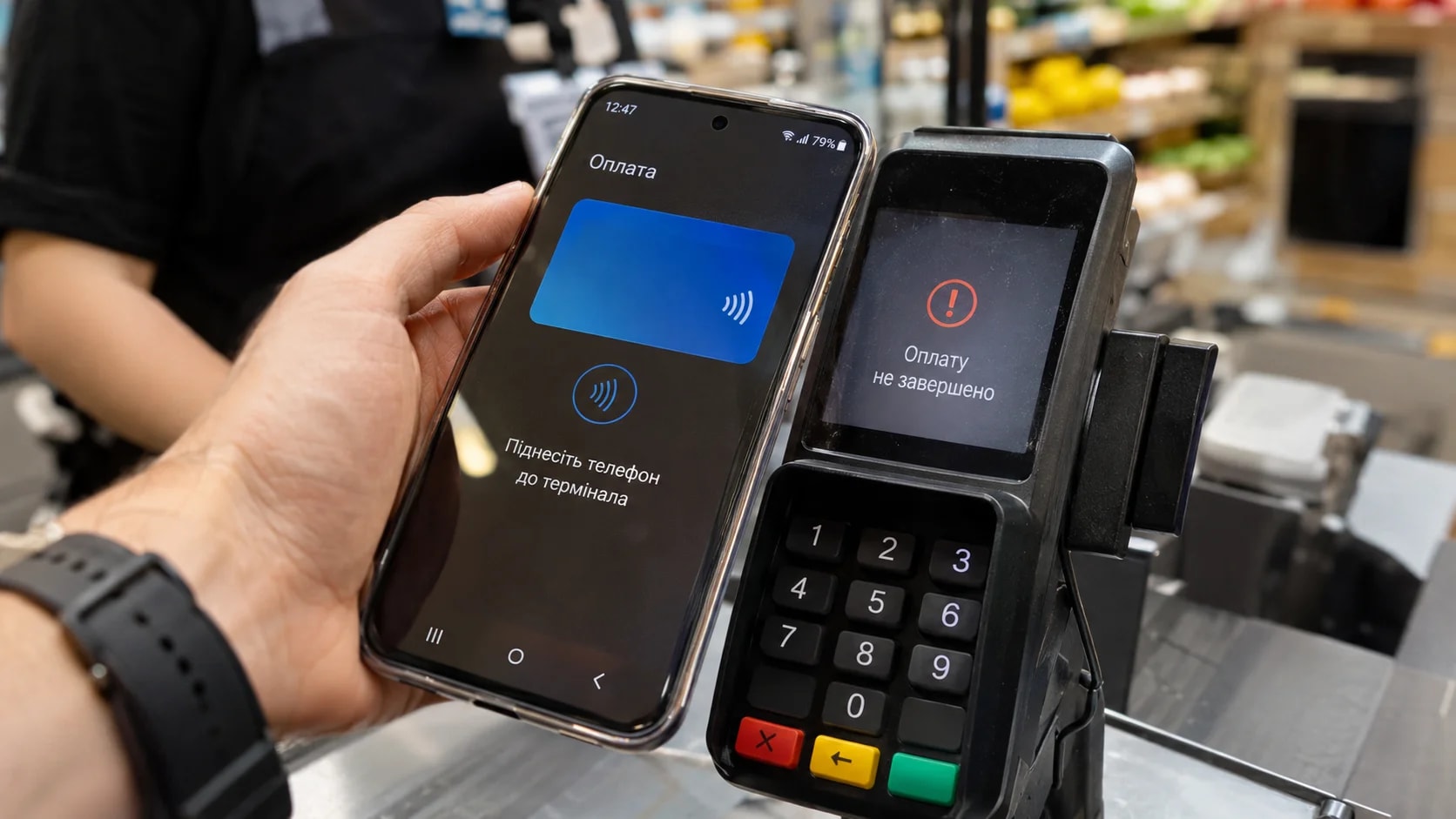
Ще вчора телефон без проблем оплачував покупки в супермаркеті, аптеці та кав'ярні, але сьогодні Google Wallet раптом перестав працювати. Смартфон підносять до термінала, проте нічого не відбувається: немає звукового сигналу, вібрації чи підтвердження на екрані. Іноді ситуація інша – телефон реагує, показує позначку підтвердження, але касир повідомляє, що платіж відхилено.
Проблема з Google Wallet може виникнути навіть тоді, коли банківська картка активна, гроші на рахунку є, а мобільний інтернет працює. Причиною буває вимкнений NFC, неправильно вибраний платіжний застосунок, зміна налаштувань після оновлення Android або банківське обмеження. В окремих випадках несправність пов'язана з платіжним терміналом, а не зі смартфоном.
Важливо розуміти, що Google Wallet і NFC – не одне й те саме. NFC – це технологія бездротового зв'язку на дуже короткій відстані, через яку телефон обмінюється даними з терміналом. Google Wallet використовує її для оплати доданою банківською карткою, але для успішного платежу також потрібні відповідні налаштування безпеки, підтримувана картка та підтвердження операції банком.
Якщо Google Wallet не працює, не потрібно відразу видаляти всі картки, скидати смартфон до заводських налаштувань або встановлювати сторонні програми. Спочатку слід визначити, на якому етапі виникає помилка: під час зчитування NFC, підтвердження особи чи обробки платежу. Саме це допоможе знайти причину без зайвих змін і ризику для коштів.
Чому Google Wallet не працює і не реагує на термінал
Google Wallet може не реагувати на платіжний термінал через вимкнений NFC, відсутність відповідного модуля, неправильний застосунок для безконтактної оплати або невдале розташування телефона біля зчитувача. Також оплата може бути недоступною, якщо на смартфоні немає підтримуваного блокування екрана чи він не відповідає вимогам безпеки Google. Однак ці причини потрібно відрізняти від банківського відхилення вже сформованої транзакції.
Наприклад, якщо термінал узагалі не розпізнає телефон, насамперед перевіряють NFC та налаштування смартфона. Якщо на екрані з'являється підтвердження, але гроші не списуються, потрібно перевірити картку й відповідь банку. А коли оплата не працює лише в одному магазині, можливе обмеження або несправність конкретного термінала.
Що відбувається | Можлива причина | Перша перевірка |
|---|---|---|
Термінал зовсім не реагує | NFC вимкнений або немає контакту зі зчитувачем | Налаштування NFC, положення телефона |
Google Wallet просить завершити налаштування | Картка не підтверджена або відсутній захист екрана | Статус картки та блокування |
Замість Google Wallet відкривається інший гаманець | Неправильний застосунок за замовчуванням | Параметри безконтактної оплати |
На екрані з'являється запит PIN | Потрібна додаткова автентифікація | PIN розблокування Android |
Телефон показав підтвердження, але касир бачить відмову | Банк або термінал не завершив оплату | Статус платежу, картка, банк |
Google Wallet перестав працювати після оновлення | Помилка застосунка чи невідповідність вимогам безпеки | Оновлення, сертифікація Play Захисту |
Одна картка працює, інша ні | Обмеження конкретної картки | Банк, тип картки, статус |
Платіж не проходить лише в одному магазині | Проблема конкретного термінала | Інший зчитувач або спосіб оплати |
Google Wallet повідомляє про несумісний пристрій | Застарілий Android або проблеми сертифікації | Версія системи, Play Захист |
Після визначення симптому можна переходити до відповідного розділу. Не обов'язково виконувати всі перевірки, якщо проблема вже зрозуміла. Наприклад, за відмови банку немає сенсу багаторазово вимикати й вмикати NFC, якщо термінал успішно розпізнає телефон.
Google Wallet не реагує на термінал через вимкнений NFC
Насамперед потрібно переконатися, що смартфон підтримує NFC та ця функція увімкнена. Без неї Google Wallet не зможе передати платіжні дані звичайному безконтактному терміналу. Наявність банківського застосунка, Wi-Fi або мобільного інтернету не замінює апаратний модуль NFC.
На багатьох Android-смартфонах NFC можна ввімкнути через швидкі налаштування. Для цього відкрийте панель перемикачів і знайдіть відповідний значок. Якщо його немає, скористайтеся пошуком у системних налаштуваннях за словом NFC.
Як увімкнути NFC для Google Wallet на Samsung
На Samsung Galaxy відкрийте "Налаштування" та перейдіть до розділу "Підключення". Знайдіть пункт "NFC і безконтактні платежі" та переконайтеся, що перемикач активний. На деяких моделях функція також доступна безпосередньо з панелі швидких налаштувань.
Після ввімкнення NFC перевірте, який платіжний застосунок вибрано за замовчуванням. Samsung дозволяє використовувати різні сумісні сервіси, тому сама наявність активного NFC не гарантує запуску Google Wallet. Якщо потрібно оплачувати через гаманець Google, саме його необхідно вибрати для відповідної функції.
Як увімкнути NFC для Google Wallet на Xiaomi та Redmi
На Xiaomi, Redmi й POCO потрібний параметр зазвичай розташований у налаштуваннях підключення або додаткових можливостей бездротового зв'язку. Залежно від версії HyperOS назви розділів можуть відрізнятися. Найпростіше відкрити пошук у налаштуваннях і ввести NFC.
Після активації перевірте параметри безконтактної оплати. Якщо система пропонує вибрати платіжний застосунок за замовчуванням, установіть Google Wallet. На деяких моделях доступні додаткові параметри NFC, але змінювати їх навмання не потрібно.
Як увімкнути NFC для Google Wallet на Google Pixel
На Google Pixel відкрийте "Налаштування" та знайдіть розділ підключених пристроїв. Далі перейдіть до параметрів підключення та NFC, якщо цей шлях передбачений вашою версією Android. Увімкніть функцію й перевірте налаштування безконтактних платежів.
На новіших версіях Android деякі пункти можуть змінювати розташування. Тому найнадійніше використовувати системний пошук за назвою функції. Після ввімкнення NFC повторіть платіж лише тоді, коли термінал готовий прийняти нову операцію.
Що робити, якщо Google Wallet не знаходить NFC у телефоні
Якщо в налаштуваннях немає NFC, потрібно перевірити точний номер моделі смартфона. Деякі телефони випускаються в різних регіональних версіях, які відрізняються підтримуваними функціями. Саме тому наявність NFC в огляді схожої моделі не гарантує його на вашому пристрої.
Якщо конкретна версія телефона не має NFC, установлення Google Wallet не додасть відсутнього апаратного модуля. У такому випадку безконтактна оплата телефоном через NFC недоступна. Перед покупкою іншого пристрою варто перевірити також його сертифікацію, підтримку Google-сервісів і сумісність із потрібними банками.
Важливі критерії вибору наведено в матеріалі про новий бюджетний смартфон і старий флагман. Окрему увагу там приділено NFC, регіональним версіям і підтримці Android. Це особливо актуально для імпортованих або вживаних пристроїв.
Google Wallet не працює через неправильний платіжний застосунок
Навіть за ввімкненого NFC телефон може використовувати інший застосунок для безконтактних платежів. Наприклад, на смартфоні встановлено кілька цифрових гаманців, і один із них вибрано системним сервісом за замовчуванням. У такому випадку Google Wallet відкривається нормально, картки відображаються, але під час прикладання до термінала оплата працює не так, як очікується.
Google прямо зазначає, що для безконтактних платежів через його гаманець потрібно встановити відповідний платіжний сервіс за замовчуванням. Це один із базових пунктів офіційної діагностики. Перевірка займає небагато часу й не потребує видалення інших застосунків.
Як встановити Google Wallet основним застосунком для NFC
Відкрийте системні налаштування Android та знайдіть NFC. Перейдіть до пункту безконтактних платежів і відкрийте список доступних платіжних застосунків. Виберіть Google Wallet або відповідний сервіс Google Pay, якщо саме так він позначений у вашій системі.
На Samsung Galaxy шлях зазвичай проходить через "Підключення" → "NFC і безконтактні платежі" → "Безконтактні платежі". На інших смартфонах назви можуть відрізнятися. Головне – перевірити саме системний застосунок для оплати, а не просто відкрити гаманець зі списку програм.
Після зміни параметра закрийте меню та перевірте, чи Google Wallet показує готовність до безконтактної оплати. Не потрібно одночасно видаляти інший платіжний сервіс. Якщо проблема зникла після вибору правильного застосунка, додаткових змін не потрібно.
Чому Google Wallet відкривається, але платіж не запускається
Сам факт відкриття застосунка не доводить, що його правильно налаштовано для NFC. Google Wallet може відображати картки лояльності, квитки й інші об'єкти навіть тоді, коли безконтактна банківська оплата недоступна. Тому потрібно перевіряти окремий статус налаштування платежів.
Відкрийте Google Wallet, натисніть на значок профілю та знайдіть налаштування безконтактної оплати. Якщо застосунок показує незавершені етапи, виконайте відповідні інструкції. Це може бути підтвердження картки, ввімкнення NFC або налаштування блокування екрана.
Google Wallet не оплачує покупки через неправильну картку
Google Wallet підтримує не будь-яку банківську картку автоматично. Можливість додавання та використання залежить від банку, платіжної системи й конкретного типу картки. Навіть якщо банк загалом підтримує Google Wallet, окремі його продукти можуть мати обмеження.
В Україні сервіс працює з картками багатьох банків, зокрема ПриватБанку, monobank, Ощадбанку, ПУМБ, Райффайзен Банку та інших установ. Але це не означає, що абсолютно всі картки кожного з цих банків придатні для безконтактної оплати. Актуальну сумісність потрібно перевіряти за конкретним продуктом.
Як перевірити картку в Google Wallet
Відкрийте Google Wallet та виберіть картку, якою намагаєтеся розрахуватися. Подивіться, чи немає над нею повідомлення про необхідність завершити налаштування. Google передбачає окремі статуси для карток, які ще не готові до оплати або роботу яких призупинено.
Якщо застосунок пропонує завершити перевірку, дотримуйтеся офіційних інструкцій на екрані. Підтвердження може виконуватися через банк, але конкретний спосіб залежить від установи. Не потрібно вводити карткові реквізити на сторонніх сайтах, які обіцяють активувати Google Wallet.
Чому Google Wallet не приймає картку ПриватБанку або monobank
Якщо картка певного українського банку не додається або не оплачує покупки, потрібно перевірити її статус і тип. Наприклад, у переліку Google для України можуть окремо зазначатися підтримувані та непідтримувані категорії карток одного банку. Тому орієнтуватися лише на логотип Visa або Mastercard недостатньо.
Для ПриватБанку Google зазначає підтримку багатьох дебетових, кредитних і передоплачених карток Visa та Mastercard, але також наводить певні винятки. monobank представлений у переліку підтримуваних способів оплати, проте стан конкретної картки все одно визначає банк. Якщо нова картка не проходить налаштування, потрібно перевірити її доступність для цифрового гаманця.
Як змінити основну картку Google Wallet
У Google Wallet можна зберігати кілька платіжних карток. Для звичайної безконтактної оплати використовується картка, вибрана за замовчуванням, якщо користувач не визначив іншу для конкретної покупки. Через це телефон може намагатися списати гроші не з того рахунку, який людина очікує.
Відкрийте гаманець, виберіть потрібну картку та знайдіть функцію встановлення її основною для безконтактних платежів. Після зміни переконайтеся, що саме вона позначена як платіжна за замовчуванням. Якщо картку заблоковано, зміна її пріоритету не відновить можливість оплати.
Google Wallet просить розблокувати телефон перед оплатою
Безконтактна оплата через Google Wallet передбачає перевірку особи за допомогою підтримуваного способу розблокування Android. Залежно від пристрою це може бути PIN-код, пароль, графічний ключ або відповідна біометрія. Якщо телефон не має належного захисту екрана, оплату можуть заблокувати.
Водночас не кожний спосіб розпізнавання обличчя підходить для підтвердження платежу. Google підтримує біометричні механізми, які відповідають необхідному класу безпеки. Тому іноді телефон успішно відкривається обличчям, але гаманець додатково просить PIN-код.
Чому Google Wallet просить PIN після розблокування обличчям
На деяких Android-смартфонах розпізнавання обличчя використовується переважно для зручного відкриття екрана. Але така біометрія може не відповідати вимогам захисту фінансової операції. У результаті Google Wallet просить додатково підтвердити особу PIN-кодом або іншим підтримуваним способом.
Якщо це відбувається, введіть PIN-код розблокування самого телефона, а не PIN банківської картки на терміналі. Після підтвердження повторіть прикладання пристрою, якщо операція ще активна. Не потрібно вимикати блокування екрана, щоб уникнути додаткового запиту.
Чому Google Wallet вимагає повторного підтвердження особи
Навіть якщо смартфон уже розблокований, Google Wallet може попросити повторну автентифікацію. Це можливо, зокрема, якщо після попереднього підтвердження минув певний час. Така поведінка є частиною механізму захисту платежів, а не обов'язково несправністю.
Для перевірки відкрийте Google Wallet перед покупкою та подивіться, чи з'являється запит підтвердження. Якщо він є, виконайте інструкції застосунка. Після цього прикладіть телефон до термінала у звичайний спосіб.
Чи працюватиме Google Wallet без блокування екрана
Для безконтактних платежів Google Wallet вимагає належного захисту пристрою. Якщо блокування екрана вимкнене або використовується непридатний спосіб, оплата може бути недоступною. Це не залежить від того, чи є гроші на картці.
У налаштуваннях Android потрібно встановити дозволений метод блокування. Конкретний шлях залежить від виробника, але зазвичай відповідний пункт розташований у розділі безпеки. Не варто встановлювати простий пароль лише заради швидкості – захист телефона має залишатися надійним.
Google Wallet не реагує на термінал через чохол або положення NFC
Іноді Google Wallet повністю налаштований, але телефон неправильно прикладають до платіжного термінала. NFC працює на дуже короткій відстані, тому положення антени має значення. Якщо пристрій тримати далеко від зчитувача або забирати надто швидко, обмін даними може перерватися.
Google рекомендує змінити положення телефона, наблизити його до зчитувача та потримати трохи довше. Антена NFC може розташовуватися ближче до верхньої або нижньої частини корпуса залежно від моделі. Тому універсальне правило "прикладати строго по центру" підходить не всім смартфонам.
Де розташована NFC-антена для Google Wallet
На багатьох смартфонах NFC-антена розташована поблизу верхньої частини задньої панелі, але це не універсальне правило. Деякі моделі мають інше розміщення, тому точне місце краще перевірити в інструкції виробника. Особливо це актуально після переходу зі старого телефона на новий.
Під час оплати піднесіть задню частину смартфона до безконтактного зчитувача. Якщо реакції немає, трохи змістіть пристрій, не притискаючи його силою. Намагайтеся не рухати телефон різко, поки термінал обробляє операцію.
Чи може чохол блокувати Google Wallet
Товстий чохол або аксесуар із металевими елементами іноді погіршує роботу NFC. Особливо це стосується конструкцій із металевими пластинами, магнітними тримачами та додатковими предметами між телефоном і терміналом. Але звичайний тонкий чохол не обов'язково перешкоджає оплаті.
Якщо Google Wallet перестав реагувати після заміни чохла, спробуйте безпечно перевірити оплату без нього. Не потрібно використовувати силу або розбирати корпус смартфона. Якщо проблема зникає, причина може бути саме в аксесуарі або зміненому положенні антени.
Чому Google Wallet реагує не з першого разу
Якщо телефон починає взаємодіяти з терміналом лише після кількох спроб, перевірте відстань і тривалість прикладання. Можливо, пристрій забирають раніше, ніж завершується NFC-обмін. Також варто враховувати розташування зчитувача на конкретному терміналі.
Не потрібно швидко торкатися термінала кілька разів поспіль. Краще виконати одне чітке прикладання та дочекатися результату. Якщо операція завершилася помилкою, повторюйте її лише після того, як термінал буде готовий до нового платежу.
Google Wallet показує підтвердження, але банк відхиляє платіж
Якщо після прикладання телефона Google Wallet показав позначку підтвердження, це ще не завжди означає, що магазин отримав оплату. Телефон міг успішно обмінятися даними з терміналом, але подальша обробка транзакції не завершилася. Саме тому потрібно перевіряти результат на касі й у банківському застосунку.
Google рекомендує в таких ситуаціях спробувати інший платіжний термінал, перевірити підтримку мобільних платежів і звернутися до банку. Можливо, установлено обмеження на картці або операцію відхилено з іншої причини. Перевстановлення Google Wallet не повинно бути першою дією.
Чому Google Wallet не оплачує покупки за наявності грошей
Достатній залишок на рахунку не гарантує успішного платежу. Банк може застосовувати ліміти, перевірки безпеки, обмеження конкретної картки або інші умови проведення операції. Також важливо, чи активна картка та чи дозволено їй відповідний тип розрахунків.
Якщо оплата відхиляється, відкрийте офіційний застосунок банку та перевірте доступні повідомлення. Не потрібно змінювати всі ліміти навмання або вимикати захисні функції. Якщо причина незрозуміла, уточніть її через підтримку банку.
Чому Google Wallet не працює лише з однією карткою
Якщо в гаманець додано кілька карток, можна визначити, чи проблема стосується конкретного платіжного інструмента. Наприклад, одна картка може бути активною, а іншу банк тимчасово заблокував. Також різні картки можуть мати неоднакові правила підтримки мобільних платежів.
Перевірте статус проблемної картки, її строк дії та доступність у Google Wallet. Якщо картку перевипущено, старі платіжні дані можуть потребувати оновлення. Не видаляйте всі інші картки, якщо вони продовжують нормально працювати.
Про те, як банки можуть обробляти картки після блокування й перевипуску, детальніше йдеться в матеріалі про дії після втрати банківської картки. Там також пояснюються особливості цифрових карток і доступу до коштів. Для Google Wallet це важливо, якщо проблеми почалися після заміни фізичної картки.
Чому Google Wallet не проходить на одному терміналі
Якщо Google Wallet працює в інших магазинах, а проблема повторюється лише на конкретній касі, причиною може бути термінал або його налаштування. Деякі зчитувачі можуть мати обмеження щодо окремих платіжних мереж чи типів операцій. Також термінал може тимчасово втратити зв'язок із платіжною інфраструктурою.
Попросіть касира перевірити статус операції та за можливості скористатися іншим терміналом. Не потрібно самостійно змінювати налаштування торгового обладнання. Якщо платіж відхилений, використайте іншу картку або доступний спосіб оплати.
Google Wallet перестав працювати після оновлення Android
Іноді безконтактна оплата перестає працювати після оновлення системи, Google Wallet або сервісів Google Play. Причина може полягати в програмній помилці, змінених налаштуваннях або перевірці відповідності пристрою вимогам безпеки. Але не кожне оновлення впливає на NFC, тому важливо перевірити конкретний симптом.
Якщо Google Wallet працював учора, а після встановлення оновлення почав показувати помилку, варто почати з перезавантаження смартфона. Потім перевірте наявність нових виправлень і статус налаштування безконтактної оплати. Не потрібно встановлювати неофіційні старі версії застосунка зі сторонніх сайтів.
Як оновити Google Wallet після збою
Відкрийте Google Play і знайдіть Google Wallet у списку встановлених застосунків. Якщо доступне оновлення, установіть його через офіційний магазин. Після завершення повторно перевірте готовність картки до безконтактної оплати.
Також варто перевірити оновлення Android і системних сервісів Google Play. Якщо проблема виникла через відому програмну помилку, виробник або Google може випустити відповідне виправлення. Не потрібно самостійно змінювати системні компоненти поза передбаченими механізмами оновлення.
Чому Google Wallet вимагає Android 9 або новішу версію
Google Wallet для телефонів потребує Android 9 або новішої версії операційної системи. Ця вимога діє з 10 червня 2024 року та пов'язана з підтримкою функцій безпеки. Тому дуже старі смартфони не можуть використовувати актуальний гаманець у звичайному підтримуваному режимі.
Перевірити версію Android можна в налаштуваннях телефона, у розділі інформації про пристрій. Якщо система застаріла, перевірте наявність офіційного оновлення. Якщо виробник більше не підтримує модель, сумісність Google Wallet може бути обмеженою.
Чому Google Wallet повідомляє, що пристрій не відповідає вимогам безпеки
Google Wallet перевіряє відповідність смартфона певним вимогам захисту. Проблеми можуть виникати на пристроях із несертифікованою системою, зміненим програмним забезпеченням, root-доступом або розблокованим завантажувачем. Також обмеження можуть стосуватися тестових версій Android.
Якщо з'являється відповідне повідомлення, потрібно перевірити статус сертифікації та стан системи. Не варто шукати програми, які приховують root або обманюють механізми перевірки. Для безпечних платежів потрібна підтримувана конфігурація пристрою.
Як перевірити сертифікацію Google Wallet у Play Маркеті
Якщо телефон не відповідає вимогам безпеки, Google Wallet може блокувати безконтактні платежі навіть за справного NFC. Це особливо актуально для імпортованих смартфонів, пристроїв із неофіційними прошивками та моделей, які раніше модифікували. Перевірка сертифікації допомагає визначити, чи проблема пов'язана з програмним середовищем.
Водночас не потрібно плутати сертифікацію Play Захисту з функцією сканування застосунків на шкідливе програмне забезпечення. Це різні механізми. Вимкнення перевірки застосунків не зробить несертифікований смартфон сумісним із Google Wallet.
Де знайти статус сертифікації Google Wallet
Відкрийте Play Маркет та натисніть на зображення профілю. Перейдіть до "Налаштування", а потім до розділу "Інформація". Знайдіть пункт сертифікації пристрою Play Захистом.
Якщо пристрій сертифікований, але Google Wallet усе одно показує помилку, перевірте офіційні оновлення та зверніться до виробника. Якщо смартфон не сертифіковано, потрібно з'ясувати причину. Це може бути особливість моделі, програмного забезпечення або попередньої модифікації системи.
Чи допоможе скидання телефона, якщо Google Wallet не сертифікований
Заводське скидання не гарантує відновлення сертифікації. Якщо пристрій має неофіційну прошивку або розблокований завантажувач, просте видалення користувацьких даних не обов'язково поверне початковий стан системи. Тому скидати телефон до перевірки причини не варто.
Якщо смартфон куплений нещодавно, краще звернутися до продавця або офіційного сервісу. Для гарантійного пристрою це особливо важливо. Самостійне перепрошивання без досвіду може призвести до втрати даних і нових проблем.
Google Wallet не працює без інтернету чи мобільного зв'язку
Безконтактна оплата Google Wallet використовує NFC для взаємодії з терміналом, тому не кожна покупка потребує постійного доступу телефона до мобільного інтернету. У певних умовах офлайн-платежі можливі. Але для них можуть діяти технічні обмеження, а налаштування картки та її перевірка зазвичай потребують підключення.
Тому твердження, що Google Wallet завжди працює без інтернету, є надто спрощеним. Так само неправильно вважати, що будь-яка відсутність мобільних даних автоматично блокує NFC-оплату. Важливо оцінювати стан гаманця та конкретне повідомлення про помилку.
Чому Google Wallet працює без Wi-Fi, але іноді просить підключення
Для окремих платежів Google Wallet може використовувати вже підготовлені платіжні дані. Однак за тривалої відсутності підключення або інших умов може знадобитися повторний обмін інформацією із сервісом. Точні обмеження залежать від реалізації платіжної системи.
Якщо гаманець просить підключитися до інтернету, потрібно виконати відповідну дію через надійну мережу. Не слід вводити банківські реквізити в сторонніх програмах для офлайн-оплати. Після відновлення зв'язку перевірте статус картки.
Чи допоможе режим польоту, коли Google Wallet не працює
Режим польоту не є універсальним способом відновлення Google Wallet. На різних телефонах він може змінювати стан бездротових модулів, зокрема NFC. Тому використовувати його як основну діагностику безконтактної оплати недоцільно.
Якщо після ввімкнення режиму польоту платіж перестав працювати, перевірте, чи NFC залишився активним. Для звичайної оплати краще використовувати передбачені системою налаштування. Не потрібно багаторазово перемикати всі модулі без конкретної причини.
Google Wallet не працює після заміни або блокування банківської картки
Після перевипуску банківської картки її дані в Google Wallet можуть змінюватися залежно від механізмів конкретного банку. Деякі картки оновлюються автоматично, інші потребують повторного додавання або перевірки. Тому після отримання нової картки варто перевірити статус цифрового платіжного інструмента.
Особливо це важливо, якщо попередню картку заблокували через втрату або підозрілу операцію. У такій ситуації старий запис у Google Wallet може залишатися видимим, але бути непридатним для оплати. Не потрібно вважати, що наявність картки в застосунку гарантує її активність.
Як додати нову картку в Google Wallet
Відкрийте Google Wallet і виберіть додавання платіжної картки. Дотримуйтеся інструкцій застосунка та банку, зокрема якщо потрібна додаткова перевірка. Не вводьте реквізити на сайтах або в програмах, які не належать офіційному платіжному процесу.
Після завершення перевірте, чи нова картка готова до безконтактних платежів. За потреби встановіть її основною. Стару картку варто видаляти лише тоді, коли зрозуміло, що вона більше не використовується.
Чи потрібно видаляти Google Wallet після перевипуску картки
Видаляти весь застосунок зазвичай не потрібно. Якщо проблема стосується одного платіжного інструмента, слід перевірити або оновити саме його. Це дозволить зберегти інші додані картки й налаштування.
Якщо банк підтвердив необхідність повторного додавання, дотримуйтеся його інструкції. Не варто виконувати цю операцію багаторазово без пояснення причини помилки. За повторних відмов потрібна допомога банку або підтримки Google Wallet.
Google Wallet не реагує на термінал у метро та громадському транспорті
Безконтактна оплата в громадському транспорті може використовувати ті самі NFC-механізми, що й магазинний термінал. Але правила тарифікації, перевірки квитка та роботи турнікетів залежать від конкретного міста й перевізника. Тому помилка на вході в метро не завжди означає несправність Google Wallet.
Наприклад, у Київському метрополітені можна використовувати різні способи оплати, серед яких безконтактні банківські картки та сумісні цифрові гаманці. Але не всі методи працюють однаково, оскільки QR-квиток і NFC-платіж передбачають різні способи зчитування. Важливо обирати відповідний зчитувач.
Чому Google Wallet не відкриває турнікет метро
Причиною може бути відсутність контакту NFC, неправильна картка або незавершений платіж. Також потрібно враховувати правила транспортної системи та конкретного турнікета. Не слід вважати, що кожний червоний сигнал означає блокування Google Wallet.
Перевірте, чи телефон правильно розблокований і чи термінал готовий до приймання оплати. Якщо реакції немає, скористайтеся іншим доступним способом проходу відповідно до правил перевізника. Не потрібно багаторазово прикладати телефон без перевірки статусу операції.
Докладніше про способи оплати та проходження турнікетів розповідає гід метро Києва з картою ліній, пересадками й оплатою. Це допоможе відрізнити проблему конкретного транспортного зчитувача від загальної несправності NFC.
Що робити, якщо Google Wallet не працює лише в одному магазині
Якщо телефон нормально оплачує покупки в інших місцях, але один термінал постійно показує помилку, причиною може бути саме торгове обладнання. Наприклад, термінал може не підтримувати певний тип операції або тимчасово мати проблеми з обробкою платежів. У такому випадку зміна системних параметрів смартфона зазвичай не є першою дією.
Найкраще попросити касира перевірити стан термінала й поточної операції. Якщо доступний інший платіжний пристрій, можна скористатися ним. Також допустимо оплатити покупку фізичною карткою, якщо її використання дозволене й вона активна.
Чому Google Wallet показує успіх, але каса не підтвердила оплату
Позначка на телефоні може підтверджувати, що відбувся певний етап NFC-взаємодії. Але остаточний результат потрібно перевіряти на платіжному терміналі та в банківській історії. Якщо касир не отримав підтвердження, платіж міг завершитися відмовою або залишитися в невизначеному стані.
Перед повторною оплатою перевірте історію операцій у банківському застосунку. Якщо є ознаки списання або резервування суми, не потрібно поспішати оплачувати вдруге без уточнення статусу. За необхідності збережіть чек або повідомлення термінала для звернення до банку.
Як уникнути подвійного списання через Google Wallet
Якщо термінал показав помилку, але банк надіслав сповіщення про операцію, спочатку потрібно перевірити її фактичний статус. Іноді відображається тимчасове резервування коштів, яке не означає остаточного завершення платежу. Конкретний порядок обробки визначає банк і платіжна система.
Не потрібно повторно прикладати смартфон багато разів поспіль. Краще уточнити у касира, чи сформувався успішний платіж, а за потреби звернутися до банку. Це допоможе зменшити ризик кількох окремих транзакцій.
Як швидко перевірити Google Wallet за п'ять хвилин
Якщо Google Wallet перестав працювати без очевидної причини, найзручніше почати з короткого алгоритму. Він допоможе визначити, чи готовий телефон до безконтактної оплати, не змінюючи важливі системні параметри. Для такої перевірки не потрібні сторонні застосунки.
Важливо проводити діагностику послідовно. Якщо після певного кроку проблема зникла, не потрібно виконувати решту лише заради профілактики. Особливо це стосується видалення карток та скидання налаштувань.
Перевірте NFC. Знайдіть функцію в налаштуваннях Android та переконайтеся, що вона активна.
Відкрийте Google Wallet. Переконайтеся, що застосунок запускається й показує потрібну картку.
Перевірте основний платіжний застосунок. Google Wallet повинен бути вибраний для безконтактної оплати.
Перевірте статус картки. Вона має бути активною та готовою до використання через NFC.
Розблокуйте телефон підтримуваним способом. За необхідності використайте PIN, пароль або відбиток пальця.
Приберіть товстий чохол для перевірки. Особливо якщо він має металеві елементи.
Знайдіть приблизне положення NFC-антени. Скористайтеся інструкцією виробника телефона.
Перевірте оновлення. За потреби оновіть Google Wallet, Android і сервіси Google Play офіційним способом.
Перегляньте сертифікацію пристрою. Якщо застосунок повідомляє про проблему безпеки, перевірте Play Захист.
Уточніть статус платежу в банку. Якщо телефон реагує на термінал, але операція відхиляється, перевірте картку та банківські обмеження.
Після цих перевірок зазвичай стає зрозуміло, який компонент потребує уваги. Якщо NFC вимкнений, достатньо відновити його роботу. Якщо картку заблокував банк або смартфон не відповідає вимогам безпеки, потрібні інші дії.
Коли Google Wallet потребує допомоги банку або сервісного центру
Не всі проблеми Google Wallet можна вирішити в домашніх умовах. Якщо телефон успішно взаємодіє з терміналом, але банк постійно відхиляє платежі, потрібна перевірка картки. Якщо ж жоден зчитувач не реагує на смартфон навіть за правильних налаштувань, можлива проблема NFC-модуля або програмного забезпечення.
Перед зверненням варто записати модель телефона, версію Android і точне повідомлення про помилку. Для банку корисні час невдалої операції та останні цифри картки. Не потрібно передавати PIN, CVV або одноразові коди.
Що запитати в банку, коли Google Wallet відхиляє платежі
Попросіть перевірити, чи активна картка для мобільних безконтактних платежів. Також уточніть, чи були зафіксовані відмови, ліміти або інші обмеження на відповідні операції. Якщо картку перевипущено, варто запитати, чи потрібне повторне додавання до Google Wallet.
Не потрібно дозволяти стороннім людям віддалено керувати смартфоном для нібито відновлення NFC. Банківський працівник не повинен вимагати секретні реквізити картки або коди підтвердження. Звертайтеся лише через офіційні канали банку.
Коли Google Wallet може не працювати через несправний NFC
Якщо телефон не взаємодіє з жодним сумісним NFC-зчитувачем, попри правильні налаштування, є підстави перевірити апаратну частину. Особливо це актуально після падіння, ремонту корпусу або потрапляння вологи. Але робити висновок про поломку лише за однією невдалою оплатою не можна.
Для гарантійного смартфона доцільно звернутися до офіційного сервісу. Не потрібно самостійно розбирати корпус або шукати контакти NFC-антени без необхідної кваліфікації. Неправильне втручання може пошкодити телефон і вплинути на гарантію.
Поширені помилки, через які Google Wallet не працює довше
Користувачі часто намагаються усунути проблему Google Wallet надто радикальними діями. Наприклад, видаляють усі банківські картки, перевстановлюють застосунок або скидають смартфон, хоча причина полягає у вимкненому NFC. Такі кроки можуть ускладнити повторне налаштування платежів.
Найважливіше – не плутати проблему термінала, картки та самого телефона. Кожен із цих компонентів потребує окремої перевірки. Якщо діяти послідовно, можна уникнути зайвих витрат і втрати налаштувань.
Не видаляйте Google Wallet одразу. Спочатку перевірте NFC, картку та платіжний застосунок за замовчуванням.
Не вимикайте блокування екрана. Для платежів потрібна підтримувана автентифікація.
Не намагайтеся обійти сертифікацію телефона. Це може створити ризики для фінансових даних.
Не вводьте PIN банківської картки замість PIN телефона. Це різні коди з різним призначенням.
Не підносьте смартфон до термінала надто швидко. NFC потребує коректного контакту між пристроями.
Не ігноруйте вплив товстого чохла. Для перевірки його можна тимчасово зняти.
Не вважайте кожну позначку на екрані завершеним платежем. Перевіряйте результат на касі та в банку.
Не повторюйте оплату багато разів без перевірки статусу. Це може ускладнити розбір операцій.
Не змінюйте системні параметри навмання. Особливо налаштування безпеки та платіжних служб.
Не завантажуйте неофіційні версії Google Wallet. Для платежів використовуйте підтримуване програмне забезпечення.
Якщо проблему вдалося усунути, не потрібно продовжувати експерименти з налаштуваннями. Достатньо переконатися, що наступна оплата проходить нормально, а потрібна картка вибрана правильно. Також корисно підтримувати актуальність Android і застосунка.
Преміальний партнер розділу «Гаджети»Samsung
 Ваш наступний GalaxyСмартфони на офіційному сайті Samsung.Обрати смартфон

FAQ про Google Wallet і проблеми безконтактної оплати
Чому Google Wallet не реагує на термінал?
Найчастіше потрібно перевірити ввімкнення NFC, основний платіжний застосунок, розташування антени та стан картки. Також проблема може бути пов'язана з конкретним терміналом. Починайте з налаштувань телефона, не видаляючи банківські дані.
Що робити, якщо Google Wallet раніше працював, а тепер перестав?
Перевірте NFC, активну картку, оновлення Android і статус сертифікації пристрою. Якщо проблема виникла після системного оновлення, може знадобитися офіційне виправлення. За відмови конкретної картки зверніться до банку.
Чому Google Wallet не працює на Samsung?
На Samsung Galaxy потрібно перевірити розділ NFC і безконтактних платежів. Особливо важливо, який застосунок вибрано за замовчуванням. Якщо встановлено кілька цифрових гаманців, телефон може використовувати не той, який очікує користувач.
Чому Google Wallet не працює на Xiaomi або Redmi?
Перевірте активацію NFC, вибір Google Wallet для безконтактної оплати та статус доданої картки. Назви меню залежать від версії HyperOS. Також потрібно враховувати регіональне виконання смартфона та вимоги безпеки Google.
Чи потрібен інтернет для Google Wallet під час оплати?
Не кожний безконтактний платіж потребує постійного підключення телефона до інтернету. Але офлайн-робота може мати обмеження, а для налаштування й перевірки карток потрібен зв'язок. Якщо гаманець просить підключення, варто виконати відповідну інструкцію.
Чому Google Wallet просить PIN-код, хоча телефон розблоковано?
Google Wallet може вимагати додаткового підтвердження особи. Наприклад, розпізнавання обличчя на конкретному смартфоні може не відповідати необхідному рівню безпеки. У такому разі потрібно використати PIN розблокування Android.
Чому Google Wallet показує підтвердження, але оплата не проходить?
Телефон міг успішно взаємодіяти з терміналом, але банк або платіжне обладнання не завершили операцію. Перевірте її статус у банківському застосунку та на касі. Не повторюйте платіж без необхідності.
Чи можна користуватися Google Wallet без NFC?
Застосунок може зберігати певні квитки, картки лояльності та інші цифрові об'єкти. Але звичайна безконтактна оплата телефоном через платіжний термінал потребує NFC. Якщо модуль відсутній апаратно, установлення програми його не замінить.
Чому Google Wallet не приймає нову банківську картку?
Не всі картки автоматично сумісні з Google Wallet. Потрібно перевірити підтримку конкретного продукту банком і завершити необхідну авторизацію. Якщо картку перевипущено, іноді потрібно оновити її цифрові платіжні дані.
Чому Google Wallet не працює після оновлення Android?
Причиною може бути програмна помилка, змінені налаштування або нова перевірка відповідності вимогам безпеки. Перевірте офіційні оновлення й сертифікацію Play Захисту. Не встановлюйте сторонні модифіковані версії застосунка.
Чому Google Wallet не працює з чохлом?
Деякі товсті чохли або аксесуари з металевими елементами можуть впливати на NFC-зв'язок. Для перевірки тимчасово зніміть чохол та змініть положення телефона біля зчитувача. Якщо оплата відновилася, проблему може створювати аксесуар.
Коли Google Wallet потрібно перевіряти в сервісному центрі?
Сервісна діагностика доцільна, якщо NFC не працює з різними сумісними зчитувачами навіть після перевірки налаштувань. Особливо це актуально після механічного пошкодження смартфона. Якщо термінал реагує, але платіж відхиляється, спочатку звертайтеся до банку.
Найкраще за тиждень — на пошту
Без спаму. Лише топ-матеріали Gosta. Відписатись в один клік.


Коментарі