
Навушники бачить телефон, але не ноутбук – як підключити їх за 10 хвилин
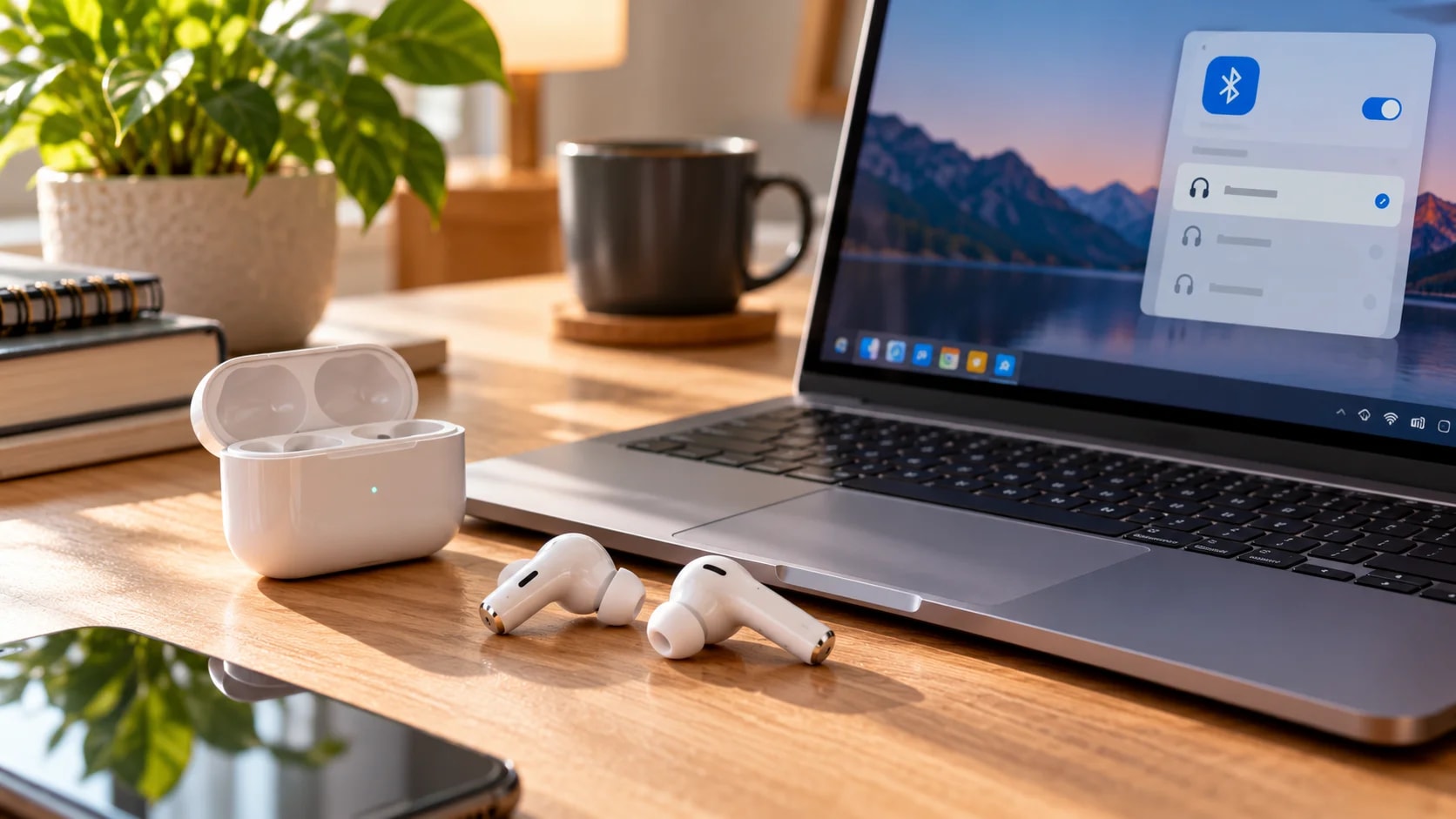
Телефон без проблем знаходить навушники, а ноутбук показує порожній список Bluetooth? Найчастіше справа не в поломці. Показано, як за кілька хвилин перевірити режим сполучення, прибрати конфлікт із телефоном, відновити звук і зрозуміти, коли потрібен драйвер.


Зміст14
- Як підключити бездротові навушники до ноутбука за 10 хвилин
- Як підключити бездротові навушники до ноутбука з Windows 11
- Як підключити бездротові навушники до ноутбука з Windows 10
- Як підключити бездротові навушники до MacBook
- Як підключити навушники до Chromebook
- Чому ноутбук не бачить бездротові навушники, хоча телефон їх знаходить
- Як перевірити, проблема в ноутбуці чи в самих навушниках
- Що робити, якщо Bluetooth на ноутбуці взагалі зник
- Як підключити навушники до ноутбука, якщо Bluetooth є, але звуку немає
- Чому Bluetooth-навушники постійно відключаються від ноутбука
- Як підключити бездротові навушники до ноутбука без вбудованого Bluetooth
- Як скинути бездротові навушники, якщо ноутбук їх не знаходить
- Яких помилок уникати під час підключення Bluetooth-навушників
- Що робити, щоб Bluetooth-навушники стабільно працювали з ноутбуком
Щоб підключити бездротові навушники до ноутбука, потрібно ввімкнути Bluetooth на комп'ютері, перевести навушники в режим сполучення та вибрати їх у списку доступних пристроїв. Якщо телефон знаходить гарнітуру, а ноутбук ні, спочатку слід від'єднати її від смартфона, повторно активувати режим сполучення та перезапустити Bluetooth на комп'ютері.
У більшості типових ситуацій початкова перевірка займає 5–10 хвилин і не потребує встановлення додаткових програм. Проблема часто виникає через автоматичне підключення до телефона, неправильний режим навушників або збережене в системі старе сполучення. Якщо ж на ноутбуці взагалі немає перемикача Bluetooth, причину потрібно шукати в адаптері, його драйвері або налаштуваннях системи.
Це особливо незручно під час дистанційних занять, відеозустрічей і роботи вдома, коли навушники потрібні негайно. Нижче наведено способи підключення для Windows 11, Windows 10, MacBook і Chromebook, а також рішення для випадків, коли пристрій визначається, але звук або мікрофон не працюють.
Як підключити бездротові навушники до ноутбука за 10 хвилин
Найшвидший спосіб відновити Bluetooth-з'єднання – перевірити телефон, режим сполучення навушників і налаштування ноутбука саме в такій послідовності. Це дозволяє спочатку виключити найпростіші причини й не витрачати час на перевстановлення драйверів.
Для першої діагностики достатньо семи дій. Зазначений час орієнтовний і стосується звичайних програмних збоїв, а не апаратних несправностей.
0–1 хвилина. Тимчасово вимкніть Bluetooth на телефоні, з яким раніше працювали навушники. Це не дозволить смартфону автоматично перехопити з'єднання під час налаштування ноутбука.
1–2 хвилина. Переведіть навушники в режим сполучення. Залежно від моделі потрібно затиснути кнопку на корпусі або виконати дію із зарядним футляром.
2–3 хвилина. На ноутбуці натисніть Win + I, відкрийте "Bluetooth і пристрої" та переконайтеся, що Bluetooth увімкнений. Також перевірте, чи вимкнено режим польоту.
3–5 хвилина. Натисніть "Додати пристрій", виберіть Bluetooth і знайдіть назву навушників. Якщо пристрій не відображається, у Windows 11 перевірте розширені параметри виявлення Bluetooth.
5–7 хвилина. Якщо навушники вже були в списку, але не підключаються, видаліть збережений запис і створіть пару повторно.
7–8 хвилина. Відкрийте "Система" → "Звук" і виберіть навушники як пристрій виведення аудіо. Перевірте звучання будь-якого відео або системного звуку.
8–10 хвилина. Якщо підключення не встановилося, вимкніть Bluetooth на кілька секунд, увімкніть його знову та перезавантажте ноутбук за потреби.
Якщо після цих кроків навушники з'явилися у списку та відтворюють звук, додаткових налаштувань зазвичай не потрібно. Коли ноутбук не знаходить навіть інші Bluetooth-пристрої, проблема, найімовірніше, пов'язана вже не з конкретними навушниками.
Як підключити бездротові навушники до ноутбука з Windows 11
У Windows 11 підключення виконується через розділ "Bluetooth і пристрої", де можна знайти нову гарнітуру, створити пару та керувати вже збереженими підключеннями. Спочатку навушники потрібно зробити доступними для пошуку, інакше система може не показати їх навіть із повністю справним Bluetooth.
Як підключити Bluetooth-навушники через параметри Windows 11
Щоб створити нове сполучення, відкрийте налаштування Bluetooth і виберіть потрібну гарнітуру зі списку. Назва пристрою зазвичай відповідає моделі навушників, хоча іноді може містити скорочення або додаткові символи.
Порядок підключення такий:
Натисніть Win + I або відкрийте меню "Пуск" → "Настройки".
Перейдіть до розділу "Bluetooth і пристрої".
Увімкніть перемикач Bluetooth, якщо він неактивний.
Натисніть "Додати пристрій".
У новому вікні виберіть Bluetooth.
Переведіть навушники в режим сполучення та дочекайтеся появи їхньої назви.
Виберіть навушники й підтвердьте створення пари.
Після успішного підключення система має відобразити відповідний статус. Зазвичай навушники надалі під'єднуються автоматично, коли Bluetooth увімкнений, обидва пристрої перебувають у межах досяжності, а гарнітура не зайнята іншим підключенням.
Як підключити навушники через швидкі налаштування Windows 11
Bluetooth у Windows 11 можна ввімкнути без переходу до повного меню параметрів. Для цього достатньо відкрити панель швидких налаштувань біля годинника, натиснувши на область зі значками мережі, гучності або акумулятора.
Тут можна увімкнути Bluetooth, а через додаткове меню поруч із відповідною плиткою переглянути доступні пристрої. Якщо навушники вже були сполучені з ноутбуком, повторне підключення іноді виконується без відкриття основного вікна налаштувань.
Якщо назви навушників немає серед доступних пристроїв, повторне натискання кнопки Bluetooth не замінить активацію режиму сполучення на самій гарнітурі. Це дві різні дії, і для першого підключення потрібні обидві.
Як підключити бездротові навушники до ноутбука з Windows 10
У Windows 10 підключення виконується через розділ "Пристрої" → "Bluetooth та інші пристрої". Послідовність майже така сама, як у Windows 11, але назви й розташування окремих пунктів меню відрізняються.
Для першого підключення виконайте такі дії:
Відкрийте "Пуск" → "Настройки" → "Пристрої".
Перейдіть до "Bluetooth та інші пристрої".
Увімкніть Bluetooth.
Натисніть "Додати Bluetooth або інший пристрій".
Виберіть Bluetooth і переведіть навушники в режим сполучення.
Натисніть на назву гарнітури та дочекайтеся завершення налаштування.
Після створення пари перевірте, чи вибрано навушники для відтворення звуку. Якщо з'єднання встановлено, але ноутбук продовжує використовувати власні динаміки, потрібно змінити пристрій виведення аудіо.
Стандартна підтримка Windows 10 завершилася 14 жовтня 2025 року. Це не означає, що Bluetooth перестав працювати, однак на старих ноутбуках особливо важливо перевіряти сумісність драйверів і враховувати стан підтримки самої операційної системи.
Як підключити бездротові навушники до MacBook
На MacBook бездротові навушники підключаються через системні параметри Bluetooth. Якщо гарнітура вже працювала з iPhone, вона може автоматично перемикатися між пристроями Apple, але така поведінка залежить від моделі навушників, налаштувань та облікового запису.
Для підключення звичайної Bluetooth-гарнітури потрібно:
Відкрити меню Apple → "Системні параметри".
Перейти до розділу Bluetooth.
Увімкнути Bluetooth, якщо він вимкнений.
Перевести навушники в режим сполучення.
Знайти їх у переліку доступних пристроїв.
Натиснути "Під'єднати" та дочекатися підтвердження.
Якщо навушники під'єдналися, але звук залишається на динаміках MacBook, відкрийте "Системні параметри" → "Звук" → "Виведення". Виберіть відповідну гарнітуру та перевірте гучність.
Для навушників AirPods спосіб активації режиму сполучення відрізняється залежно від покоління. Наприклад, у AirPods 4 та AirPods Pro 3 використовується подвійне торкання передньої частини відкритого футляра до появи білого миготіння індикатора. У багатьох попередніх моделях потрібно затиснути кнопку налаштування на задній частині футляра.
Як підключити навушники до Chromebook
На Chromebook бездротова гарнітура підключається через меню Bluetooth, яке відкривається з панелі швидких налаштувань. Для цього потрібно натиснути на час у правому нижньому куті екрана та перейти до керування бездротовими пристроями.
Подальша послідовність коротка:
Увімкніть Bluetooth у швидких налаштуваннях.
Натисніть "Підключити новий пристрій".
Активуйте режим сполучення на навушниках.
Виберіть гарнітуру зі списку доступних пристроїв.
Підтвердьте підключення та перевірте виведення звуку.
Якщо значок Bluetooth відсутній, необхідно перевірити підтримку технології конкретною моделлю Chromebook. На керованих навчальних або корпоративних пристроях доступність окремих функцій також може залежати від політик адміністратора.
Чому ноутбук не бачить бездротові навушники, хоча телефон їх знаходить
Найчастіше ноутбук не знаходить Bluetooth-навушники, тому що вони не перебувають у режимі сполучення або вже підключені до телефона. Іншими поширеними причинами є вимкнений Bluetooth, помилки драйвера, низький заряд гарнітури та застарілий запис пристрою в системі.
Важливо розрізняти дві ситуації: ноутбук узагалі не бачить назву навушників або бачить її, але не може встановити з'єднання. Від цього залежить подальший спосіб виправлення.
Навушники залишилися підключеними до смартфона
Якщо навушники автоматично з'єдналися з телефоном, вони можуть не перейти в режим пошуку нового пристрою. Це характерно для моделей без підтримки одночасного підключення до кількох джерел звуку.
Спочатку вимкніть Bluetooth на смартфоні або вручну від'єднайте гарнітуру. Потім активуйте режим сполучення на навушниках та повторіть пошук із ноутбука.
Необов'язково відразу видаляти навушники з телефона. У більшості випадків для перевірки достатньо тимчасово розірвати активне з'єднання.
Якщо модель підтримує Bluetooth Multipoint, вона може працювати з двома пристроями одночасно. Але підтримка цієї технології не означає, що навушники самостійно переходять у режим нового сполучення.
Навушники не перейшли в режим сполучення
Увімкнення навушників і режим сполучення – не одне й те саме. Гарнітура може бути готовою відтворювати музику з раніше підключеного телефона, але залишатися невидимою для нового ноутбука.
Спосіб активації залежить від конструкції:
Повнорозмірні навушники. Часто потрібно кілька секунд утримувати кнопку живлення або окрему кнопку Bluetooth.
Внутрішньоканальні TWS-навушники. У багатьох моделей використовується кнопка на зарядному футлярі або сенсорна комбінація.
AirPods. Порядок залежить від покоління: це може бути кнопка на футлярі або подвійне торкання його передньої частини.
Гарнітури з USB-приймачем. Потрібно уточнити, чи підтримують вони звичайний Bluetooth, чи працюють лише через комплектний передавач.
Ознакою активного режиму сполучення часто є миготіння індикатора або голосове повідомлення. Водночас універсального кольору чи частоти миготіння для всіх виробників не існує, тому точну комбінацію слід перевіряти в інструкції до конкретної моделі.
Windows 11 приховує навушники під час пошуку
У Windows 11 частину пристроїв можна не побачити через стандартні параметри виявлення Bluetooth. Для цього передбачено розширений режим пошуку, який допомагає відобразити ширший перелік доступних пристроїв.
Щоб змінити налаштування:
Відкрийте "Пуск" → "Настройки" → "Bluetooth і пристрої".
Перейдіть до розділу "Пристрої".
Знайдіть параметр виявлення пристроїв Bluetooth.
Змініть стандартний режим на розширений.
Повторно запустіть пошук навушників.
Назва та розташування параметра можуть відрізнятися залежно від версії Windows 11. Якщо після зміни гарнітура з'явилася у списку, можна виконати звичайне сполучення без додаткового програмного забезпечення.
Розширений режим не виправляє несправний адаптер і не замінює режим сполучення на навушниках. Він допомагає лише тоді, коли пристрій доступний для пошуку, але не відображається за стандартних параметрів.
На ноутбуці вимкнений Bluetooth або режим польоту
Якщо Bluetooth вимкнений, ноутбук не зможе знайти навушники незалежно від їхнього стану. Перевірити потрібно і системний перемикач, і режим польоту, і можливі апаратні клавіші бездротового зв'язку.
На деяких ноутбуках для керування радіомодулями використовується комбінація Fn з однією з функціональних клавіш. Її призначення залежить від виробника та моделі, тому орієнтуватися лише на конкретну клавішу F1–F12 неправильно.
Якщо режим польоту вимкнений, а Bluetooth усе одно недоступний, потрібно перевірити стан адаптера в диспетчері пристроїв.
Старе сполучення заважає повторному підключенню
Збережений у Windows запис гарнітури іноді перестає відповідати поточному стану навушників. Це може статися після скидання навушників, оновлення системи або зміни параметрів Bluetooth.
У Windows 11 відкрийте "Bluetooth і пристрої" → "Пристрої", знайдіть навушники та виберіть "Видалити пристрій". Після цього заново активуйте режим сполучення й додайте гарнітуру.
На MacBook можна відкрити налаштування Bluetooth і використати функцію забування пристрою. Повторне підключення створить новий запис сполучення, замість спроби використати попередній.
Як перевірити, проблема в ноутбуці чи в самих навушниках
Найпростіший спосіб встановити причину – перевірити навушники з іншим пристроєм, а ноутбук з іншою Bluetooth-гарнітурою або колонкою. Така перехресна діагностика допомагає визначити, який компонент працює неправильно, без скидання всієї системи.
Наприклад, якщо ноутбук знаходить бездротову мишу й колонку, але не бачить конкретні навушники, насамперед потрібно перевірити їхній режим сполучення та сумісність. Якщо ж комп'ютер не виявляє жодного Bluetooth-пристрою, увагу слід перенести на його адаптер.
Результат перевірки | Ймовірна причина | Наступна дія |
|---|---|---|
Телефон бачить навушники, ноутбук ні | Немає режиму сполучення або неправильні параметри пошуку | Від'єднати телефон, увімкнути режим сполучення, повторити пошук |
Ноутбук бачить інші Bluetooth-пристрої | Проблема конкретного сполучення | Видалити старий запис навушників і створити пару заново |
Ноутбук не бачить жодного Bluetooth-пристрою | Адаптер вимкнений, відсутній драйвер або є несправність | Перевірити диспетчер пристроїв і драйвер |
Навушники не знаходить навіть інший телефон | Збій гарнітури, недостатній заряд або неправильний режим | Зарядити, перезапустити, за потреби скинути налаштування |
Пристрій підключений, але звуку немає | Неправильно вибраний аудіовихід | Змінити пристрій виведення звуку |
Звук зникає після запуску відеодзвінка | Перемикання аудіопрофілю або проблема програми | Перевірити мікрофон, аудіовихід і налаштування дзвінка |
Навушники працюють лише поруч із ноутбуком | Перешкоди, слабкий сигнал або несправний адаптер | Прибрати джерела завад, перевірити адаптер |
Перевірка іншої Bluetooth-гарнітури особливо корисна, коли несправність виникла після оновлення Windows. Для порівняння підійде і звичайна колонка: у матеріалі про бездротові колонки Bluetooth пояснено принципи сполучення та типові складнощі з пошуком пристроїв.
Якщо кілька незалежних аксесуарів не підключаються до одного ноутбука, перевстановлювати налаштування кожного окремо недоцільно. Краще перевірити спільний компонент – Bluetooth-модуль комп'ютера.
Що робити, якщо Bluetooth на ноутбуці взагалі зник
Якщо в Windows немає кнопки Bluetooth і комп'ютер не знаходить бездротових пристроїв, потрібно перевірити, чи система визначає відповідний адаптер. Причиною може бути відсутній драйвер, вимкнений модуль або апаратна несправність.
Як знайти Bluetooth-адаптер у диспетчері пристроїв
Диспетчер пристроїв показує встановлене обладнання та його стан. Через нього можна визначити, чи бачить Windows Bluetooth-модуль і чи є повідомлення про помилки.
Послідовність перевірки:
Натисніть Win + X і виберіть "Диспетчер пристроїв".
Знайдіть розділ Bluetooth.
Розгорніть його та знайдіть назву бездротового адаптера.
Перевірте, чи немає біля пристрою жовтого попереджувального значка.
Якщо адаптер вимкнений, відкрийте його контекстне меню та виберіть увімкнення пристрою.
Якщо система повідомляє про помилку, відкрийте властивості адаптера й перевірте його стан.
Якщо розділу Bluetooth немає, у меню "Вигляд" можна ввімкнути показ прихованих пристроїв. Також слід перевірити розділ невідомого або іншого обладнання, де іноді відображається адаптер без відповідного драйвера.
Відсутність Bluetooth у диспетчері пристроїв не завжди означає фізичну поломку. Система може не визначати модуль через драйвер, налаштування прошивки ноутбука або збій після оновлення.
Як оновити драйвер Bluetooth у Windows 11 і Windows 10
Якщо адаптер присутній у диспетчері пристроїв, але навушники не підключаються, слід перевірити актуальність драйвера. Особливо це доречно, коли проблема з'явилася після оновлення операційної системи.
Почніть зі стандартного способу:
Відкрийте "Диспетчер пристроїв".
Розгорніть розділ Bluetooth.
Натисніть правою кнопкою на назву адаптера.
Виберіть "Оновити драйвер".
Запустіть автоматичний пошук драйверів.
Після встановлення оновлення перезавантажте ноутбук за необхідності.
Якщо Windows не знаходить нової версії, перевірте офіційний сайт виробника ноутбука. Драйвер потрібно підбирати за точною моделлю пристрою та версією операційної системи.
Не варто встановлювати випадкові пакети драйверів зі сторонніх сайтів. Невідповідне програмне забезпечення може не розв'язати проблему або спричинити додаткові збої бездротового зв'язку.
Як запустити засіб усунення несправностей Bluetooth
У Windows 11 для автоматичної перевірки Bluetooth використовується застосунок "Отримати допомогу". Він може визначити типові помилки налаштувань і запропонувати відповідні дії.
Знайдіть "Отримати допомогу" через меню "Пуск" і введіть запит про несправність Bluetooth. Далі виконуйте підказки діагностики, які з'являються на екрані.
Цей спосіб корисний, якщо перемикач Bluetooth є, але система поводиться нестабільно. Проте автоматична діагностика не може усунути фізичне пошкодження модуля або компенсувати відсутність підтримки Bluetooth в обладнанні.
Коли варто перевстановити Bluetooth-адаптер
Перевстановлення адаптера має сенс після невдалого оновлення драйвера або тоді, коли Windows відображає пристрій із помилкою. Це вже додатковий етап діагностики, який не потрібно виконувати перед звичайним повторним сполученням.
У диспетчері пристроїв можна вибрати Bluetooth-адаптер, натиснути "Видалити пристрій" і перезапустити комп'ютер. Windows спробує визначити обладнання повторно та встановити доступний драйвер.
Перед видаленням варто переконатися, що відповідний драйвер можна отримати через Windows Update або офіційний сайт виробника. На робочих і навчальних ноутбуках із централізованим адмініструванням такі зміни потрібно погоджувати з відповідальним спеціалістом.
Як підключити навушники до ноутбука, якщо Bluetooth є, але звуку немає
Коли навушники позначені як підключені, але звук відтворюється через динаміки ноутбука, найчастіше неправильно вибраний пристрій виведення аудіо. Виправити це можна в системних параметрах звуку без повторного сполучення.
Як вибрати Bluetooth-навушники для відтворення звуку
У Windows 11 відкрийте "Настройки" → "Система" → "Звук". У розділі виведення виберіть підключену гарнітуру та перевірте рівень гучності.
Додатково потрібно переконатися, що звук не вимкнений у самому застосунку. Наприклад, браузер може відтворювати відео без звуку через власні налаштування вкладки або параметри гучності.
Якщо навушники не відображаються серед аудіопристроїв, перевірте їхній статус у Bluetooth. Позначка "Сполучено" не завжди означає, що гарнітура зараз підключена для відтворення звуку.
Чому звук у навушниках погіршується під час дзвінків
Під час використання мікрофона Bluetooth-гарнітура може переходити в інший аудіорежим. На обладнанні зі звичайним Bluetooth-аудіо це іноді супроводжується переходом від якісного стереозвуку до монофонічного звучання.
Це не обов'язково несправність навушників. Результат залежить від підтримуваних аудіопрофілів, можливостей адаптера, версії Windows та драйверів.
У сумісних системах Windows 11 із Bluetooth LE Audio можливе якісніше відтворення під час одночасного використання мікрофона. Водночас підтримка Bluetooth 5.x сама собою не гарантує наявності LE Audio – потрібна сумісність і ноутбука, і навушників, і драйверів.
Якщо якість звуку різко падає після початку відеодзвінка, перевірте, який мікрофон використовує програма. Тимчасовим рішенням може стати використання вбудованого мікрофона ноутбука, а бездротових навушників – лише для прослуховування.
Як налаштувати навушники для Zoom, Teams і Google Meet
У програмах відеозв'язку пристрої введення та виведення звуку можуть вибиратися незалежно від загальних параметрів Windows. Тому навіть після успішного Bluetooth-підключення співрозмовники іноді не чують голос або звук розмови надходить через динаміки ноутбука.
Перед зустріччю перевірте три налаштування:
Динамік. У параметрах аудіо програми виберіть підключені Bluetooth-навушники.
Мікрофон. Вкажіть мікрофон гарнітури або вбудований мікрофон ноутбука.
Тестовий дзвінок. Скористайтеся доступною функцією перевірки аудіо або коротким записом голосу.
Якщо в одній програмі звук працює, а в іншій ні, причина може бути в локальних налаштуваннях застосунку. Повне скидання Bluetooth у такій ситуації зазвичай не є першим необхідним кроком.
Чому Bluetooth-навушники постійно відключаються від ноутбука
Часті розриви Bluetooth-з'єднання можуть виникати через слабкий сигнал, перешкоди, розряджений акумулятор або автоматичне перемикання між підключеними пристроями. Якщо навушники зникають лише після переходу ноутбука в режим сну, потрібно додатково перевірити роботу адаптера та параметри енергозбереження.
Що робити, якщо навушники перемикаються на телефон
Гарнітура з підтримкою кількох пристроїв може автоматично змінювати активне джерело звуку. Наприклад, під час перегляду відео на ноутбуці вхідний дзвінок на смартфоні здатен переключити навушники на телефон.
Якщо таке перемикання заважає роботі, перевірте налаштування Multipoint у застосунку виробника. У деяких моделях можна визначити пріоритет пристроїв або тимчасово вимкнути одночасне підключення.
Для тих, хто регулярно працює з ноутбуком і телефоном, підтримка Multipoint може бути перевагою. У рейтингу TWS-навушників для музики, дзвінків і роботи порівняно моделі, зокрема за функціями підключення та повсякденного використання.
Варто врахувати, що Multipoint не дорівнює одночасному змішуванню звуку з двох пристроїв. Конкретний механізм перемикання залежить від виробника й моделі.
Чому навушники заїкаються або звук переривається
Перешкоди в діапазоні 2,4 ГГц можуть впливати на стабільність Bluetooth. Джерелами завад іноді стають інші бездротові пристрої, перевантажене радіосередовище або недостатньо екрановане обладнання, підключене через USB 3.0.
Для перевірки варто виконати кілька простих дій:
Розташуйте навушники ближче до ноутбука, бажано без перешкод між ними.
Тимчасово від'єднайте зайві USB-пристрої, особливо розміщені поруч із Bluetooth-адаптером.
Перевірте відтворення звуку в іншому приміщенні або подалі від великої кількості бездротового обладнання.
Зарядіть навушники та перевірте стан їхнього акумулятора.
Перезапустіть Bluetooth і повторіть перевірку відтворення.
Якщо звук стабільний поблизу ноутбука, але швидко погіршується на відстані, це може вказувати на проблеми з радіосигналом. Коли ж переривання виникають тільки в одній програмі, спочатку потрібно перевірити її налаштування та навантаження на комп'ютер.
Чому навушники відключаються після режиму сну
Після виходу Windows із режиму сну Bluetooth-адаптер іноді не відновлює з'єднання належним чином. У такому разі допомагає повторне ввімкнення Bluetooth або перепідключення навушників.
Якщо проблема повторюється постійно, перевірте оновлення драйвера адаптера та системи. Для окремих адаптерів у диспетчері пристроїв також доступна вкладка керування живленням, де можна перевірити дозвіл системі вимикати пристрій для економії енергії.
Ця вкладка присутня не на всіх ноутбуках, а зміна її параметрів може вплинути на автономність. Тому коригувати енергозбереження варто лише тоді, коли зв'язок справді регулярно зникає після сну.
Як підключити бездротові навушники до ноутбука без вбудованого Bluetooth
Якщо ноутбук не має Bluetooth-модуля, для підключення звичайної бездротової гарнітури можна використати сумісний USB-адаптер Bluetooth. Він додає комп'ютеру можливість працювати з відповідними бездротовими пристроями без заміни самого ноутбука.
Однак перед покупкою потрібно перевірити, чи справді Bluetooth відсутній. Якщо адаптер просто не визначається через драйвер, додаткове обладнання може виявитися зайвим.
Який USB Bluetooth-адаптер потрібен для навушників
Для звичайних Bluetooth-навушників потрібен адаптер із підтримкою сумісних аудіопрофілів і драйверів для встановленої операційної системи. Важливо перевірити не лише заявлену версію Bluetooth, а й фактичну підтримку передавання звуку.
Під час вибору слід звернути увагу на такі характеристики:
Сумісність з ОС. Адаптер має підтримувати встановлену версію Windows або іншої системи.
Передавання аудіо. Потрібна підтримка роботи з Bluetooth-гарнітурами, а не лише окремими типами периферійного обладнання.
Підтримка мікрофона. Якщо навушники потрібні для відеодзвінків, варто перевірити двостороннє передавання звуку.
Драйвери. Бажано, щоб вони були доступні на офіційному сайті виробника.
LE Audio. Якщо потрібна саме ця технологія, її підтримка має бути прямо зазначена виробником.
Після підключення сумісного USB-адаптера система повинна визначити нове обладнання. Далі навушники можна сполучити звичайним способом через налаштування Bluetooth.
Водночас комплектний USB-приймач ігрової гарнітури не завжди є універсальним Bluetooth-адаптером. Деякі гарнітури використовують власний радіопротокол, тому їхній приймач не призначений для підключення інших навушників.
Чи можна підключити Bluetooth-навушники через кабель
Деякі бездротові моделі підтримують також підключення через аудіокабель 3,5 мм або USB-C. Такий спосіб може тимчасово замінити Bluetooth, якщо бездротовий модуль ноутбука не працює.
Проте наявність USB-C на навушниках не означає, що через нього можна передавати звук. У частини моделей цей роз'єм використовується виключно для заряджання.
Наприклад, можливості навушників Sonos Ace Ultra включають як Bluetooth, так і кабельне підключення. Це дозволяє використовувати різні способи передавання аудіо залежно від обладнання та умов.
Якщо належного кабельного режиму немає, підключення зарядного кабелю до ноутбука не зробить навушники дротовими.
Як скинути бездротові навушники, якщо ноутбук їх не знаходить
Скидання налаштувань навушників доречне, коли повторне сполучення не допомагає, а гарнітура некоректно працює з кількома пристроями. Воно може усунути помилки збережених підключень, але конкретний спосіб залежить від моделі.
Перед скиданням потрібно зарядити навушники та футляр, якщо він використовується. Далі слід виконати саме ту комбінацію кнопок або сенсорних дій, яку передбачає виробник.
Не варто довільно утримувати кнопки по 10–30 секунд, не перевіривши інструкцію. На різних моделях тривале натискання може активувати режим сполучення, перезавантаження або іншу функцію.
Після заводського скидання можуть зникнути збережені зв'язки з телефонами, ноутбуками та іншими пристроями. Тоді гарнітуру доведеться сполучити з ними повторно.
Що робити, якщо не підключається тільки один навушник
Якщо ноутбук знаходить гарнітуру, але звук відтворюється лише з одного боку, проблема може бути пов'язана не з Bluetooth-модулем комп'ютера, а із синхронізацією самих навушників. Це особливо актуально для повністю бездротових TWS-моделей.
Спочатку перевірте заряд обох навушників і чистоту зарядних контактів у футлярі. Потім поверніть навушники у футляр, повторно підключіть їх та перевірте баланс звуку в системних налаштуваннях.
Якщо один навушник не визначається навіть смартфоном, потрібна діагностика самої гарнітури. В окремих випадках допомагає заводське скидання за інструкцією виробника.
Яких помилок уникати під час підключення Bluetooth-навушників
Найпоширеніші помилки під час налаштування пов'язані з плутаниною між увімкненням навушників і режимом сполучення, невиправданим перевстановленням драйверів та неправильним вибором аудіовиходу. Через них навіть справні пристрої можуть здаватися несумісними.
Під час діагностики важливо врахувати кілька моментів:
Не починати із заводського скидання. Спочатку потрібно перевірити звичайне сполучення, Bluetooth і підключення до телефона.
Не видаляти навмання системні драйвери. Якщо адаптер працює з іншими пристроями, проблема може стосуватися тільки конкретної гарнітури.
Не плутати Bluetooth і USB-радіозв'язок. Навушники з окремим передавачем можуть використовувати іншу технологію.
Не орієнтуватися лише на версію Bluetooth. Сумісність аудіопрофілів та драйверів не менш важлива, ніж номер версії.
Не встановлювати сумнівні програми для пошуку навушників. Windows і macOS мають штатні засоби підключення та діагностики.
Не вважати підключення гарантією звуку. Після створення пари потрібно перевірити аудіовихід і параметри застосунків.
Якщо стандартні налаштування не допомогли, подальші дії потрібно визначати за конкретним симптомом. Це дозволяє уникнути зайвих змін у системі й швидше встановити справжню причину несправності.
Що робити, щоб Bluetooth-навушники стабільно працювали з ноутбуком
Для стабільного підключення важливо підтримувати актуальні драйвери, правильно керувати сполученнями та враховувати можливості навушників. Особливо це стосується людей, які щодня перемикаються між ноутбуком, смартфоном і робочими дзвінками.
Перед важливою відеозустріччю корисно заздалегідь перевірити відтворення звуку та роботу мікрофона. Якщо навушники автоматично підключаються до смартфона, краще визначити, який пристрій має залишатися основним джерелом аудіо.
Періодично варто перевіряти доступні оновлення системи та програмного забезпечення гарнітури, якщо виробник підтримує таку можливість. Оновлення слід встановлювати через офіційні інструменти, а не через неперевірені файли.
Для дистанційної роботи корисно також мати резервний спосіб зв'язку. Якщо Bluetooth недоступний через програмний збій, тимчасово виручать вбудовані динаміки й мікрофон ноутбука або сумісна дротова гарнітура.
Преміальний партнер розділу «Гаджети»Samsung
 Ваш наступний GalaxyСмартфони на офіційному сайті Samsung.Обрати смартфон
Поширені запитання про підключення бездротових навушників до ноутбука
Як підключити бездротові навушники до ноутбука вперше?
Увімкніть Bluetooth на ноутбуці, переведіть навушники в режим сполучення та виберіть їх через "Додати пристрій". Після створення пари перевірте аудіовихід у налаштуваннях звуку.
Чому ноутбук не бачить навушники, хоча телефон бачить?
Найчастіше навушники вже підключені до телефона або не перебувають у режимі сполучення. Від'єднайте смартфон, активуйте режим пошуку на гарнітурі та повторіть підключення з ноутбука.
Як підключити Bluetooth-навушники до ноутбука без мишки?
У Windows натисніть Win + I та використовуйте клавіатуру для переходу між параметрами. Для навігації зазвичай підходять Tab, клавіші зі стрілками, Enter і пробіл.
Чому навушники є у списку Bluetooth, але не підключаються?
Причиною може бути старий запис сполучення або активне з'єднання з іншим пристроєм. Видаліть гарнітуру зі списку Windows і створіть пару повторно.
Як підключити навушники до ноутбука, якщо немає Bluetooth?
Якщо вбудованого Bluetooth-модуля немає, можна використати сумісний USB-адаптер Bluetooth. Перед покупкою перевірте підтримку аудіо та встановленої операційної системи.
Чи можна підключити AirPods до ноутбука з Windows 11?
Так, AirPods підтримують підключення до Windows через Bluetooth. Потрібно активувати режим сполучення на навушниках і вибрати їх у списку доступних пристроїв.
Чому Bluetooth-навушники підключені, але звук іде через ноутбук?
Система може використовувати вбудовані динаміки як основний аудіовихід. Відкрийте "Система" → "Звук" і виберіть Bluetooth-навушники для відтворення.
Чи можна підключити навушники одночасно до телефона й ноутбука?
Так, якщо модель підтримує одночасне підключення, наприклад через Multipoint. Без цієї функції зазвичай доводиться перемикати активне з'єднання між пристроями.
Чому навушники працюють із музикою, але не працюють у Zoom або Teams?
Програма може використовувати інший динамік чи мікрофон. Перевірте пристрої введення та виведення звуку в налаштуваннях самої програми.
Чи потрібно встановлювати окрему програму для Bluetooth-навушників?
Зазвичай ні. Windows, macOS і ChromeOS мають вбудовані інструменти сполучення, а фірмовий застосунок виробника потрібен лише для окремих додаткових функцій.
Чому Bluetooth-навушники відключаються після закриття ноутбука?
Під час переходу в режим сну ноутбук може призупиняти роботу бездротового адаптера. Якщо після пробудження з'єднання не відновлюється, перевірте драйвер, параметри енергозбереження та повторне підключення.
Чи можна підключити бездротові навушники до старого ноутбука?
Так, якщо ноутбук має сумісний Bluetooth-адаптер або підтримує зовнішній USB-адаптер. Потрібно враховувати можливості операційної системи та доступність драйверів.
Чому ноутбук бачить два записи одних навушників?
Деякі гарнітури можуть відображати окремі записи через різні Bluetooth-функції або режими роботи. Для звичайного підключення звуку потрібно вибрати відповідний аудіопристрій, а не довільний службовий запис.
Чи допоможе оновлення Bluetooth-драйвера, якщо ноутбук не бачить навушники?
Може допомогти, якщо проблема пов'язана із застарілим або несумісним драйвером. Але спочатку варто перевірити режим сполучення, підключення до телефона та налаштування пошуку пристроїв.
Що робити, якщо жоден спосіб підключення не допоміг?
Перевірте навушники з іншим пристроєм, а ноутбук – з іншою Bluetooth-гарнітурою. Якщо комп'ютер не визначає жодного пристрою навіть після перевірки драйверів, потрібна діагностика адаптера або обладнання ноутбука.
Найкраще за тиждень — на пошту
Без спаму. Лише топ-матеріали Gosta. Відписатись в один клік.


Коментарі