
Телефон перестав бачити SIM-картку? Ось що перевірити, перш ніж нести його в ремонт
Телефон раптом перестав бачити SIM-картку, хоча ще вчора зв’язок працював? Причина не завжди в поломці смартфона. Дев’ять перевірок допоможуть з’ясувати, чи проблема в картці, налаштуваннях, операторі або самому пристрої - без ризикованих скидань і зайвих витрат на ремонт.


Зміст14
- Чому телефон не бачить SIM-картку – 7 можливих причин
- Телефон не бачить SIM-картку чи просто немає мережі – як відрізнити
- Що робити, якщо телефон не бачить SIM-картку – 9 перевірок по черзі
- Телефон Android не бачить SIM-картку – що перевірити на Samsung, Xiaomi та інших моделях
- Айфон не бачить SIM-картку – що робити на iPhone
- Телефон не бачить eSIM – як повернути цифрову картку
- Телефон бачить SIM-картку, але немає зв'язку чи інтернету – що перевірити
- Телефон не бачить SIM-картку після падіння, потрапляння води або ремонту
- Як зрозуміти, що зламалася SIM-картка, а не телефон
- Що робити, якщо SIM-картка заблокована та телефон просить PIN або PUK
- Чи потрібно замінювати SIM-картку та як зберегти свій номер
- Коли телефон не бачить SIM-картку через апаратну несправність
- Що не можна робити, коли телефон не бачить SIM-картку
- Як швидко визначити, куди звертатися – до оператора чи в сервіс
Якщо телефон не бачить SIM-картку, спочатку перезавантажте пристрій, перевірте режим польоту та переконайтеся, що мобільний номер увімкнений у налаштуваннях. Якщо це не допомогло, потрібно оглянути фізичну SIM-картку, перевірити її в іншому смартфоні та з'ясувати, чи немає проблем з активацією номера.
Помилка "Немає SIM-картки" не завжди означає поломку телефона. Причиною може бути тимчасовий програмний збій, неправильне положення картки в лотку, забруднені контакти, пошкоджений чип або неактивний профіль eSIM.
Особливо часто з такою ситуацією стикаються після перенесення номера на новий смартфон, заміни SIM-картки, оновлення операційної системи чи падіння пристрою. Іноді телефон перестає розпізнавати картку без очевидної причини, хоча ще кілька хвилин тому дзвінки та мобільний інтернет працювали.
Найважливіше – не починати із заводського скидання. У більшості випадків спочатку можна виконати кілька безпечних перевірок, які не видаляють фотографії, застосунки та особисті дані.
Чому телефон не бачить SIM-картку – 7 можливих причин
Телефон може перестати бачити SIM-картку через несправність самої картки, проблеми з її встановленням, налаштування мобільного зв'язку або пошкодження компонентів смартфона. Точну причину найкраще визначати послідовною перевіркою, а не навмання змінювати системні параметри.
Найпоширеніші причини такі:
Тимчасовий програмний збій. Після оновлення, перезавантаження або тривалої роботи система може некоректно визначати SIM-картку.
Неправильне встановлення картки. SIM-картка змістилася в лотку або нещільно контактує з контактною групою.
Забруднення чи пошкодження контактів. Подряпини, корозія або сторонні частинки можуть перешкоджати зчитуванню чипа.
Несправна SIM-картка. Старий або фізично пошкоджений чип може перестати працювати навіть без помітних зовнішніх дефектів.
Вимкнена мобільна лінія. На телефонах із двома номерами потрібна SIM або eSIM може бути відключена в налаштуваннях.
Проблема з активацією номера. Номер може бути неактивним, заблокованим або ще не перенесеним на нову SIM-картку.
Апаратна несправність смартфона. Після падіння, потрапляння вологи або пошкодження плати можуть виникнути проблеми зі зчитувачем SIM чи модемом.
Окремо варто перевірити сумісність пристрою з карткою та оператором. Деякі смартфони, придбані за кордоном, можуть мати обмеження на використання мереж інших операторів. А новіші моделі, залежно від ринку продажу, іноді взагалі не мають фізичного лотка й працюють лише з eSIM.
Якщо SIM-картка працює в іншому телефоні, це ще не доводить несправність вашого смартфона. Проте така перевірка суттєво звужує коло можливих причин.
Телефон не бачить SIM-картку чи просто немає мережі – як відрізнити
Повідомлення "Немає SIM-картки" та "Немає мережі" означають різні проблеми. У першому випадку телефон не розпізнає фізичну картку або активний профіль, а в другому SIM може визначатися правильно, але пристрій не підключається до мережі оператора.
Це важливе розмежування, оскільки способи усунення несправності відрізняються.
Повідомлення на екрані | Що може означати | Що перевірити |
|---|---|---|
Немає SIM-картки | Пристрій не визначає фізичну SIM | Картку, лоток, контакти |
SIM-картку не виявлено | Помилка зчитування або активації | Перезавантаження, іншу SIM |
Недійсна SIM-картка | Обмеження оператора, проблема з активацією | Статус номера, блокування під оператора |
Немає мережі | Немає підключення до оператора | Покриття, режим польоту, вибір мережі |
Лише екстрені виклики | Немає звичайного доступу до стільникових послуг | Реєстрацію в мережі, активність номера |
SIM заблокована | Потрібен PIN або PUK | Правильний код розблокування |
Мобільні дані не працюють | Мережа може бути доступна, але немає інтернету | Мобільні дані, тариф, APN |
Немає eSIM | Цифровий профіль відсутній або неактивний | Налаштування eSIM, оператора |
Якщо телефон показує назву оператора, але інтернет не працює, проблему потрібно шукати передусім у мобільних даних, тарифі або налаштуваннях точки доступу APN. Виймання SIM-картки в такій ситуації зазвичай не є першочерговою дією.
Натомість повідомлення про відсутність SIM вимагає перевірки її зчитування або активації. Починати варто з найпростіших дій, які не змінюють важливі системні параметри.
Що робити, якщо телефон не бачить SIM-картку – 9 перевірок по черзі
Якщо смартфон раптово перестав розпізнавати SIM-картку, насамперед виконайте перезавантаження, перевірте мобільні налаштування та стан картки. Лише після цього варто переходити до скидання мережі або діагностики апаратних компонентів.
1. Перезавантажте телефон, якщо він раптово не бачить SIM-картку
Звичайне перезавантаження може відновити розпізнавання SIM-картки після тимчасового системного збою. Під час нового запуску смартфон повторно ініціалізує компоненти мобільного зв'язку та перевіряє доступні SIM-профілі.
Відкрийте меню живлення й виберіть перезавантаження. Якщо проблема не зникла, можна повністю вимкнути пристрій приблизно на 30 секунд і знову увімкнути.
Після запуску зачекайте, поки смартфон завершить пошук мережі. Зазвичай це займає небагато часу, однак після оновлення системи або зміни картки процес може бути довшим.
Перезавантаження не видаляє фотографії, контакти чи встановлені застосунки. Це найбезпечніший перший крок, особливо якщо телефон перестав бачити сім-картку без падіння або інших фізичних пошкоджень.
2. Увімкніть і вимкніть режим польоту
Режим польоту дозволяє тимчасово відключити стільникові радіоз'єднання, а після його вимкнення телефон повторно спробує зареєструватися в мережі. Така дія особливо корисна, коли SIM-картка визначається, але зв'язок зник.
На Android відкрийте панель швидких налаштувань, натисніть значок літака, зачекайте 15–20 секунд і вимкніть режим.
На айфоні (iPhone) режим польоту можна перемкнути через Центр керування або розділ "Параметри". Після вимкнення перевірте, чи з'явилася назва оператора та рівень сигналу.
Важливо розуміти, що режим польоту переважно допомагає відновити мережеве з'єднання. Якщо смартфон фізично не може прочитати чип SIM-картки, одного перемикання зазвичай недостатньо.
3. Перевірте, чи ввімкнена SIM-картка в налаштуваннях телефона
SIM-картка може бути встановлена правильно, але відповідну мобільну лінію вимкнено в налаштуваннях. Це особливо актуально для смартфонів із двома SIM-картками або поєднанням фізичної SIM та eSIM.
На Android залежно від виробника відкрийте:
"Налаштування" → "Мережа й Інтернет" → "SIM-карти".
На Samsung Galaxy типовий шлях інший:
"Налаштування" → "Підключення" → "Диспетчер SIM-карт".
Перевірте, чи відображається ваш оператор і чи активовано потрібний номер. Якщо перемикач використання SIM вимкнений, увімкніть його та зачекайте на реєстрацію в мережі.
На iPhone відкрийте "Параметри" → "Стільникові дані", виберіть потрібну лінію та перевірте параметр "Увімкнути цей номер".
Назви пунктів можуть відрізнятися залежно від моделі, версії операційної системи та мови інтерфейсу.
Якщо картка взагалі не відображається в переліку, перевірка перемикачів не допоможе. У такому разі наступний крок – оглянути фізичну SIM або перевірити стан цифрового профілю.
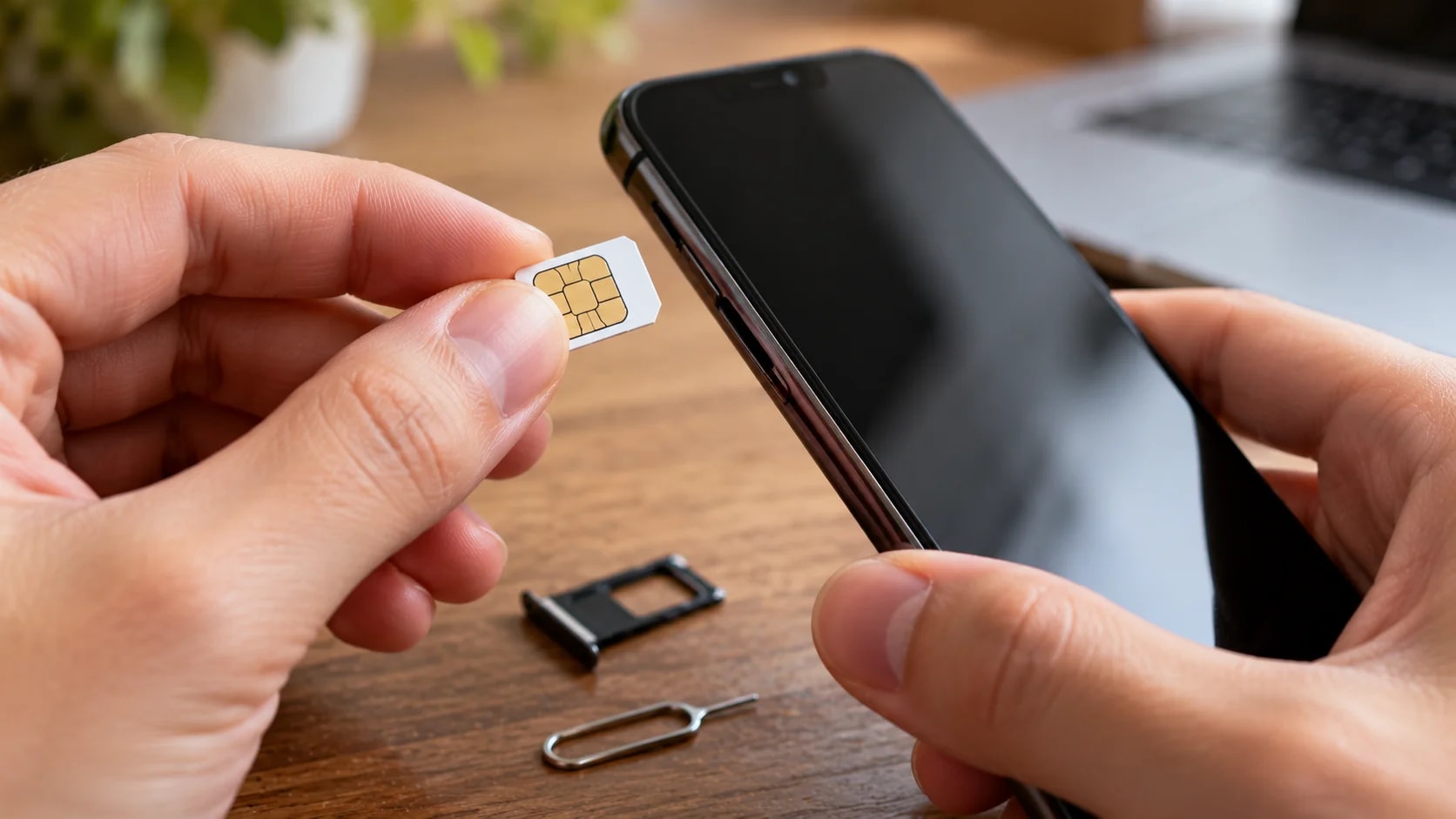
4. Вийміть SIM-картку та правильно встановіть її знову
Якщо телефон не бачить фізичну SIM-картку, перевірте її положення в лотку та стан контактів. Навіть невелике зміщення, деформація або забруднення іноді спричиняють помилку зчитування.
Щоб не пошкодити картку чи смартфон, дотримуйтеся послідовності:
Повністю вимкніть телефон.
Зніміть чохол, якщо він заважає дістатися до SIM-лотка.
Використайте штатний інструмент для відкривання лотка. Вставляйте його лише у відповідний отвір, не плутаючи з мікрофоном.
Обережно витягніть лоток. Не застосовуйте силу, якщо він застряг або перекосився.
Огляньте картку. Перевірте, чи немає тріщин, деформацій, корозії або помітних пошкоджень контактів.
Покладіть SIM відповідно до форми лотка. Зрізаний кут допомагає визначити правильне положення.
Встановіть лоток назад без надмірного натискання. Увімкніть смартфон і перевірте результат.
Для більшості сучасних телефонів із фізичним слотом використовується nano-SIM. Не варто самостійно обрізати стару картку ножицями, щоб підігнати її під лоток.
Не вставляйте SIM-картку силою та не використовуйте лоток від іншої моделі телефона. Навіть зовні схожі лотки можуть мати різні розміри й пошкодити внутрішні контакти.
Якщо телефон має захист від води та пилу, перед установленням важливо перевірити, чи лоток сухий, не деформований і чи не пошкоджений його ущільнювач.
5. Очистьте контакти SIM-картки без рідини та гострих предметів
Забруднення металевих контактів іноді заважає смартфону зчитувати SIM-картку. Якщо на поверхні видно пил або сліди забруднення, її можна обережно протерти чистою сухою серветкою з мікрофібри.
Не потрібно сильно терти чип або намагатися зішкребти темні плями. Металеві контакти тонкі, тому механічне пошкодження може остаточно вивести картку з ладу.
Для очищення не варто застосовувати:
Воду або побутові мийні засоби.
Духи чи парфумовані рідини.
Абразивні матеріали та наждачний папір.
Ножі, голки й металеві щітки.
Надмірний тиск на металеві контакти.
Якщо видно корозію або сліди потрапляння рідини всередину телефона, не намагайтеся самостійно очищувати роз'єм. Краще звернутися до сервісу для перевірки стану компонентів.
Після легкого очищення встановіть картку назад і перевірте її роботу. Якщо смартфон і далі пише "Немає SIM", переходьте до тестування в іншому пристрої.
6. Вставте SIM-картку в інший телефон
Перевірка SIM-картки в іншому сумісному смартфоні допомагає визначити, з чим пов'язана несправність – із карткою чи телефоном. Це один із найкорисніших тестів перед зверненням до сервісного центру.
Вимкніть обидва пристрої, перенесіть SIM-картку в інший телефон і перевірте, чи вона визначається. Якщо номер активний, спробуйте здійснити дзвінок або перевірити мобільну мережу.
Можливі результати:
SIM працює в іншому телефоні. Імовірніше, проблема пов'язана з налаштуваннями, сумісністю або обладнанням першого смартфона.
SIM не працює в жодному телефоні. Причина може бути у фізичному пошкодженні картки, її блокуванні або статусі номера.
Інша справна SIM працює у вашому телефоні. Варто перевірити проблемну картку в оператора та можливість її заміни.
Жодна справна SIM не визначається у вашому телефоні. Підозра на несправність слота або компонентів мобільного зв'язку стає сильнішою.
Для точнішого результату бажано використовувати картку, робота якої підтверджена в іншому пристрої. Якщо телефон заблокований під певного оператора, тест із чужою SIM може бути неінформативним.
Не потрібно багаторазово переставляти картку між смартфонами, особливо якщо лоток уже пошкоджений. Однієї-двох акуратних перевірок достатньо для попередньої діагностики.
7. Перевірте стан номера та можливе блокування оператором
Навіть справна SIM-картка може не працювати, якщо номер неактивний, заблокований або неправильно перенесений під час заміни. Така проблема не завжди супроводжується повідомленням "Немає SIM", але може виглядати як повна відсутність мобільного зв'язку.
З іншого телефона або через Wi-Fi відкрийте офіційний застосунок оператора та перевірте:
Чи активний номер.
Чи завершено заміну SIM або перенесення на eSIM.
Чи не завершився термін дії номера.
Чи немає обмежень через стан особового рахунку.
Чи не ввімкнено захист від заміни SIM на новому пристрої.
Чи немає повідомлень про технічні роботи або збій.
Для українських абонентів питання відновлення номера вирішують через Київстар, Vodafone або lifecell залежно від оператора. Порядок підтвердження особи й заміни картки може відрізнятися для передплати та контрактного обслуговування.
Якщо картка не визначається після заміни, важливо уточнити, чи вже активовано нову. Під час перенесення номера стара SIM може припинити працювати, а нова ще не завершити реєстрацію.
8. Оновіть систему та перевірте параметри оператора
Іноді проблеми з визначенням SIM-картки або підключенням до мережі пов'язані з програмним забезпеченням. У такому випадку може допомогти встановлення доступного системного оновлення або оновлення параметрів оператора.
На Android відкрийте розділ оновлення системи. Залежно від моделі він розташований у "Налаштуваннях" → "Система" → "Оновлення програмного забезпечення" або має подібну назву.
На iPhone перевірте:
"Параметри" → "Загальні" → "Оновлення ПЗ".
Для перевірки параметрів оператора підключіться до Wi-Fi, відкрийте "Параметри" → "Загальні" → "Про пристрій". Якщо доступне оновлення параметрів оператора, система може запропонувати його встановити.
Перед великим системним оновленням варто забезпечити стабільне живлення, доступ до інтернету та створити резервну копію важливих даних.
Оновлення не усуне фізичне пошкодження SIM-картки або слота. Але якщо проблема виникла після програмного збою, така перевірка може допомогти відновити роботу мобільної мережі.
9. Скиньте налаштування мобільної мережі, якщо інші способи не допомогли
Скидання мережевих налаштувань може усунути помилки конфігурації, які заважають реєстрації в мобільній мережі. Виконувати його варто після простіших перевірок, коли SIM-картка справна, але підключення залишається нестабільним.
На сучасних Samsung Galaxy шлях зазвичай такий:
"Налаштування" → "Загальне керування" → "Скидання" → "Скидання мобільної мережі".
На телефонах Google Pixel можна відкрити:
"Налаштування" → "Система" → "Скинути параметри" → "Скинути налаштування мобільної мережі".
На iPhone:
"Параметри" → "Загальні" → "Перенести чи скинути iPhone" → "Скинути" → "Скинути параметри мережі".
Перед підтвердженням уважно прочитайте попередження на екрані. На різних пристроях скидання може зачіпати параметри мобільного зв'язку, Wi-Fi, Bluetooth, VPN та APN.
Зокрема, на iPhone під час скидання параметрів мережі видаляються збережені мережеві налаштування, включно з паролями Wi-Fi та частиною конфігурації VPN.
Скидання мережі та повернення телефона до заводських налаштувань – різні операції. Для первинної перевірки SIM-картки не потрібно стирати всі дані смартфона.
Телефон Android не бачить SIM-картку – що перевірити на Samsung, Xiaomi та інших моделях
Якщо телефон на Android не бачить SIM-картку, насамперед перевірте, чи визначається вона в розділі мобільної мережі та чи активована відповідна лінія. Далі можна використати вбудовану діагностику, перевірити іншу картку й лише за потреби скинути мобільні параметри.
На телефонах різних виробників структура меню неоднакова. Однак принцип перевірки залишається спільним: потрібно з'ясувати, чи система розпізнає картку та чи дозволяє використовувати її для зв'язку.
Samsung не бачить SIM-картку – як запустити перевірку
На Samsung Galaxy можна перевірити стан SIM у системних налаштуваннях і скористатися діагностикою через застосунок Samsung Members. Це дозволяє отримати додаткову інформацію без розбирання телефона.
Спочатку відкрийте:
"Налаштування" → "Про телефон" → "Інформація про стан" → "Стан SIM-карти".
Перевірте, чи відображається мобільний оператор. Якщо потрібна SIM відсутня, поверніться до диспетчера SIM-карт та перевірте, чи ввімкнений номер.
Для додаткового тестування відкрийте Samsung Members, перейдіть у розділ підтримки та запустіть діагностику телефона. Якщо серед доступних перевірок є "SIM-карта", виберіть її й виконайте інструкції.
Результат діагностики допомагає визначити напрям подальшої перевірки, але не завжди встановлює точну причину несправності. Якщо різні справні SIM не працюють в одному слоті, може знадобитися професійне тестування.
Xiaomi та Redmi не бачать SIM-картку – які налаштування перевірити
Якщо смартфон Xiaomi або Redmi перестав визначати SIM-картку, перевірте розділ керування SIM і мобільними мережами. У різних версіях системи він може називатися "SIM-карти та мобільні мережі" або подібним чином.
Відкрийте налаштування, знайдіть потрібний номер і переконайтеся, що він увімкнений. Якщо картка фізично встановлена, але не з'являється у списку, вимкніть пристрій, перевірте її положення та знову запустіть смартфон.
На моделях із двома SIM-слотами можна перевірити інший слот, якщо конструкція пристрою це дозволяє. Перед переставлянням карток телефон краще повністю вимикати.
Якщо одна картка визначається, а інша ні, проблема може бути пов'язана з конкретною SIM. Якщо ж обидві справні картки не працюють у певному слоті, варто перевірити сам слот.
Google Pixel не бачить SIM-картку – де шукати проблему
На Google Pixel перевірка починається з розділу "Мережа й Інтернет" → "SIM-карти". Тут можна побачити доступні мобільні профілі, статус їхнього використання та налаштування підключення.
Якщо оператор відображається, але SIM неактивна, увімкніть використання відповідної лінії. Якщо картка не визначається взагалі, перевірте її фізичне встановлення або стан eSIM.
У деяких новіших смартфонах можуть діяти обмеження щодо підтримки старих SIM-карток. Якщо після перенесення картки в інший телефон з'явилося повідомлення про несумісність, варто звернутися до оператора для перевірки її покоління та заміни.
Не слід автоматично змінювати APN, якщо телефон узагалі не розпізнає SIM-картку. Точка доступу відповідає насамперед за передавання мобільних даних і зазвичай не виправляє фізичну помилку зчитування картки.
Айфон не бачить SIM-картку – що робити на iPhone
Якщо iPhone показує "Немає SIM-картки" або "Недійсна SIM", потрібно перевірити активність тарифу, можливе блокування під оператора, оновлення параметрів зв'язку та стан фізичної картки. Для моделей, які використовують eSIM, алгоритм буде іншим.
Apple передбачає окремі перевірки для фізичних SIM та цифрових профілів, тому спочатку важливо визначити тип підключення.
Що робити, якщо на iPhone з'явилося повідомлення "Недійсна SIM"
Помилка "Недійсна SIM" може бути пов'язана не лише з пошкодженням картки, а й з обмеженнями оператора або проблемою активації номера. Насамперед перевірте, чи смартфон не прив'язаний до конкретної мобільної мережі.
Для цього відкрийте:
"Параметри" → "Загальні" → "Про пристрій".
Знайдіть пункт "Блокування під оператора". Якщо iPhone не має такого блокування, поруч має відображатися відповідний статус про відсутність обмежень.
Якщо смартфон заблокований під оператора, SIM-картка іншої мережі може не працювати. Вирішувати питання розблокування потрібно через оператора, який має право зняти обмеження.
Після цього перевірте оновлення параметрів оператора та перезавантажте телефон. Якщо використовується фізична SIM, акуратно вийміть її й установіть назад.
Айфон не бачить другу SIM-картку – що перевірити
Якщо один номер працює, а другий ні, проблема може бути у вимкненій мобільній лінії або налаштуваннях використання двох номерів. Це стосується моделей із підтримкою двох SIM чи поєднанням фізичної картки та eSIM.
Відкрийте "Параметри" → "Стільникові дані" та перевірте кожен номер окремо. Переконайтеся, що потрібний тариф активний і для нього ввімкнено мобільну лінію.
Якщо друга картка фізична, перевірте її правильне встановлення. Якщо цифрова – переконайтеся, що відповідний профіль залишився в налаштуваннях і активований оператором.
Варто також враховувати особливості роботи двох номерів під час дзвінків. Тимчасове повідомлення про відсутність зв'язку на другій лінії не завжди означає, що смартфон перестав бачити SIM-картку.
Телефон не бачить eSIM – як повернути цифрову картку
Якщо смартфон не бачить eSIM, потрібно перевірити, чи збережено цифровий профіль, чи активовано мобільну лінію та чи завершено налаштування в оператора. На відміну від фізичної SIM-картки, eSIM не можна вийняти, почистити або переставити в інший телефон.
Проблеми з eSIM найчастіше виникають під час перенесення номера, заміни пристрою, повторної активації або після зміни налаштувань.
Чому eSIM перестала працювати після перенесення номера
Після перенесення номера на новий смартфон стара SIM або eSIM може автоматично деактивуватися. Якщо активація на новому пристрої не завершилася, користувач тимчасово залишається без мобільного зв'язку.
Спочатку підключіть телефон до стабільної мережі Wi-Fi. Потім перевірте, чи відображається профіль оператора в налаштуваннях стільникового зв'язку.
Якщо профіль є, але неактивний, перевірте перемикач використання номера. Якщо профілю немає або активація завершується помилкою, потрібно звернутися до оператора та уточнити спосіб повторного налаштування.
Для активації іноді використовується QR-код, застосунок оператора або спеціальний механізм перенесення номера між сумісними пристроями. Не кожен QR-код дозволяє необмежену кількість повторних установлень.
Чи потрібно видаляти eSIM, якщо телефон її не бачить
Ні, видаляти eSIM як звичайний спосіб усунення несправності не варто. Після видалення цифрового профілю може знадобитися його повторний випуск або активація через оператора.
Це особливо важливо, якщо мобільний номер використовується для банківських підтверджень, державних послуг або входу до важливих облікових записів.
Перед будь-якими діями перевірте наявність профілю, стан тарифу та доступність Wi-Fi. Якщо оператор підтвердив необхідність видалення і повторного встановлення eSIM, виконуйте процедуру тільки за його офіційною інструкцією.
Окремо варто розрізняти звичайну SIM для дзвінків і цифрові профілі, призначені переважно для мобільного інтернету в подорожах. Наприклад, у матеріалі про eSIM у браузері Opera для Android пояснюються особливості встановлення туристичних цифрових профілів і вимоги до сумісності смартфона.
Туристична eSIM для інтернету не завжди може замінити основний український номер. Перед перенесенням або встановленням нового профілю потрібно перевіряти, які саме послуги він підтримує.
Телефон бачить SIM-картку, але немає зв'язку чи інтернету – що перевірити
Якщо SIM-картка визначається в налаштуваннях, але дзвінки або мобільний інтернет недоступні, потрібно перевірити мережу оператора, покриття, тарифний план і параметри передавання даних. Це інша проблема, ніж повна відсутність SIM у телефоні.
Чому телефон бачить SIM-картку, але пише "Немає мережі"
Повідомлення "Немає мережі" означає, що смартфон не зареєструвався в доступній стільниковій мережі. Причиною можуть бути проблеми з покриттям, тимчасова недоступність базової станції, налаштування вибору оператора або обмеження номера.
Спочатку спробуйте перейти в інше місце, бажано ближче до вікна або на відкриту територію, якщо це безпечно. Перевірте, чи є сигнал на інших телефонах із SIM-картками того самого оператора.
Якщо зв'язок зник одночасно в кількох людей, імовірність локальної проблеми мережі вища. У такому разі заміна SIM-картки може не дати результату.
В Україні під час недоступності домашньої мережі може допомогти національний роумінг. Для цього телефон повинен бачити SIM-картку та мати можливість підключитися до доступної мережі іншого українського оператора.
На Android відповідна функція зазвичай міститься в налаштуваннях мобільної мережі, у розділі вибору оператора. На iPhone можна відкрити "Параметри" → "Стільникові дані" → "Вибір мережі" та за потреби вимкнути автоматичний вибір.
Якщо домашня мережа відновилася, доцільно повернути автоматичний вибір оператора.
У деяких ситуаціях резервним каналом можуть бути супутникові повідомлення, якщо смартфон, оператор і місце перебування підтримують відповідну технологію. У матеріалі про супутникові SMS Київстар через Starlink пояснюється, за яких умов такий зв'язок може працювати поза покриттям наземної мережі.
Однак супутниковий зв'язок не виправляє пошкоджену SIM-картку і не замінює перевірку її активації.
Телефон бачить SIM-картку, але мобільний інтернет не працює
Якщо дзвінки працюють, але інтернету немає, насамперед перевірте мобільні дані, залишок пакета та налаштування точки доступу APN. Несправність фізичної SIM у такій ситуації менш імовірна, хоча повністю виключати її не можна.
Переконайтеся, що мобільні дані увімкнені саме для потрібного номера. На смартфонах із двома SIM інтернет може бути призначений іншій лінії.
Далі перевірте тарифний пакет у застосунку оператора. Якщо послуги активні, але інтернет не працює після заміни картки, відкрийте налаштування APN.
Для Київстар стандартне значення точки доступу для мобільного інтернету – internet. У Vodafone та lifecell налаштування можуть відрізнятися, тому використовувати потрібно лише актуальні параметри свого оператора.
Не варто вводити випадкові значення APN з неперевірених інструкцій. Неправильна конфігурація може створити додаткові проблеми з мобільним інтернетом.
Телефон не бачить SIM-картку після падіння, потрапляння води або ремонту
Якщо телефон перестав бачити SIM-картку після падіння, контакту з водою чи ремонту, потрібно розглядати ймовірність фізичного пошкодження. У такій ситуації багаторазове перезавантаження або скидання мережі може не допомогти.
Після падіння телефон перестав бачити SIM-картку
Падіння іноді пошкоджує SIM-лоток, контактну групу або внутрішні з'єднання. Навіть якщо екран і корпус залишилися цілими, це не гарантує справності компонентів мобільного зв'язку.
Якщо лоток не деформований, можна обережно перевірити правильність установлення картки. Якщо ж вона вставляється з перекосом, лоток хитається або застряг, не потрібно застосовувати силу.
Найкраще перевірити справність SIM-картки в іншому телефоні, а сам смартфон передати на діагностику. Самостійне розбирання сучасного пристрою може призвести до додаткових пошкоджень і втрати заводського захисту від води.
Телефон не бачить SIM-картку після потрапляння води
Після потрапляння рідини можливі корозія контактів, коротке замикання та пошкодження компонентів плати. Проблема може проявитися не відразу, а через деякий час після контакту з вологою.
Якщо смартфон намок і після цього втратив мобільний зв'язок, вимкніть його, не підключайте до заряджання та зверніться до сервісу.
Не сушіть телефон феном, не нагрівайте батарею та не засипайте пристрій рисом. Такі дії не гарантують видалення вологи й можуть ускладнити відновлення.
Навіть якщо SIM-картка після висихання знову визначається, за наявності ознак потрапляння рідини всередину доцільна професійна перевірка.
Після ремонту смартфон не бачить SIM-картку
Якщо проблема з'явилася відразу після заміни екрана, акумулятора або іншого ремонту, потрібно звернутися до сервісу, який виконував роботи. Причина може бути пов'язана з пошкодженням або неправильним підключенням компонентів.
Перед зверненням можна перевірити SIM-картку в іншому телефоні. Якщо вона працює, повідомте майстру, що несправність виникла саме після ремонту, а також назвіть виконані роботи.
Як зрозуміти, що зламалася SIM-картка, а не телефон
Найнадійніший домашній спосіб розмежувати несправності – перевірити проблемну SIM-картку в іншому сумісному телефоні, а в свій смартфон вставити іншу завідомо справну картку. Результати двох тестів дозволяють визначити найбільш імовірне джерело проблеми.
Результат перевірки | Найімовірніша причина | Наступна дія |
|---|---|---|
Ваша SIM не працює у двох телефонах | Картка або номер | Перевірити в оператора |
Інша справна SIM працює у вашому телефоні | Проблемна SIM або її активація | Перевірити чи замінити картку |
Ваша SIM працює в іншому телефоні | Перший смартфон або сумісність | Перевірити налаштування й слот |
Жодна справна SIM не працює у вашому телефоні | Налаштування або апаратна несправність | Діагностика смартфона |
Не працює лише один SIM-слот | Можливе пошкодження слота | Сервісна перевірка |
eSIM зникла після перенесення номера | Активація або перенесення профілю | Звернутися до оператора |
Немає зв'язку в кількох людей поруч | Можливий збій мережі | Перевірити статус оператора |
Це не остаточний технічний висновок, а спосіб звузити коло причин. Наприклад, навіть справна SIM-картка може не працювати в смартфоні, заблокованому під іншого оператора.
Якщо після тестування проблема впевнено пов'язана саме з фізичною SIM, ремонтувати телефон не потрібно. У більшості випадків доцільніше звернутися до оператора щодо перевірки чи заміни картки.
Що робити, якщо SIM-картка заблокована та телефон просить PIN або PUK
Якщо телефон просить PIN або PUK, це не обов'язково означає, що він не бачить SIM-картку. Навпаки, пристрій може правильно визначати картку, але для використання мобільних послуг потрібно її розблокувати.
PIN – код захисту SIM-картки, який може запитуватися після перезапуску телефона. Якщо його кілька разів ввести неправильно, система потребуватиме PUK-коду.
Зазвичай після трьох неправильних спроб введення PIN SIM-картка блокується до введення PUK. Його можна знайти на пластиковому тримачі SIM або отримати через офіційні канали оператора після необхідної перевірки.
Не намагайтеся вгадати PUK-код. Після десяти неправильних спроб SIM-картка зазвичай блокується остаточно, і її доведеться замінити.
Не плутайте PIN SIM-картки з кодом розблокування екрана смартфона. Це різні механізми захисту, і введення неправильного коду може лише ускладнити ситуацію.
Чи потрібно замінювати SIM-картку та як зберегти свій номер
Якщо SIM-картка фізично пошкоджена, не визначається в кількох телефонах або остаточно заблокована, її зазвичай потрібно замінити через мобільного оператора. При цьому в більшості стандартних випадків номер можна зберегти.
Для абонентів українських операторів доступні різні способи відновлення номера залежно від умов обслуговування, статусу картки та можливості підтвердити право користування номером.
Як замінити SIM-картку Київстар
Київстар передбачає відновлення SIM-картки в магазинах оператора, а для частини абонентів – самостійну заміну через спеціальні послуги. Конкретний спосіб залежить від того, чи номер зареєстрований та чи доступні дані старої SIM.
Для відновлення можуть знадобитися документи або інформація для підтвердження належності номера. Після успішної заміни тариф, кошти на рахунку та підключені послуги зазвичай зберігаються.
Офіційна інформація про процедуру доступна на сайті Київстар у розділі відновлення SIM-картки.
Як відновити SIM-картку Vodafone
Vodafone дозволяє замінити несправну SIM-картку за встановленою процедурою. За певних умов, зокрема у випадку гарантійної несправності, заміна може бути безплатною.
Перед зверненням потрібно перевірити умови конкретної послуги та спосіб підтвердження особи. Якщо номер давно не використовувався, важливо окремо уточнити його поточний статус.
Для деяких пристроїв також доступна заміна фізичної картки на eSIM, якщо це підтримують телефон і тарифний план.
Як замінити SIM-картку lifecell
Абоненти lifecell можуть звернутися до оператора щодо заміни несправної SIM-картки або переходу на цифрову eSIM. Доступність самостійного відновлення залежить від умов конкретної послуги.
Якщо стару картку потрібно замінити на сучасну USIM із підтримкою 4G, варто перевірити сумісність смартфона й умови оновлення. Також потрібно врахувати, чи зареєстрований номер і які дані необхідні для підтвердження.
В усіх випадках вартість і процедура заміни залежать від оператора та підстав звернення. Актуальні умови краще перевірити безпосередньо перед оформленням.
Чи збережуться контакти після заміни SIM-картки
Контакти, збережені в пам'яті телефона або синхронізовані з обліковим записом, не повинні зникнути лише через заміну SIM-картки. Але номери, записані безпосередньо на старій SIM, автоматично не перенесуться на нову.
Перед заміною варто перевірити, де саме зберігається телефонна книга. Якщо стара картка ще визначається, контакти можна перенести в пам'ять смартфона або синхронізувати з обліковим записом.
Якщо SIM остаточно вийшла з ладу, відновлення контактів, записаних тільки на її чипі, може бути неможливим.
Коли телефон не бачить SIM-картку через апаратну несправність
Якщо кілька справних SIM-карток не визначаються в одному смартфоні, а перезавантаження та перевірка налаштувань не допомагають, потрібно розглядати несправність апаратних компонентів. Найчастіше перевіряють SIM-слот, контактну групу та систему мобільного зв'язку.
Є кілька ознак, за яких домашню діагностику доцільно завершити й звернутися до сервісного центру:
Телефон перестав бачити SIM після падіння.
Лоток деформований або не закривається належним чином.
Усередині слота видно механічне пошкодження.
Після контакту з водою зник мобільний зв'язок.
Смартфон не визначає жодну справну фізичну SIM.
Поряд із проблемою SIM з'явилися інші ознаки несправності мобільного модуля.
Несправність повторюється навіть після перевірки активації та програмних налаштувань.
Додатковою підказкою може бути стан ідентифікатора IMEI. На багатьох смартфонах його можна переглянути в інформації про пристрій або через команду *#06# у застосунку для дзвінків.
Якщо IMEI відсутній у системних відомостях, відображається некоректно або разом із ним зникли дані про модем, це може свідчити про глибшу програмну чи апаратну проблему. Проте лише за цим симптомом не можна точно визначити несправний компонент.
Не намагайтеся самостійно змінювати IMEI, встановлювати невідомі прошивки або використовувати програми, що обіцяють відновити модем одним натисканням. Такі дії можуть погіршити стан пристрою та створити додаткові ризики.
Для сервісу корисно заздалегідь записати модель смартфона, версію системи, точний текст помилки та результати перевірки з іншою SIM. Це допоможе уникнути повторення вже виконаних тестів.
Що не можна робити, коли телефон не бачить SIM-картку
Коли телефон перестає визначати SIM-картку, не потрібно відразу скидати його до заводських налаштувань, видаляти eSIM або встановлювати сторонні програми для відновлення мобільної мережі. Такі дії можуть не усунути причину й водночас створити додаткові проблеми.
Найнебезпечніші помилки:
Повне скидання телефона без резервної копії. Це може призвести до втрати фотографій, документів, застосунків і локальних даних.
Видалення eSIM без узгодження з оператором. Для повторної активації номера може знадобитися новий цифровий профіль.
Багаторазове введення випадкових PIN і PUK. Так можна остаточно заблокувати фізичну SIM-картку.
Самостійне підгинання контактів у слоті. Це може пошкодити роз'єм і ускладнити ремонт.
Обрізання SIM-картки без належного обладнання. Пошкодження чипа або неправильний розмір можуть зробити картку непридатною.
Встановлення невідомих застосунків для ремонту SIM. Вони не здатні фізично відновити пошкоджений чип або контактну групу.
Передавання кодів із SMS стороннім особам. Це створює ризик несанкціонованого доступу до номера й облікових записів.
Окремої уваги потребує ситуація, коли мобільний зв'язок раптово зник без технічної причини, а перед цим надходили незвичайні повідомлення про заміну SIM або підтвердження операцій із номером.
У такому разі потрібно негайно зв'язатися з оператором через офіційний канал та перевірити, чи не здійснювалися сторонні дії з номером. Докладніше про подібні ризики – у матеріалі про шахрайські повідомлення від мобільних операторів.
Раптова втрата зв'язку іноді може бути пов'язана не з поломкою, а з несанкціонованою заміною SIM-картки. Особливо важливо перевірити це, якщо одночасно зник доступ до SMS-підтверджень або з'явилися сповіщення про підозрілі входи в облікові записи.
Як швидко визначити, куди звертатися – до оператора чи в сервіс
Якщо телефон не бачить SIM-картку, вибір між оператором і сервісним центром залежить від результатів перевірки. Несправна або неактивна SIM зазвичай потребує допомоги оператора, а проблеми з роз'ємом чи модемом – технічної діагностики смартфона.
Для остаточного рішення зручно орієнтуватися на такі ситуації:
Ситуація | Куди звертатися |
|---|---|
SIM не працює в кількох телефонах | До мобільного оператора |
Потрібен PUK або відновлення номера | До мобільного оператора |
Не активувалася нова eSIM | До мобільного оператора |
SIM заблокована під час перенесення номера | До мобільного оператора |
Телефон не бачить жодної справної SIM | До сервісного центру після перевірки налаштувань |
Пошкоджено лоток або слот | До сервісного центру |
Після потрапляння води зник зв'язок | До сервісного центру |
Зв'язок зник у кількох абонентів одночасно | Перевірити доступність мережі оператора |
Є підозра на несанкціоновану заміну SIM | Терміново до мобільного оператора |
Якщо смартфон перебуває на гарантії, перед платним ремонтом варто перевірити можливість гарантійного обслуговування. Не слід самостійно розбирати пристрій, доки не з'ясовано умови гарантії.
Якщо ж проблема лише в картці, її заміна зазвичай простіша, ніж ремонт телефона. Однак точну причину несправності потрібно підтвердити перевіркою, а не лише повідомленням на екрані.
Висновок – що робити, якщо телефон не бачить SIM-картку
Якщо телефон не бачить SIM-картку, почніть із перезавантаження, перевірки режиму польоту й налаштувань мобільної лінії. Для фізичної картки наступні кроки – огляд лотка, очищення видимих забруднень сухою тканиною та перевірка SIM в іншому смартфоні.
Найкорисніша перевірка перед ремонтом – порівняти роботу двох справних SIM-карток і двох сумісних телефонів. Це допомагає визначити, чи потрібно звертатися до оператора по заміну картки, чи шукати несправність у самому пристрої.
Якщо проблема стосується eSIM, не варто видаляти цифровий профіль без вказівок оператора. А за ознак потрапляння води, пошкодженого слота або несправності модема краще припинити домашні експерименти та звернутися до сервісу.
Преміальний партнер розділу «Гаджети»Samsung
 Ваш наступний GalaxyСмартфони на офіційному сайті Samsung.Обрати смартфон

FAQ – поширені запитання, якщо телефон не бачить SIM-картку
Чому телефон не бачить SIM-картку, хоча вона вставлена?
Причиною можуть бути програмний збій, неправильне встановлення, пошкоджені контакти, несправна SIM-картка або слот телефона. Спочатку перезавантажте пристрій, перевірте налаштування та протестуйте картку в іншому смартфоні.
Що робити, якщо телефон раптово перестав бачити SIM-картку?
Почніть із перезавантаження та перевірки, чи активна SIM у налаштуваннях. Якщо помилка залишилася, вимкніть смартфон, обережно перевстановіть фізичну картку та перевірте її в іншому пристрої.
Чому Samsung не бачить SIM-картку після оновлення?
Після оновлення може виникнути тимчасовий збій програмного забезпечення або налаштувань мобільної мережі. Перезавантажте Samsung, перевірте диспетчер SIM-карт і за потреби скористайтеся діагностикою Samsung Members.
Що робити, якщо Xiaomi не бачить SIM-картку?
Перевірте розділ "SIM-карти та мобільні мережі", стан потрібного номера та правильність встановлення картки. Якщо інша справна SIM також не визначається, може знадобитися перевірка слота або мобільного модуля.
Чому айфон пише "Немає SIM-картки"?
iPhone може показувати таку помилку через проблеми з фізичною карткою, активацією номера, налаштуваннями оператора або обладнанням. Перевірте активність тарифу, оновлення параметрів оператора та стан SIM-картки.
Телефон не бачить SIM-картку після перезавантаження – що робити далі?
Перевірте, чи картка активна в налаштуваннях, після чого протестуйте фізичну SIM в іншому телефоні. Якщо вона працює, перевірте іншу справну SIM у проблемному пристрої.
Чи може стара SIM-картка перестати працювати?
Так, фізична SIM може вийти з ладу через зношення, пошкодження контактів або несправність чипа. Окремі старі картки також можуть бути несумісними з певними новішими телефонами.
Чому телефон бачить одну SIM-картку, але не бачить другу?
Причиною може бути вимкнена друга лінія, несправність картки, проблема з окремим слотом або обмеження сумісності. Перевірте кожну картку окремо та переконайтеся, що потрібний номер активовано.
Чи допоможе скидання до заводських налаштувань, якщо телефон не бачить SIM?
Іноді заводське скидання може усунути складну програмну помилку, але не виправить фізичне пошкодження картки чи роз'єму. Використовувати його як перший спосіб не потрібно через ризик втрати даних і можливі складнощі з eSIM.
Чому телефон не бачить SIM-картку після падіння?
Падіння може пошкодити лоток, контактну групу або внутрішні компоненти мобільного зв'язку. Якщо справна SIM не працює навіть після перевірки встановлення та налаштувань, доцільно звернутися до сервісу.
Чи можна відновити номер, якщо SIM-картка зламалася?
У більшості випадків номер можна відновити через мобільного оператора після підтвердження права користування ним. Умови залежать від оператора, статусу номера та способу обслуговування.
Чому телефон не бачить eSIM після перенесення на новий смартфон?
Причиною може бути незавершена активація, проблема з перенесенням профілю або відключення старої мобільної лінії. Перевірте eSIM у налаштуваннях і зверніться до оператора, якщо профіль не активується.
Чи можна користуватися телефоном без SIM-картки?
Так, смартфон може працювати через Wi-Fi без фізичної SIM-картки. Залишаються доступними багато застосунків, браузер і функції, які не потребують мобільного номера. Однак звичайні дзвінки та SMS через оператора потребують активної SIM або eSIM.
Чи може відсутність мережі означати, що SIM-картка зламалася?
Не обов'язково. Якщо телефон визначає SIM, але не підключається до мобільної мережі, причиною можуть бути проблеми з покриттям, оператором, тарифом або налаштуваннями. Спочатку потрібно відрізнити відсутність SIM від відсутності мережевого сигналу.
Найкраще за тиждень — на пошту
Без спаму. Лише топ-матеріали Gosta. Відписатись в один клік.


Коментарі