
GTA 6 на PS5: що прибрати зі сховища, щоб вистачило місця й зберігся прогрес
Перед завантаженням GTA 6 на PS5 перевірте, що саме займає сховище. Старі інсталяції можна видалити або перенести, а важливі збереження й відеозаписи потребують окремої уваги.

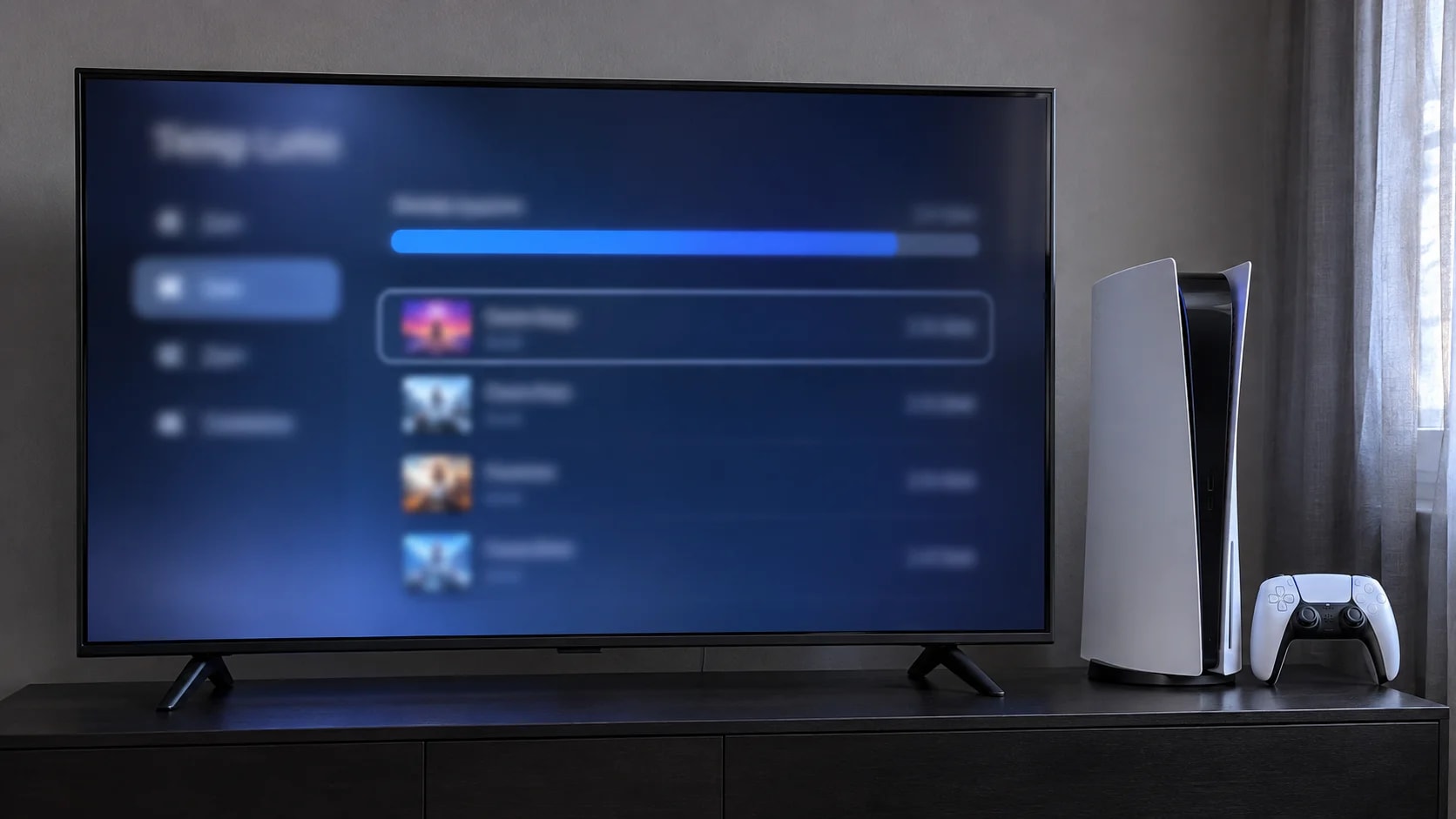
Щоб звільнити місце для GTA 6 на PS5, відкрийте Settings → Storage, перевірте вільний обсяг і перегляньте встановлені ігри та медіафайли. Непотрібні інсталяції можна видалити, а старі ігри перенести на сумісний диск. Перед змінами перевірте важливі збереження та, якщо користуєтеся PlayStation Plus, стан їхньої синхронізації з хмарою.
Для запуску гри PS5 потрібне внутрішнє сховище консолі або сумісний встановлений M.2 SSD. Зовнішній USB-диск допомагає зберігати інсталяції PS5, але перед грою їх потрібно повернути на сховище, з якого підтримується запуск. Назви меню нижче наведено англійською, як у довідці Sony. У вашій мові інтерфейсу формулювання можуть відрізнятися.
Скільки місця звільняти для GTA 6
Орієнтуйтеся на актуальну вимогу завантаження GTA 6 у своїй бібліотеці PS5 та повідомлення консолі. Обсяг гри може змінюватися разом з оновленнями. Перед видаленням інших ігор звірте, яку версію збираєтеся встановлювати й на який накопичувач.
Офіційна сторінка Rockstar підтверджує версію GTA VI для PlayStation 5. Перейдіть до своєї придбаної гри через бібліотеку або офіційний магазин і відкрийте завантаження. Якщо консоль повідомляє, що бракує місця, використайте саме показаний обсяг для планування. Так рішення спиратиметься на стан вашої системи.
Для розрахунку спочатку випишіть два числа — скільки вільно на вибраному сховищі й скільки потрібно завантаженню. Наприклад, за умовних 90 ГБ вільного місця та потреби у 130 ГБ різниця становить 40 ГБ. Це навчальний приклад арифметики. Для GTA 6 підставте числа з екрана своєї PS5.
Потім перегляньте, які інсталяції можете прибрати. Якщо одна займає 25 ГБ, її видалення в такому прикладі залишить нестачу 15 ГБ. Переміщення чи видалення ще однієї придатної гри може закрити потребу. Після операції поверніться до сховища й звірте фактичний вільний обсяг.
Що саме займає сховище PS5
У розділі Settings → Storage можна побачити використаний простір і вибрати категорію даних для перегляду. Почніть з Console Storage, якщо GTA 6 встановлюватиметься у внутрішню пам'ять. Якщо вже маєте M.2 SSD, перевірте також його вільне місце.
У Games and Apps перегляньте назви, розміри й версії встановлених ігор. Згадайте, до яких плануєте повернутися найближчим часом. Велика інсталяція завершеної гри може звільнити більше місця, ніж тривале очищення дрібних файлів. При цьому кожна операція має стосуватися зрозумілої вам назви.
Окремо перегляньте Media Gallery. У ній можуть накопичуватися довгі записи проходження, які ви хочете зберегти як відео. Перед видаленням відкрийте важливі ролики та визначте, які копіюватимете. Запис проходження й файл з ігровим прогресом мають різне призначення та керуються окремо.
Дані | Що містять | Як діяти для звільнення місця |
|---|---|---|
Встановлена гра | Файли для запуску | Видалити інсталяцію або перенести її |
Saved Data | Прогрес і дані проходження | Перевірити збереження та синхронізацію |
Скріншоти й відео | Захоплені зображення та ролики | Скопіювати потрібне й видалити зайве |
Частини гри з опцією Customize | Окремі компоненти конкретної інсталяції | Прибрати доступну непотрібну частину |
Опція Customize з'являється лише біля ігор, у яких Sony дозволяє керувати частинами даних у цьому меню. Перевірте пояснення для конкретного компонента перед підтвердженням. Якщо такої опції немає, оберіть інший спосіб звільнення простору.
Як перевірити збереження перед очищенням
Перевірте, що потрібний прогрес є у правильному профілі, а за використання PS Plus — що хмарна копія актуальна. Перед закриттям гри дочекайтеся завершення збереження за її правилами. Якщо на консолі грають кілька людей, кожному варто перевірити свої важливі проходження.
Для PS5 Sony передбачає перевірку стану синхронізації. Виділіть гру на головному екрані, натисніть Options і відкрийте пункт перевірки синхронізації збережених даних. Також керування хмарою доступне через Settings → Saved Data and Game/App Settings → Saved Data (PS5). Для хмарного сховища потрібна відповідна підписка PlayStation Plus.
За потреби можна ввімкнути автоматичну синхронізацію через Sync Saved Data → Auto-Sync Saved Data. Перегляньте налаштування для конкретної гри. Якщо з'явилося питання про вибір локальної чи хмарної версії, звірте час і відомий вам прогрес перед підтвердженням.
За відсутності PS Plus важливо зберегти локальні файли прогресу. У меню очищення обирайте інсталяцію в Games and Apps. Для окремої резервної копії збережень PS5 Sony пропонує хмару PS Plus, а також має інструмент повного резервного копіювання консолі на USB. Під час відновлення повної резервної копії поточні дані консолі стираються. Застосовуйте цю окрему процедуру лише після перевірки потрібної копії та відповідної інструкції Sony.
Видалення інсталяції та її повернення
Видалити непотрібну інсталяцію можна через Settings → Storage → Console Storage → Games and Apps. Виберіть гру, перевірте назву й підтвердьте Delete. Для звільнення місця працюйте саме в цьому розділі. У меню Saved Data окремо керують файлами прогресу.
Після видалення цифрову покупку можна повторно завантажити зі своєї бібліотеки за наявності доступу до неї. Для гри, отриманої через підписку, перевіряйте також чинність доступу за умовами цієї підписки. Перед очищенням корисно відкрити бібліотеку й переконатися, що розумієте, як повернете гру.
Коли знову встановите її, використовуйте той самий профіль і відповідну версію гри. Якщо сумніваєтеся, з яким виданням пов'язане проходження, звірте назву й доступні збереження заздалегідь. Для планування витрат і цифрових покупок варто окремо перевіряти умови магазину. Що враховувати перед придбанням ігор у PlayStation Store.
USB-диск чи M.2 SSD для старих ігор
USB-накопичувач придатний для зберігання інсталяцій PS5, а сумісний M.2 SSD дозволяє також запускати ігри PS5. Вибирайте залежно від того, чи потрібно лише прибрати завершені ігри з внутрішнього сховища, чи ви хочете мати додаткове місце для постійного запуску.
Коли достатньо USB extended storage
Перенесіть на USB extended storage ігри PS5, до яких повернетеся пізніше. Sony підтримує накопичувачі SuperSpeed USB 5 Гбіт/с або швидші, місткістю від 250 ГБ до 8 ТБ. Сумісність конкретного пристрою потрібно перевірити. Для підключення використовуйте відповідний порт консолі згідно з посібником.
У меню Storage виберіть потрібну гру й доступну операцію переміщення на USB extended storage. Перед використанням нового диска консоль може запропонувати форматування. Воно стирає файли на накопичувачі, тому спершу збережіть потрібне з нього в іншому місці. Дочекайтеся завершення перенесення й від'єднуйте диск штатним способом.
Якщо потім захочете запустити перенесену гру PS5, скопіюйте її назад на внутрішнє сховище або M.2 SSD. Перевірте, чи вистачає там місця. Ігри PS4 мають інший режим — їх можна запускати безпосередньо із сумісного USB extended storage.
Коли розглядати M.2 SSD
Сумісний M.2 SSD доречний, коли регулярно бракує місця для ігор, які хочете запускати без перенесення назад. Sony вказує вимоги до інтерфейсу PCIe Gen4x4 NVMe, розмірів і тепловідведення. Перед покупкою звірте всі параметри моделі з офіційною таблицею. Формат M.2 сам по собі ще не підтверджує відповідність.
Після встановлення за інструкцією Sony на M.2 можна завантажувати, копіювати й запускати ігри PS5 та PS4. Для одноразового звільнення місця спочатку оцініть уже доступні варіанти. Купівлю накопичувача плануйте після перегляду бібліотеки, щоб підібрати потрібний обсяг.
Як зберегти відео й скріншоти
Потрібні ролики й знімки можна скопіювати з Media Gallery на USB-накопичувач. Відкрийте матеріал і виберіть More → Copy to USB Drive. Для кількох файлів використайте множинний вибір. Накопичувач для таких медіафайлів і USB extended storage для інсталяцій мають різні режими використання.
Після копіювання перевірте, що потрібні файли з'явилися на носії й відкриваються на сумісному пристрої. Потім видаліть зайві локальні копії з консолі. Якщо відео важливі, збережіть додаткову копію на іншому носії. Скріншоти й записи не переносять у хмару PS Plus як файли прогресу.
Що перевірити перед повторним завантаженням GTA 6
Звірте вільне місце на сховищі, яке використає завантаження, і переконайтеся, що перенесення попередніх ігор завершене. Відкрийте бібліотеку та поверніться до GTA 6. Якщо повідомлення про нестачу місця лишилося, прочитайте зазначений обсяг і знову перегляньте саме цільове сховище.
Для повторюваного дефіциту місця корисно скласти короткий список активних ігор та тих, що зберігатимуться на USB. Так перед наступним великим завантаженням буде зрозуміло, що можна перенести. Якщо шукаєте, до чого повернутися пізніше, на Gosta є окрема добірка ігор для консолі. Ігри для PlayStation 5.
Часті запитання
Чи можна встановити GTA 6 на зовнішній USB-диск і грати звідти?
Для ігор PS5 Sony підтримує зберігання на USB extended storage, але для запуску потрібне повернення на внутрішнє сховище або сумісний M.2 SSD.
Чи звільнить хмара PS Plus місце, яке займає інсталяція?
Хмара PS Plus зберігає файли прогресу. Для звільнення простору великої інсталяції видаліть або перенесіть відповідні файли гри через меню сховища.
Чи вистачить будь-якого SSD з написом M.2?
Потрібно перевірити інтерфейс, розміри, охолодження та решту вимог Sony. Вибирайте накопичувач, що відповідає офіційній специфікації PS5.
Чи можна очищати сховище через телефон?
PlayStation App дозволяє переглядати простір і видаляти встановлені ігри на пов'язаній PS5. Переміщення й копіювання ігор через цей застосунок не підтримується.
Найкраще за тиждень — на пошту
Без спаму. Лише топ-матеріали Gosta. Відписатись в один клік.
Коментарі