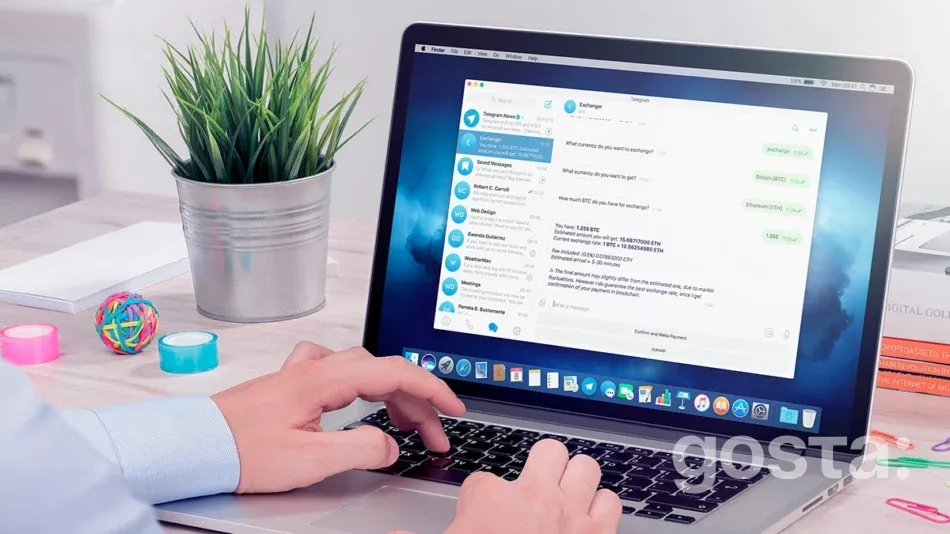
Telegram – один з найпопулярніших месенджерів у світі. За різними даними від посідає четверте або п’яте місце. Сьогодні він практично перетворився на повноцінну соціальну мережу. Власні канали тут мають відомі та впливові ЗМІ, політики, зірки-шоу бізнесу і звичайні люди. Тут можна переглядати відео та обмінюватися файлами. Багатьом це зручніше робити на великому екрані, тому популярністю користується Telegram Web для персональних комп’ютерів.
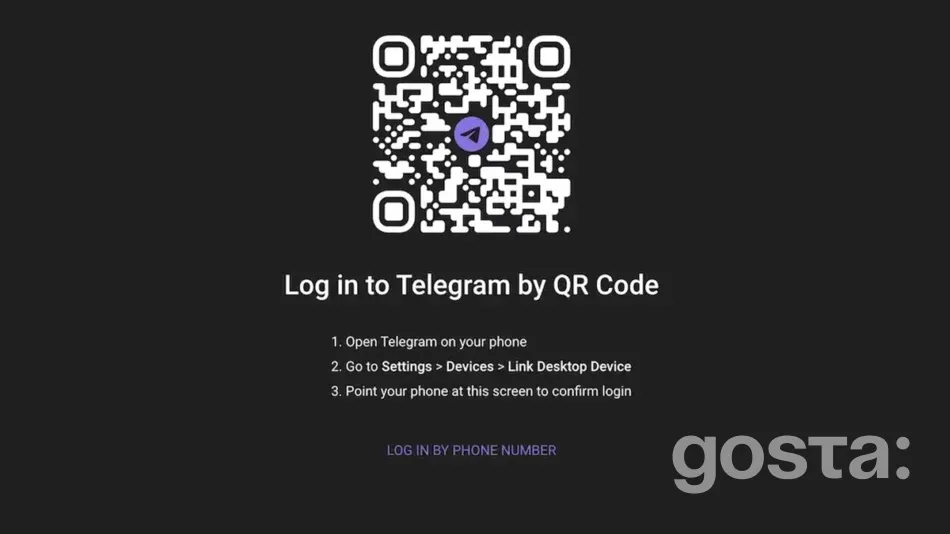
З чого почати роботу з Telegram Web? Для початку знаходимо необхідну нам сторінку входу через пошуковик. Нам відразу пропонують зайти у свій акаунт Telegram за допомогою QR-коду. Якщо ви вже користуєтеся застосунком на смартфоні, вхід займе кілька секунд:
Відкрийте Telegram на своєму мобільному пристрої.
Знайдіть пункт меню «Налаштування» –> «Пристрої» –> «З’єднати з комп’ютером».
Натисніть зелену кнопку та відскануйте QR-код на екрані монітору.
Якщо на у вашому мобільному застосунку встановлена двофакторна автентицікація, то в Telegram Web також потрібно буде ввести пароль.
Якщо ви не використовуєте мобільний додаток, або не хочете входити в Telegram Web з його допомогою, нижче, під QR-кодом, ви можете обрати функцію «Вхід за номером телефону». Далі введіть номер телефону та код, що отримаєте в застосунку, або в СМС, якщо мобільної версії Telegram у вас немає.
Як почати користуватися Telegram Web
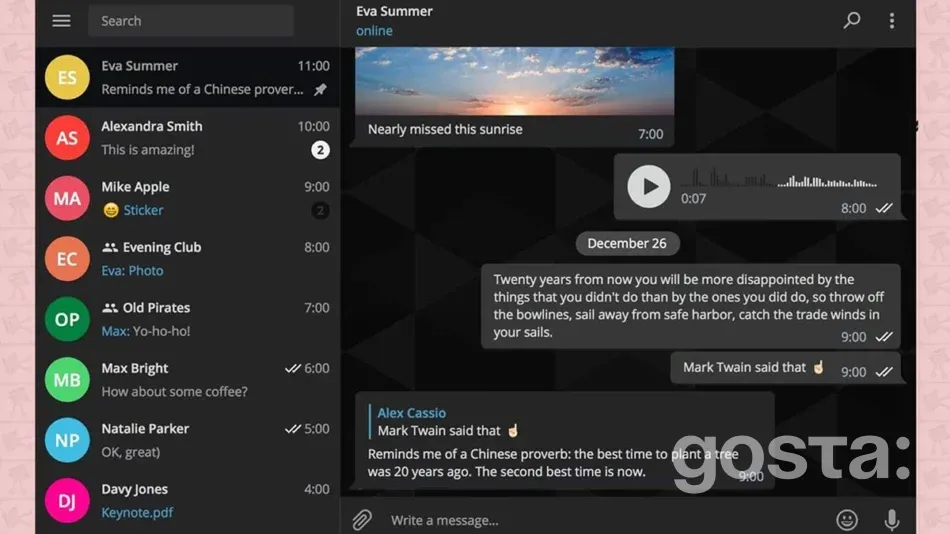
Якщо ви вже користувалися мобільним додатком, то опанувати Telegram Web буде легко. Та і новачки напевно розберуться. Інтерфейс тут максимально простий та зрозумілий. Він розділений на дві панелі:
З правого боку ваші чати;
З лівого боку – поточне повідомлення.
Обираючи чат ви потрапляєте до його повідомлень. У верхньому лівому куті є стрічка пошуку. Поряд зліва – три горизонтальні лінії, нажавши які ви потрапите до меню з десяти пунктів:
Збережене – доступ до хмарного сховища, куди можна пересилати важливо повідомлення.
Контакти – усі ваші контакти.
Мої історії – якщо ви ще не створювали сторіс, то тут буде пусто.
Налаштування – доступ до налаштувань вашого акаунту.
Нічний режим – перемикає світлу/темну версії.
Анімація – можливість вмикати чи вимикати анімовані смайлики тощо.
Можливості телеграм – інформаційний канал від розробників, щоб бути в курсі оновлень.
Повідомити про помилку – перекидає на сторінку де можна повідомити про помилки та збої.
Перемкнути на версію К або А – доречі, версії Telegram Web А та К мають дуже мало відмінностей.
Встановити застостунок – тут можна завантажити додаток для ПК.
Якщо поглянути в нижній лівий куток, де чати, то можна помітити синій кружечок зі знаком олівця. Він дозволяє створити повідомлення, групу або канал.
Telegram Web – можливості
Функціонал різних версій месенджера практично не відрізняється. Ви так само можете надсилати текстові повідомлення, редагувати їх після надсилання і видаляти, добавляти стікери та емоджі, створювати та переглядати канали, групові розмови. Окрім того Telegram Web дає можливість:
Обмінюватися голосовими повідомленнями, фотографіями, відео та файлами;
Здійснювати відеодзвінки;
Вмикати або вимикати сповіщення чатів, блокувати користувачів;
Створювати папки та архівувати повідомлення.
А ось зручні відеоповідомлення у вигляді кружечків в веб-версії недоступні. Ще тут немає секретних чатів та попереднього перегляду повідомлень.
Дуже зручна функція Telegram Web – можливість телефонувати прямо з браузера. Потрібен тільки мікрофон – вбудований чи під’єднаний. Щоб здійснити дзвінок оберіть контакт та знайдіть значок телефонної слухавки в верхньому правому куті. Там же є три вертикально розмішені крапки, що відкривають невелике меню. В Телеграм Веб можна керувати контактом, в тому числі здійснити відеодзвінок, а також блокувати, редагувати, тощо.
Групові дзвінки у Telegram Web
Як і в мобільному додатку, тут можна здійснювати групові дзвінки. Спочатку потрібно створити групу або обрати одну з існуючих. В правому верхньому куті буде значок групового дзвінка. В ньому можна використовувати камеру та поширювати зображення свого екрану. Дуже зручна функція для нарад.
Щоб користуватися Telegram Web було максимально зручно, потрібно налаштувати свій акаунт. Де знаходиться кнопка «Налаштування» ви вже знаєте. Що ж далі? Натиснувши кнопку налаштувань отримуємо нове меню:
Загальні налаштування – розмір тексту повідомлень, шпалери, теми, тощо.
Якість анімації – анімація інтерфейсу, емоджі, стікери тощо.
Сповіщення – обираємо які ми хочемо чи не хочемо отримувати.
Дані та сховище – налаштовуємо автозавантаження файлів.
Приватність та безпека – налаштовуємо блокування користувачів та двоетапну перевірку, обираємо підходящий рівень приватності – хто і які наші дані може бачити.
Папки для чатів – для зручності переписки можна згрупувати.
Пристрої – на яких гаджетах відкриті активні сеанси Telegram, налаштування атоматичного завершення сенсів.
Мова – тут все зрозуміло.
Наліпки та емоджі – налаштування реакцій та наборів смайликів .
Трохи нижче знаходяться кнопки купівлі Premium, розділ з відповідями на часті запитання, інформація про політику конфіденційності та кнопка підтримки.
Наскільки безпечний Telegram Web
Телеграм – один з найбезпечніших месенджерів. Це стосується всіх його версій. Щоб додатково посилити захист – використайте двоступеневу перевірку. Під час кожного входження з нового пристрою потрібно буде ввести не тільки ваш пароль, а ще й код підтвердження, отриманий на телефон. Не забувайте, що безпека багато в чому залежить від самого користувача. Обирайте складні паролі та не нехтуйте двофакторною автентифікацією.
Як вийти з Telegram Web?
Кнопка виходу в Telegram Web розміщена трохи незручно і знайти її новачку непросто. Отже, потрібно зайти в меню і обрати пункт налаштування. Зверху над фото профілю є піктограма олівця, нажавши яку можна редагувати свою особисту інформацію. Поряд справа знаходиться кнопка у вигляді трьох вертикально розміщених точок. Натискайте її, щоб вийти з акаунту.
Як використовувати Telegram Web – відео
Щоб краще розібратися як користуватися Telegram Web та побачити все на реальних прикладах, перегляньте відео:
Telegram Web – зручна альтернатива мобільному додатку. Він має практично такий же функціонал та дуже схожий інтерфейс. Користуватися веб-версією легко, розберуться навіть новачки. Вона достатньо захищена і підходить для різних операційних систем.
Відповіді на часті запитання про Telegram Web
Чи можна користуватися Telegram Web без номера телефону?
Ні, для реєстрації необхідний номер телефону, до якого прив’язується акаунт.
Чи можна зробити так, щоб в Telegram Web не було видно, чи є я онлайн?
Так, в розділі меню «Приватність і безпека» є така можливість.
Чи можна одночасно зайти в свій акаунт з телефону та через Telegram Web?
Так, це можливо і ніяк не впливає на функціонування месенджера чи використання вашого акаунту.
Теги:
Повідомити про помилку
Знайшли помилку? Виділіть її в тексті та надішліть нам на info@gosta.ua
Підписуйтеся на щомісячний дайджест новин від Gosta Media
Головні новини та апдейти від команди про гаджети, спорт, авто, здоров'я та лайфстайл.
Попередження:
Доступ лише для осіб старше 21 року
Цей розділ містить інформацію про азартні ігри та доступний лише для осіб, яким виповнилося 21 рік відповідно до чинного законодавства України. Будь ласка, підтвердіть, що вам 21 рік або більше.
Ця платформа не має української ліцензії. Посилання наведено виключно з інформаційною метою. Участь у грі на таких сайтах може порушувати законодавство України.