
Wi-Fi не дістає до дальньої кімнати: 12 способів посилити сигнал і вибрати обладнання без зайвих витрат
Якщо Wi-Fi зникає в дальній кімнаті, а відео постійно зависає, причина не обов'язково в провайдері. Розбираємо 12 способів покращити сигнал, порівнюємо Mesh, репітери та другі роутери, а також системи TP-Link, ASUS, Keenetic, Mercusys і Xiaomi.

Зміст14
- Чому Wi-Fi погано ловить у квартирі: головні причини
- Wi-Fi зникає чи просто погано ловить: як визначити проблему
- Як посилити Wi-Fi у квартирі без покупки обладнання: 12 способів
- Як правильно перевірити сигнал Wi-Fi у квартирі
- Mesh, репітер чи другий роутер: повне порівняння
- Що таке Mesh Wi-Fi і чи потрібен він у звичайній квартирі
- Що таке Ethernet backhaul і чому він часто кращий
- Коли краще купити Wi-Fi репітер
- Як налаштувати другий роутер для посилення Wi-Fi
- Порівняння брендів Mesh і Wi-Fi обладнання: TP-Link, ASUS, Keenetic, Mercusys, Xiaomi
- Wi-Fi 5, Wi-Fi 6, Wi-Fi 6E чи Wi-Fi 7: який стандарт вибрати
- Як вибрати Mesh для квартири 40, 60, 80 або 100 м²
- Яка схема найкраща для роботи, онлайн-ігор і відеодзвінків
- Чому Wi-Fi зникає під час відключень світла
Якщо Wi-Fi погано ловить у квартирі, спочатку перевірте розташування роутера, діапазон 2,4 або 5 ГГц, завантаженість каналів і якість самого інтернет-з'єднання. У багатьох випадках сигнал вдається покращити без покупки нового обладнання. Якщо ж між роутером і дальньою кімнатою кілька бетонних стін, може знадобитися додаткова точка доступу, репітер або Mesh-система.
Найнадійнішим рішенням для проблемної кімнати за наявності кабелю зазвичай є окрема точка доступу, підключена через Ethernet. Якщо кабель прокласти неможливо, Mesh-система з правильно розташованими вузлами може забезпечити зручніше покриття. Репітер підходить для невеликої зони, де потрібно розширити вже достатньо стабільний сигнал.
У цій статті розглянуто не лише обладнання, а й діагностику. Важливо визначити, чи справді проблема в покритті Wi-Fi, чи інтернет зникає через провайдера, перевантаження мережі, налаштування смартфона або несправність маршрутизатора.
Чому Wi-Fi погано ловить у квартирі: головні причини
Wi-Fi погано ловить у квартирі через відстань до роутера, стіни, перекриття, металеві перешкоди, завантаженість радіоканалів або особливості самого пристрою. Сигнал може бути сильним у коридорі та слабким у спальні навіть за невеликої загальної площі квартири. На результат впливає не лише відстань у метрах, а й матеріал перешкод між пристроями.
Найпоширеніші причини слабкого Wi-Fi:
Залізобетонні стіни й перекриття.
Металеві двері, шафи та великі побутові прилади.
Роутер у кутку квартири або закритій ніші.
Велика кількість сусідських мереж.
Невдало вибраний канал чи його ширина.
Слабкий сигнал у діапазоні 5 ГГц за кількома стінами.
Застарілий роутер, прошивка або несправний адаптер.
Перевантаження мережі кількома активними користувачами.
Несправність інтернет-з'єднання, яка помилково сприймається як проблема Wi-Fi.
Наприклад, роутер у передпокої може забезпечувати стабільні 300 Мбіт/с біля входу до квартири, але значно нижчу швидкість у дальній спальні за двома капітальними стінами. Це умовний сценарій, а не результат універсального вимірювання. Реальні значення залежать від обладнання й планування.
Чому дорогий роутер не гарантує сильний Wi-Fi
Дорогий роутер не здатний повністю компенсувати фізичне послаблення сигналу бетонними та металевими перешкодами. Потужніша антена або новіший стандарт можуть покращувати зв'язок за відповідних умов, але не усувають обмеження радіохвиль. До того ж зв'язок має бути двостороннім: смартфон повинен не лише приймати сигнал роутера, а й передавати дані назад.
Саме тому покупка одного дорогого Wi-Fi 7 маршрутизатора не завжди розв'язує проблему у квартирі зі складним плануванням. Іноді дві правильно встановлені точки доступу Wi-Fi 6 забезпечать стабільніше покриття. Для такого рішення важливі якість з'єднання між точками та розташування обладнання.
Wi-Fi зникає чи просто погано ловить: як визначити проблему
Якщо Wi-Fi зникає, спочатку потрібно з'ясувати, чи смартфон втрачає саму бездротову мережу, чи залишається підключеним без доступу до інтернету. Це дві різні несправності, які потребують різної діагностики. Купівля репітера не допоможе, якщо причина в обриві кабелю провайдера.
Симптом | Імовірна причина | Що перевірити |
|---|---|---|
Wi-Fi зникає тільки в дальній кімнаті | Слабке покриття | Розташування роутера, RSSI |
Wi-Fi є, але пише "Без інтернету" | Проблема WAN, провайдера або DNS | Ethernet, стан WAN |
Увечері Wi-Fi дуже повільний | Завантаження ефіру або каналу провайдера | Порівняння Wi-Fi та Ethernet |
Wi-Fi зникає на всіх пристроях | Роутер, живлення, прошивка | Індикатори, журнал подій |
Wi-Fi зникає лише на телефоні | Налаштування або адаптер телефона | Інший пристрій, оновлення |
Відеодзвінки зависають, хоча швидкість висока | Затримки, втрати пакетів, нестабільний сигнал | Ping, jitter, packet loss |
Після переходу в іншу кімнату інтернет зависає | Невдалий роумінг | Режими Mesh/AP, налаштування клієнта |
Що робити, якщо Wi-Fi підключений, але інтернету немає
Якщо телефон підключений до Wi-Fi, але інтернет не працює, перевірте доступ до мережі через інший пристрій та Ethernet. За потреби перегляньте індикатори інтернет-підключення на роутері. Важливо також перевірити, чи отримує маршрутизатор коректні WAN-параметри.
Якщо через Ethernet інтернет теж не працює, додаткова точка доступу не усуне проблему. Варто перевірити повідомлення провайдера та звернутися до його підтримки. Якщо Ethernet працює добре, але Wi-Fi нестабільний, можна переходити до діагностики бездротової мережі.
Як посилити Wi-Fi у квартирі без покупки обладнання: 12 способів
Посилити Wi-Fi у квартирі без покупки нового обладнання іноді можна завдяки правильному розміщенню роутера, налаштуванню каналів і зменшенню зайвого навантаження. Найкраще застосовувати способи послідовно, перевіряючи результат після кожної зміни. Інакше складно зрозуміти, що саме допомогло.
1. Переставте роутер ближче до центру квартири
Роутер варто встановити ближче до центру основної зони використання, а не обов'язково до геометричного центру всього житла. Якщо найбільше пристроїв працює у вітальні та кабінеті, покриття цих кімнат має пріоритет. Не ховайте роутер за телевізором або всередині металевої шафи.
2. Підніміть роутер над підлогою
Розміщення на відкритій полиці або столі часто забезпечує кращі умови поширення сигналу, ніж встановлення біля підлоги. Варто уникати великих металевих предметів безпосередньо поруч. Оптимальна висота залежить від планування й конструкції антен.
3. Перевірте діапазони 2,4 і 5 ГГц
2,4 ГГц зазвичай забезпечує краще проходження крізь перешкоди, тоді як 5 ГГц частіше дає вищу швидкість за достатньо сильного сигналу. Якщо ноутбук у дальній кімнаті постійно втрачає 5 ГГц, перевірте роботу через 2,4 ГГц. Але не потрібно вважати його автоматично швидшим або менш завантаженим.
4. Перевірте канал Wi-Fi
У багатоквартирному будинку десятки мереж можуть використовувати однакові або сусідні канали. Для 2,4 ГГц часто практично розглядати канали 1, 6 і 11 за ширини 20 МГц, якщо це відповідає регіональним налаштуванням. На 5 ГГц корисно перевірити автоматичний вибір каналу й реальну завантаженість.
5. Зменште ширину каналу за сильних завад
Широкий канал може підвищувати максимальну швидкість у сприятливих умовах, але в перевантаженому ефірі іноді створює більше проблем. Для 2,4 ГГц практичним вибором часто є 20 МГц. Для 5 ГГц потрібно порівнювати реальну стабільність режимів 40 і 80 МГц.
6. Оновіть прошивку роутера
Встановіть актуальну стабільну прошивку з офіційного сайту виробника або через панель керування. Оновлення можуть містити виправлення безпеки й стабільності. Перед процедурою збережіть налаштування та не переривайте живлення пристрою.
7. Перевірте нагрівання та блок живлення
Якщо Wi-Fi зникає на всіх пристроях через певний час роботи, зверніть увагу на вентиляцію та живлення роутера. Не закривайте вентиляційні отвори. Несправний адаптер живлення потрібно замінювати лише сумісним за характеристиками.
8. Змініть положення зовнішніх антен
Для роутерів із зовнішніми антенами початковим варіантом часто є вертикальне розташування. Але конкретна орієнтація залежить від конструкції та розміщення клієнтів. Важливо дотримуватися рекомендацій виробника, а не спрямовувати всі антени навмання.
9. Перевірте завантаження мережі
Резервне копіювання, хмарна синхронізація, торенти та великі оновлення можуть займати значну частину каналу. Якщо проблема виникає під час відеодзвінків, перевірте поточні завантаження. За наявності QoS або SQM можна налаштувати керування навантаженням.
10. Вимкніть застарілі режими лише після перевірки сумісності
Наявність дуже старих клієнтських пристроїв може впливати на ефективність мережі. Але відключати старі стандарти навмання не варто: частина розумних приладів може перестати підключатися. Спочатку складіть перелік пристроїв.
11. Перевірте параметри смартфона чи ноутбука
Якщо Wi-Fi зникає лише на одному пристрої, перевірте його оновлення, енергозбереження, мережеві профілі й драйвер адаптера. Скиньте налаштування мережі лише після того, як збережете потрібні паролі та параметри. Не потрібно змінювати весь домашній роутер через одну несправну мережеву карту.
12. Перевірте результат у кількох кімнатах
Проведіть повторні вимірювання в однакових місцях після змін. Фіксуйте не лише швидкість, а й стабільність підключення, затримку та рівень сигналу. Якщо покращення немає, переходьте до вибору додаткового обладнання.
Як правильно перевірити сигнал Wi-Fi у квартирі
Щоб перевірити покриття Wi-Fi, потрібно порівняти результати біля роутера, у коридорі й у проблемній кімнаті, використовуючи той самий пристрій. Бажано повторити вимірювання кілька разів у різний час. Так можна відокремити фізичне послаблення сигналу від вечірнього перевантаження мережі.
Під час перевірки варто записувати:
Рівень сигналу RSSI.
Швидкість завантаження.
Швидкість передавання даних.
Затримку до роутера.
Затримку до інтернет-сервера.
Втрати пакетів.
Діапазон 2,4 або 5 ГГц.
Назву точки доступу або BSSID.
Що означають -50, -65 і -75 dBm
RSSI близько -50 dBm зазвичай відповідає сильному сигналу, -65 dBm часто достатньо для повсякденних завдань, а близько -75 dBm може супроводжуватися нестабільністю. Це орієнтовні інженерні значення, а не гарантовані межі швидкості. Важливе також співвідношення сигналу до шуму та завад.
RSSI | Орієнтовна оцінка | Практичне значення |
|---|---|---|
-45…-55 dBm | Дуже добрий | Зазвичай сприятливі умови |
-56…-65 dBm | Добрий | Часто достатньо для роботи |
-66…-70 dBm | Помірний | Варто перевірити стабільність |
-71…-75 dBm | Слабкий | Можливі втрати швидкості |
Нижче -75 dBm | Дуже слабкий | Імовірні проблеми зі зв'язком |
Ці пороги не замінюють вимірювання швидкості та втрат пакетів. Наприклад, за сильного сигналу й дуже завантаженого радіоканалу інтернет усе одно може працювати повільно. Тому оцінювати мережу лише за кількістю смужок на смартфоні неправильно.
Mesh, репітер чи другий роутер: повне порівняння
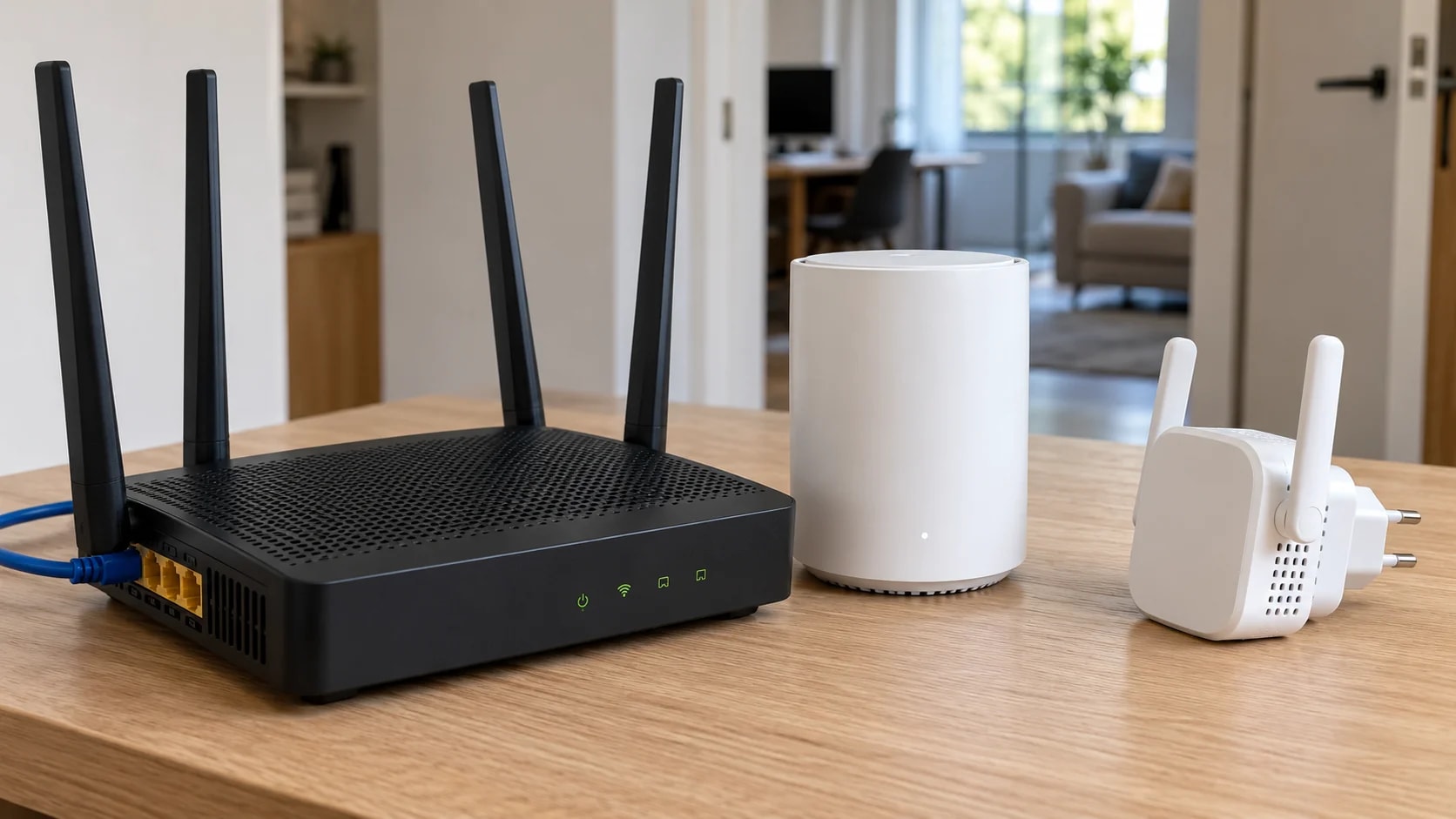
Mesh, репітер і другий роутер розв'язують різні проблеми покриття Wi-Fi, тому найкращий вибір залежить від планування квартири та способу з'єднання між пристроями. Репітер повторює вже наявний сигнал, Mesh організовує узгоджену мережу кількох вузлів, а другий роутер у режимі AP створює додаткову точку доступу. Найстабільніший результат часто забезпечує Ethernet.
Критерій | Репітер | Mesh-система | Другий роутер у режимі AP |
|---|---|---|---|
Основне завдання | Розширення невеликої зони | Покриття кількох кімнат | Стабільний Wi-Fi в окремій зоні |
Підключення до основної мережі | Зазвичай Wi-Fi | Wi-Fi або Ethernet | Переважно Ethernet |
Швидкість у складних умовах | Може суттєво знижуватися | Залежить від backhaul | Зазвичай передбачуваніша |
Централізоване керування | Залежить від системи | Зазвичай так | Не завжди |
Роумінг | Залежить від сумісності | Координований, але клієнтозалежний | Залежить від налаштувань |
Монтаж кабелю | Необов'язковий | Необов'язковий | Зазвичай потрібний |
Вартість рішення | Часто найнижча | Зазвичай вища | Може бути низькою за наявності старого роутера |
Кому підходить | Одна проблемна зона | Великі або складні квартири | Кабінет, спальня, стаціонарна техніка |
Головний висновок: якщо можна прокласти Ethernet, варто спочатку розглянути кабельну точку доступу або Mesh із дротовим backhaul. Якщо кабель неможливий, вибір визначається тим, наскільки добре додатковий пристрій може приймати сигнал від основного роутера.
Що таке Mesh Wi-Fi і чи потрібен він у звичайній квартирі
Mesh Wi-Fi — це система кількох сумісних пристроїв, які забезпечують узгоджене покриття під керуванням спільної системи. Один вузол зазвичай підключений до інтернету, інші розміщуються там, де потрібно покращити покриття. Між собою вони можуть з'єднуватися бездротово або кабелем.
Mesh зручний у великих квартирах, складних плануваннях і будинках із кількома поверхами. Він дозволяє централізовано керувати налаштуваннями й за наявності сумісних можливостей допомагати пристроям переходити між точками доступу. Проте сам смартфон також бере участь у виборі точки, тому абсолютну відсутність перерв гарантувати не можна.
Чи справді Mesh швидший за репітер
Mesh не завжди швидший за репітер: результат залежить від кількості радіомодулів, сили з'єднання між вузлами та наявності кабельного backhaul. Дешева двохдіапазонна Mesh-система з бездротовим підключенням може втрачати значну частину продуктивності в складних умовах. Натомість добре встановлений репітер іноді достатній для простого завдання.
Тридіапазонні Mesh-системи можуть мати додатковий радіоресурс для зв'язку вузлів. Але не кожна тридіапазонна система має постійно виділений канал backhaul. Це потрібно перевіряти за характеристиками конкретної моделі.
Що таке Ethernet backhaul і чому він часто кращий
Ethernet backhaul — це кабельне з'єднання між вузлами Mesh або точками доступу, яке дозволяє передавати між ними дані без використання спільного бездротового каналу. Таке рішення зменшує залежність від товстих стін, завад і відстані між вузлами. Воно особливо корисне для онлайн-ігор, відеоконференцій і стабільного підключення робочого комп'ютера.
Для TP-Link Deco та Mercusys Halo виробники підтверджують автоматичне використання Ethernet backhaul після правильного налаштування й підключення кабелю. ASUS AiMesh дозволяє вибирати пріоритет дротового зв'язку в налаштуваннях. Але в різних режимах Router та Access Point топологія підключення може відрізнятися.
Важливо не створювати мережеві петлі. Підключення кількох вузлів через комутатори потрібно виконувати відповідно до документації конкретної системи. Якщо домашня мережа складна, варто залучити фахівця.
Коли краще купити Wi-Fi репітер
Репітер підходить, коли потрібно посилити сигнал Wi-Fi лише в одній кімнаті або невеликій зоні та є місце, де основний сигнал ще достатньо сильний. Наприклад, якщо біля дверей спальні інтернет працює стабільно, а в її дальній частині майже зникає, повторювач може допомогти. Водночас він не створює повноцінний інтернет із сигналу, якого сам майже не отримує.
Правильне місце для репітера — не найгірша точка квартири, а проміжна зона між роутером і проблемною кімнатою. TP-Link рекомендує оцінювати силу прийнятого сигналу за індикаторами пристрою. За слабкого приймання репітер потрібно переставити ближче до основного роутера.
Чому після репітера Wi-Fi є, а швидкість низька
Після встановлення репітера швидкість може знижуватися через повторне використання спільного бездротового каналу для приймання й передавання даних. Додаткові втрати виникають через завади та слабке з'єднання з основним роутером. Особливо це відчутно у старих однодіапазонних моделях.
Не варто очікувати від звичайного репітера тієї самої швидкості, яку пристрій отримує через Ethernet поблизу роутера. Для вимогливих завдань краще використовувати кабельну точку доступу або продуктивнішу Mesh-конфігурацію.
Як налаштувати другий роутер для посилення Wi-Fi
Другий роутер найкраще використовувати в режимі Access Point, якщо потрібно створити додаткове Wi-Fi-покриття без окремої маршрутизації та подвійного NAT. Основний роутер залишатиметься відповідальним за інтернет, DHCP і домашню підмережу. Другий пристрій забезпечуватиме бездротовий доступ у своїй зоні.
Якщо виробник підтримує готовий режим AP, зазвичай достатньо:
Підключити другий роутер для початкового налаштування.
Оновити прошивку з офіційного джерела.
Увійти до панелі керування.
Увімкнути режим Access Point.
Підключити Ethernet до порту, зазначеного виробником.
Налаштувати Wi-Fi.
Перевірити отримання IP-адрес клієнтами.
Виміряти швидкість і затримку.
Якщо готового AP-режиму немає, іноді використовують ручне налаштування з вимкненням DHCP на другому маршрутизаторі та підключенням LAN–LAN. Але це не універсальна схема для всіх виробників. Перед налаштуванням потрібно перевірити документацію.
Чи можна поставити однакову назву Wi-Fi на двох роутерах
Однакову назву мережі SSID і сумісні параметри захисту на двох точках доступу встановити можна, але це не перетворює їх автоматично на повноцінну Mesh-систему. Клієнтський пристрій сам вирішує, коли переходити між точками. Інколи смартфон продовжує триматися за слабшу точку, хоча поруч уже є сильніша.
Якщо важливі часті переходи між кімнатами, краще розглянути сумісну керовану систему з підтримкою механізмів роумінгу. Проте навіть у такій мережі поведінка залежить від клієнта.
Порівняння брендів Mesh і Wi-Fi обладнання: TP-Link, ASUS, Keenetic, Mercusys, Xiaomi
Вибирати Mesh або репітер потрібно не тільки за брендом, а за сумісністю обладнання, можливістю Ethernet backhaul, керуванням і підтримкою оновлень. У межах одного виробника можуть існувати різні екосистеми, які не утворюють одну Mesh-мережу автоматично. Тому перед покупкою важливо перевірити саме модель і відповідний стандарт сумісності.
Бренд / система | Основна перевага | На що звернути увагу | Кому підходить |
|---|---|---|---|
TP-Link Deco | Просте централізоване керування, Ethernet backhaul | Deco не слід автоматично ототожнювати з OneMesh/EasyMesh | Квартири й будинки, де потрібне просте встановлення |
ASUS AiMesh / ZenWiFi | Гнучкі налаштування, підтримка сумісних маршрутизаторів | Сумісність моделей і версій прошивок | Вимогливі домашні користувачі |
Keenetic Wi-Fi System | Розширені мережеві налаштування, провідні та бездротові вузли | Потрібна відповідна сумісність KeeneticOS і пристроїв | Ті, хто хоче розвивати наявну мережу |
Mercusys Halo | Відносно просте Mesh-рішення, Ethernet backhaul | Характеристики портів і різних комплектів | Бюджетне розширення покриття |
Xiaomi Mesh | Споживчі моделі з керуванням через застосунки | Можливі обмеження сумісності поколінь і регіональних версій | Власники сумісних пристроїв Xiaomi |
Окрема точка доступу іншого виробника | Стабільний зв'язок через Ethernet | Потрібний монтаж і налаштування | Кабінет або складна квартира з готовим кабелем |
Ця таблиця порівнює підходи до побудови мережі, а не швидкість конкретних моделей. Для чесного числового рейтингу потрібні незалежні тести однакової конфігурації в однаковому приміщенні. Без таких тестів не можна стверджувати, що один бренд завжди швидший.
TP-Link Deco чи ASUS ZenWiFi: що краще
TP-Link Deco часто зручніший для користувача, який хоче налаштувати Mesh із мінімальною кількістю ручних параметрів, тоді як ASUS AiMesh/ZenWiFi може бути цікавішим тим, кому потрібне тонке керування домашньою мережею. Але це загальна відмінність екосистем, а не гарантія кращої автономності, дальності чи швидкості.
Наприклад, TP-Link Deco X50 і ASUS ZenWiFi XD5 належать до двохдіапазонних Wi-Fi 6 Mesh-рішень класу AX3000. Обидві системи можуть підходити для типової квартири, проте реальна швидкість залежить від планування й способу підключення вузлів. Вибір варто робити після перевірки портів, сумісності й потрібних функцій.
Keenetic чи звичайний другий роутер
Keenetic може бути зручним, якщо вже використовується сумісний головний маршрутизатор Keenetic і потрібно розширити його Wi-Fi-систему. Виробник описує централізоване керування, роботу через Ethernet та бездротові вузли. Проте сумісність потрібно перевіряти для конкретних моделей і версій KeeneticOS.
Звичайний другий роутер у режимі AP може бути дешевшим рішенням, якщо відповідний пристрій уже є. Але налаштування й роумінг будуть залежати від обладнання. Для стабільної стаціонарної роботи різниця може бути не такою важливою, як наявність кабелю.
Mercusys Halo чи недорогий репітер
Mercusys Halo доцільно розглядати, якщо потрібно охопити декілька зон одним керованим рішенням, а звичайний репітер — якщо проблема локальна. Halo підтримує Ethernet backhaul у сумісних конфігураціях. Але бюджетні комплекти можуть мати простіші радіомодулі й порти, тому потрібно уважно перевіряти характеристики.
Низька ціна сама по собі не означає поганого результату. Для тарифу 100 Мбіт/с і нескладних завдань бюджетне обладнання може бути достатнім. Для гігабітного тарифу, численних пристроїв і високих вимог до затримки потрібні інші характеристики.
Wi-Fi 5, Wi-Fi 6, Wi-Fi 6E чи Wi-Fi 7: який стандарт вибрати
Wi-Fi 6 для багатьох квартир залишається практичним вибором, але конкретна користь від Wi-Fi 6E або Wi-Fi 7 залежить від сумісності пристроїв і регіонально дозволених частот. Нові стандарти можуть покращувати ефективність роботи, швидкість і керування радіоресурсом. Однак не гарантують проходження сигналу крізь товсті стіни.
Стандарт | Головні можливості | Практична оцінка |
|---|---|---|
Wi-Fi 5 | Високі швидкості у 5 ГГц | Підходить для базових мереж |
Wi-Fi 6 | Ефективніша робота з багатьма клієнтами, OFDMA | Раціональний вибір для більшості квартир |
Wi-Fi 6E | Доступ до 6 ГГц за відповідної підтримки | Корисний у сумісних мережах |
Wi-Fi 7 | MLO та нові можливості пропускної здатності | Для сучасних вимогливих систем |
Діапазон 6 ГГц має окремі регуляторні умови та потребує сумісних пристроїв. Не потрібно вважати, що будь-який Wi-Fi 7 роутер автоматично підтримує всі можливості 6 ГГц у конкретній країні.
Як вибрати Mesh для квартири 40, 60, 80 або 100 м²
Кількість вузлів Mesh визначається не лише площею, а насамперед плануванням, кількістю стін і розташуванням провайдерського кабелю. Невелика квартира з товстими бетонними перегородками іноді складніша для Wi-Fi, ніж просторіше житло з легкими стінами. Тому будь-які рекомендації за квадратними метрами є лише початковими орієнтирами.
Сценарій | Що перевірити насамперед | Можливе рішення |
|---|---|---|
35–45 м², відкрите планування | Розміщення роутера | Один Wi-Fi 6 роутер |
45–65 м², дві-три кімнати | Стіни й сигнал у дальній кімнаті | Переставлення, AP або репітер |
65–85 м², довгий коридор | Можливість Ethernet | Дві точки доступу або Mesh |
85–110 м², багато капітальних стін | Backhaul і розташування вузлів | Mesh з двома-трьома вузлами або кабельні AP |
Двоповерхове житло | Міжповерхове перекриття | Ethernet між поверхами, окремі точки |
Це не універсальний розрахунок кількості пристроїв. Перед покупкою потрібно оцінити реальне покриття. Особливо важливо не ставити додатковий бездротовий вузол у зоні, де основний сигнал уже дуже слабкий.
Яка схема найкраща для роботи, онлайн-ігор і відеодзвінків
Для роботи з відеоконференціями та онлайн-ігор важливі стабільна затримка, низькі втрати пакетів і передбачуваний канал, а не лише максимальні Мбіт/с. Кабельне підключення комп'ютера або точки доступу часто забезпечує кращий результат. Mesh із бездротовим backhaul може бути зручним компромісом, але його потрібно перевіряти під навантаженням.
Для відеодзвінків варто тестувати мережу в той самий час, коли вдома працюють інші пристрої. Якщо проблема виникає тільки під час великих завантажень, може допомогти налаштування QoS/SQM. Якщо ж сигнал слабкий фізично, пріоритезація трафіку не компенсує відсутності якісного радіозв'язку.
Чому Wi-Fi зникає під час відключень світла
Під час відключення електроенергії Wi-Fi може зникати через втрату живлення роутером, оптичним терміналом ONU/ONT або обладнанням провайдера. Навіть якщо смартфон показує підключення до роутера, інтернет може бути недоступним без живлення зовнішньої мережі. Тому потрібно розрізняти автономність домашнього обладнання та мережі оператора.
Для резервного живлення можна використовувати сумісне джерело безперебійного живлення або спеціальний DC UPS. Необхідно перевірити напругу, струм, полярність і тип роз'єму обладнання. Підключати випадковий блок живлення до роутера небезпечно.
Mesh із декількома вузлами потребуватиме живлення кожного необхідного вузла. Якщо резервне живлення є лише у головного маршрутизатора, дальня кімната може залишитися без покриття після вимкнення допоміжної точки. Це потрібно врахувати ще до покупки.
П'ять типових помилок під час посилення Wi-Fi
Найпоширеніші помилки виникають, коли користувач купує обладнання до діагностики або неправильно встановлює додаткові вузли. У результаті мережа стає складнішою, але не стабільнішою. Особливо часто проблема пов'язана зі слабким backhaul.
Репітер встановили в мертвій зоні. Він приймає поганий сигнал і повторює нестабільне з'єднання.
Mesh-вузли поставили надто далеко. Між ними немає якісного зв'язку.
Другий роутер залишили в Router mode. З'явився подвійний NAT і додаткова підмережа.
Замінили роутер без перевірки провайдера. Реальна проблема залишилася на WAN-з'єднанні.
Обрали Wi-Fi 7 лише за рекламною швидкістю. Клієнтські пристрої не підтримують потрібні функції, а стіни залишилися ті самі.
Уникнути цих помилок допомагає проста послідовність: спочатку діагностика, потім вибір архітектури, далі перевірка сумісності та лише після цього покупка.
Що купити, якщо Wi-Fi погано ловить: короткий алгоритм вибору
Якщо Wi-Fi погано ловить у квартирі, вибирайте пристрій за тим, де саме зникає сигнал і чи можна підвести кабель. Не потрібно починати з найдорожчого Mesh-комплекту. Іноді безкоштовне переставлення роутера або використання старого пристрою в режимі AP дає достатній результат.
Якщо сигнал слабкий лише за однією стіною — спочатку змініть розташування роутера та налаштування діапазонів.
Якщо потрібне покриття невеликої ділянки без кабелю — розгляньте репітер.
Якщо потрібно покрити кілька кімнат без кабелю — оцініть Mesh.
Якщо до дальньої кімнати вже є Ethernet — встановіть точку доступу або сумісний Mesh-вузол із дротовим backhaul.
Якщо провайдерський інтернет повільний і через кабель — спочатку вирішуйте проблему з провайдером.
Висновок
Найкращий спосіб посилити Wi-Fi у квартирі — спочатку визначити, чому сигнал слабкий або зникає, а вже потім вибирати обладнання. Репітер може допомогти в одній кімнаті, Mesh зручний для складного планування, а точка доступу через Ethernet часто забезпечує найпередбачуваніший результат.
Для більшості звичайних квартир сучасний Wi-Fi 6 роутер із правильним розміщенням або дві добре налаштовані точки доступу можуть бути практичнішим рішенням, ніж найдорожчий Wi-Fi 7 маршрутизатор у кутку передпокою. Покупка повинна спиратися на реальні вимірювання та сумісність.
Часті запитання
Чому Wi-Fi погано ловить у квартирі навіть із новим роутером?
Причиною можуть бути бетонні стіни, металеві перешкоди, невдале розташування, завади сусідських мереж або характеристики смартфона. Новий стандарт Wi-Fi не усуває фізичні обмеження. Потрібно перевірити покриття в різних кімнатах.
Як посилити Wi-Fi у квартирі без покупки репітера?
Переставте роутер, перевірте канали, діапазони 2,4 і 5 ГГц, оновіть прошивку й усуньте зайве навантаження. Якщо є старий сумісний роутер та Ethernet, його можна використати як точку доступу. Спочатку потрібно визначити причину.
Чому Wi-Fi зникає тільки в одній кімнаті?
Найчастіше це пов'язано з ослабленням сигналу через стіни та відстань. Але можливі також проблеми з роумінгом і налаштуваннями клієнта. Виміряйте RSSI та швидкість у дверях і в центрі кімнати.
Що краще для квартири — Mesh чи репітер?
Для однієї невеликої проблемної зони може вистачити репітера. Для кількох кімнат і складного планування Mesh зазвичай зручніший в управлінні. Реальна продуктивність залежить від backhaul.
Чи можна підключити другий роутер до першого?
Так, другий маршрутизатор часто можна налаштувати в режимі Access Point. Тоді він забезпечуватиме додаткове покриття, а основний пристрій керуватиме домашньою мережею. Порядок підключення залежить від моделі.
Чи допоможе Wi-Fi 7 через бетонні стіни?
Не обов'язково. Wi-Fi 7 має нові можливості швидкості й керування каналами, але бетонні та металеві перешкоди продовжують послаблювати радіохвилі. Інколи друга точка доступу є ефективнішою.
Де найкраще встановити репітер Wi-Fi?
У проміжній зоні між основним роутером і проблемною кімнатою, де основний сигнал ще достатньо сильний. Не встановлюйте його в точці повної втрати зв'язку. Перевірте індикатори сигналу й реальну швидкість.
Чому після встановлення Mesh інтернет став повільнішим?
Можлива причина — слабкий зв'язок між вузлами, зайве бездротове пересилання даних, неправильна топологія або перевантаження каналів. Перевірте швидкість біля головного й допоміжного вузлів. За можливості протестуйте Ethernet backhaul.
Найкраще за тиждень — на пошту
Без спаму. Лише топ-матеріали Gosta. Відписатись в один клік.
Коментарі