
Google Maps без інтернету: як завантажити офлайн-карти на Android та iPhone
Google Maps може допомагати з автомобільною навігацією навіть без мобільного інтернету. Для цього потрібно заздалегідь завантажити потрібну територію. Пояснюємо, як це зробити на Android та iPhone і які обмеження залишаються.


Зміст10
- Як працюють офлайн-карти Google Maps
- Як завантажити офлайн-карту Google Maps на Android
- Як завантажити Google Maps офлайн на iPhone
- Як користуватися Google Maps без інтернету
- Чому Google Maps не будує маршрут офлайн
- Як оновити офлайн-карту Google Maps
- Скільки пам'яті займають офлайн-карти
- Як підготувати офлайн-карту для подорожі
- Висновок
- Часті запитання
Google Maps може працювати без інтернету, якщо заздалегідь завантажити потрібну ділянку карти на телефон. Це дозволяє переглядати збережену територію та використовувати автомобільну навігацію в межах завантажених даних. Однак без підключення до мережі не працюватимуть актуальні затори, частина інформації про заклади та маршрути для окремих видів транспорту.
Офлайн-карти особливо корисні під час подорожей, у місцевостях зі слабким мобільним зв'язком і в ситуаціях, коли інтернет тимчасово недоступний. Головне — завантажити карту ще до поїздки, перевірити її актуальність і переконатися, що вона охоплює весь запланований маршрут.
Як працюють офлайн-карти Google Maps
Офлайн-карти Google Maps зберігають вибрану територію безпосередньо в пам'яті смартфона. Коли інтернет відсутній, застосунок може використовувати локально збережені дорожні дані. Це дозволяє прокладати автомобільні маршрути за умови, що необхідна територія доступна офлайн.
Проте офлайн-карта не є повною копією всіх можливостей онлайн-сервісу. Наприклад, без інтернету не можна отримувати актуальну інформацію про дорожні затори або автоматично враховувати деякі зміни дорожньої ситуації.
Функція | Доступність офлайн |
|---|---|
Перегляд завантаженої території | Так |
Автомобільна навігація в межах карти | Так, за підтримуваних умов |
Поточні затори | Ні |
Альтернативні маршрути з урахуванням трафіку | Ні |
Маршрути громадським транспортом | Ні |
Пішохідні маршрути | Ні |
Велосипедні маршрути | Ні |
Актуальні години роботи закладів | Не гарантовано |
Оновлення карти | Потрібен інтернет |
Як завантажити офлайн-карту Google Maps на Android
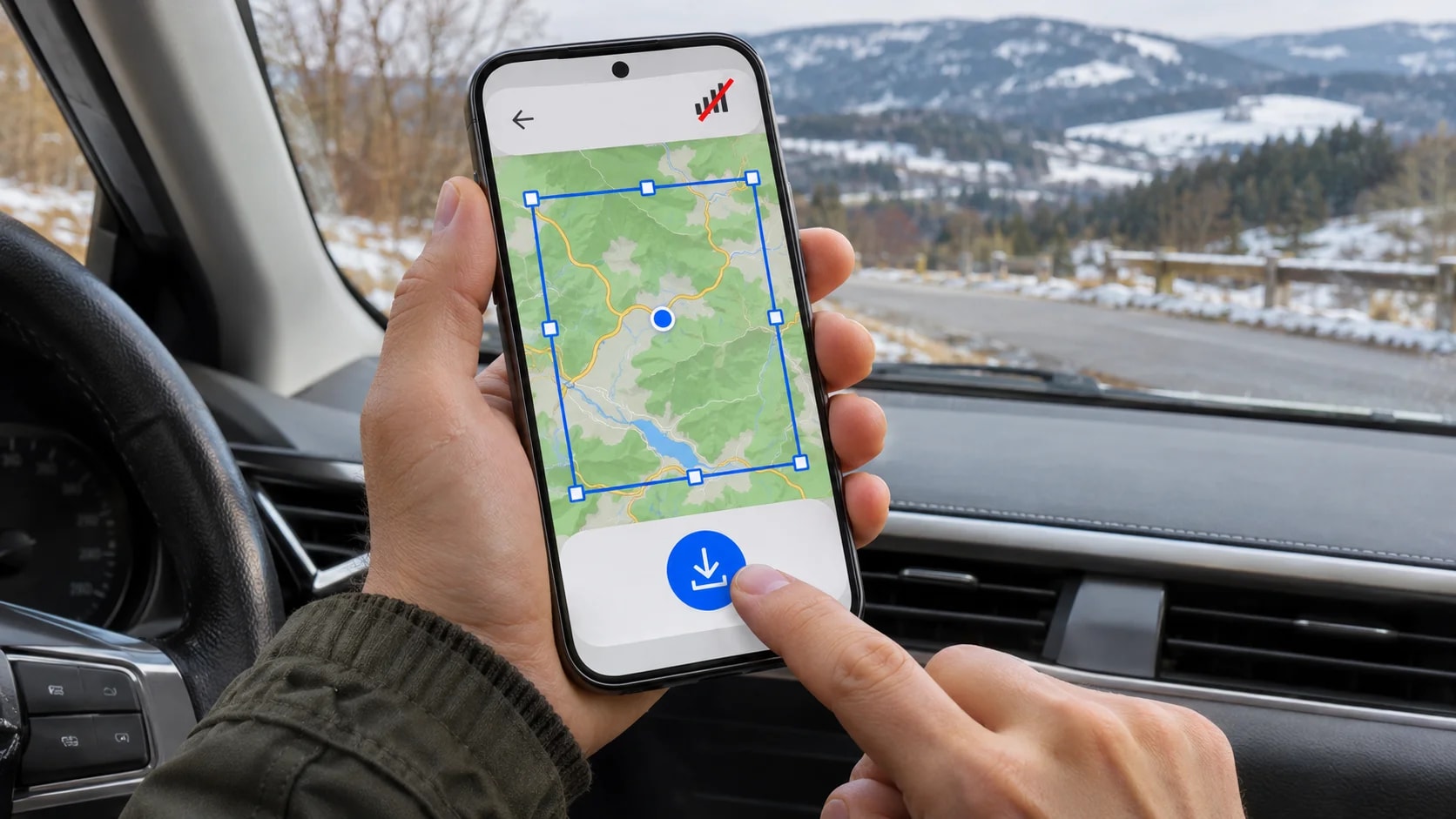
Щоб завантажити карту Google Maps на Android, потрібно відкрити розділ "Офлайн-карти" у профілі та вибрати територію для збереження. Перед завантаженням смартфон має бути підключений до інтернету, а користувач — увійти до відповідного облікового запису Google.
Покрокова інструкція:
Відкрийте застосунок Google Maps.
Натисніть фотографію профілю або значок облікового запису.
Виберіть "Офлайн-карти".
Натисніть "Вибрати власну карту".
Перемістіть і масштабуйте прямокутник так, щоб він охоплював потрібну територію.
Перевірте орієнтовний розмір завантаження.
Натисніть "Завантажити".
Дочекайтеся завершення та перевірте карту в списку збережених.
Після цього дані залишатимуться на пристрої до завершення строку їхньої актуальності або видалення. Для деяких територій завантаження може бути недоступним через регіональні та ліцензійні обмеження.
Як завантажити карту конкретного міста
Знайдіть місто через пошуковий рядок Google Maps і відкрийте його картку. У доступних сценаріях застосунок пропонує завантаження офлайн-карти через додаткове меню.
Якщо такого пункту немає, скористайтеся розділом "Офлайн-карти" та ручним вибором території. Це також зручно, якщо потрібно зберегти не тільки місто, а й навколишні дороги.
Як завантажити Google Maps офлайн на iPhone
На iPhone офлайн-карти Google Maps завантажуються через розділ профілю аналогічно до Android. Для цього потрібен встановлений застосунок Google Maps, доступ до інтернету та достатньо вільного місця в пам'яті.
Відкрийте Google Maps на iPhone.
Натисніть значок профілю.
Перейдіть до Offline maps / "Офлайн-карти".
Виберіть Select your own map / "Вибрати власну карту".
Налаштуйте область завантаження.
Натисніть Download / "Завантажити".
Перевірте, чи карта з'явилася серед збережених.
Назви пунктів можуть дещо відрізнятися залежно від мови інтерфейсу та версії застосунку. Принцип роботи залишається однаковим: вибрана територія зберігається локально.
Як користуватися Google Maps без інтернету
Щоб користуватися Google Maps без інтернету, достатньо відкрити застосунок і знайти маршрут у межах завантаженої території. Якщо дорожні дані доступні локально, автомобільна навігація може працювати без мобільного з'єднання. Для визначення місцеперебування смартфон використовує геолокаційні можливості пристрою.
Важливо не вимикати геолокацію, якщо потрібна навігація. Відсутність інтернету та вимкнений GPS — різні ситуації.
Чи працює GPS без інтернету
GPS може визначати координати без мобільного інтернету, якщо пристрій має доступ до супутникових сигналів. Однак швидкість і точність визначення місцеперебування залежать від умов приймання та можливостей смартфона.
У тунелях, підземних паркінгах і щільній забудові сигнал може погіршуватися. Тому для важливих поїздок бажано мати запасний спосіб орієнтування.
Чому Google Maps не будує маршрут офлайн
Google Maps може не будувати маршрут офлайн, якщо потрібна дорога виходить за межі завантаженої території або вибрано непідтримуваний вид транспорту. Наприклад, офлайн-пішохідні та велосипедні маршрути в Google Maps недоступні.
Перевірте такі причини:
завантажена карта не охоплює весь маршрут;
карта застаріла;
вибрано громадський транспорт, велосипед або піший маршрут;
потрібна територія не підтримує офлайн-завантаження;
завантаження не завершилося;
на пристрої недостатньо пам'яті;
застосунок не має потрібних дозволів.
Якщо проблема виникає перед важливою поїздкою, перевірте маршрут ще за наявності інтернету. Також варто зберегти адресу пункту призначення в доступному офлайн-форматі.
Як оновити офлайн-карту Google Maps
Офлайн-карти Google Maps потрібно періодично оновлювати, оскільки дорожня мережа та дані сервісу змінюються. Google може намагатися автоматично оновлювати карти через Wi-Fi перед завершенням строку їхньої актуальності. Однак користувачеві варто перевіряти стан завантажень самостійно.
Для ручного оновлення відкрийте профіль, перейдіть до офлайн-карт і виберіть потрібну територію. Якщо доступне оновлення, запустіть його та дочекайтеся завершення.
Перед поїздкою за кордон або в незнайомий регіон бажано оновити карту безпосередньо перед виїздом. Це зменшує ризик використання застарілих дорожніх даних.
Скільки пам'яті займають офлайн-карти
Розмір офлайн-карти Google Maps залежить від площі вибраної території та обсягу дорожніх даних. Карта невеликого міста може займати значно менше місця, ніж територія великого регіону. Точний розмір застосунок показує перед завантаженням.
Якщо пам'яті недостатньо, зменште область або видаліть старі карти. На деяких Android-пристроях Google Maps дозволяє зберігати карти на картці SD, якщо вона підтримується та правильно налаштована.
Як підготувати офлайн-карту для подорожі
Для подорожі краще завантажувати не лише місто призначення, а й основні дороги, якими планується рух. Якщо маршрут виходить за межі збереженої території, офлайн-навігація може працювати неповноцінно.
Перед виїздом:
Перевірте весь маршрут онлайн.
Завантажте необхідні території.
Оновіть карти.
Перевірте доступну пам'ять.
Зарядіть смартфон і павербанк.
Збережіть важливі адреси.
Переконайтеся, що геолокація працює.
Не потрібно покладатися виключно на офлайн-карту в ситуаціях, коли дорожні обмеження можуть швидко змінюватися. Для безпеки важливо враховувати дорожні знаки, офіційні повідомлення та реальні умови руху.
Висновок
Google Maps без інтернету — корисний інструмент для автомобільних поїздок і подорожей у місцевостях зі слабким зв'язком. Щоб він працював, потрібно заздалегідь завантажити карту та переконатися, що вона охоплює потрібний маршрут.
Водночас офлайн-режим не замінює всі можливості онлайн-навігації. Затори, громадський транспорт і частина маршрутних функцій залишаються недоступними, тому перед поїздкою варто перевірити важливу інформацію за наявності інтернету.
Преміальний партнер розділу «Технології»Samsung
 Ваш наступний GalaxyСмартфони на офіційному сайті Samsung.Обрати смартфон

Часті запитання
Чи працює Google Maps без SIM-картки?
Так, якщо потрібні карти вже завантажено, а смартфон підтримує визначення місцеперебування. Для оновлення даних або онлайн-функцій потрібне інтернет-з'єднання.
Чи можна користуватися Google Maps офлайн пішки?
Переглядати завантажену карту можна, але повноцінні офлайн-пішохідні маршрути Google Maps не підтримує.
Чи показує Google Maps затори без інтернету?
Ні. Актуальна інформація про затори потребує підключення до мережі.
Чому не можна завантажити карту деяких країн?
Google зазначає, що офлайн-завантаження може бути обмежене через ліцензійні умови, формати адрес, мовну підтримку або інші регіональні причини.
Найкраще за тиждень — на пошту
Без спаму. Лише топ-матеріали Gosta. Відписатись в один клік.


Коментарі