
CapCut сам створює субтитри до відео: як увімкнути функцію та виправити помилки розпізнавання
CapCut може автоматично розпізнавати мовлення та перетворювати його на субтитри. Пояснюємо, де знайти Auto Captions на різних пристроях, як виправляти помилки, налаштовувати вигляд тексту й діяти, якщо функція недоступна.


Зміст9
- Як зробити субтитри в CapCut на телефоні
- Як додати субтитри в CapCut на комп'ютері
- Як виправити помилки автоматичних субтитрів
- Як зробити субтитри зручними для читання
- Чому Auto Captions не працює
- Чи можна експортувати субтитри окремим SRT-файлом
- Що ще потрібно знати про монтаж відео
- Висновок
- Часті запитання
Щоб зробити автоматичні субтитри в CapCut, потрібно імпортувати відео, відкрити розділ Captions або Auto Captions, вибрати мову мовлення й запустити генерацію. Редактор перетворить розпізнані слова на текстові блоки, синхронізовані з відео. Після цього субтитри необхідно перевірити вручну, оскільки автоматичне розпізнавання може помилятися в іменах, термінах і пунктуації.
CapCut підтримує автоматичні субтитри на смартфонах, комп'ютерах та у вебверсії, але інтерфейси й доступні функції можуть відрізнятися. Деякі можливості залежать від регіону, облікового запису та умов тарифу. Тому перед великим проєктом варто перевірити, чи доступна потрібна мова та формат експорту.
Як зробити субтитри в CapCut на телефоні
На Android та iPhone автоматичні субтитри створюють через меню Captions → Auto Captions після імпорту відео. Назви або розташування кнопок можуть змінюватися між версіями застосунку. Принцип роботи залишається однаковим: вибір мовлення, генерація та ручна перевірка результату.
Покрокова інструкція:
Відкрийте CapCut.
Створіть новий проєкт.
Імпортуйте відео зі звуком.
Відкрийте Captions / Субтитри.
Виберіть Auto Captions.
Зазначте мову мовлення, якщо вона доступна.
Натисніть Generate / Створити.
Дочекайтеся появи субтитрів на таймлайні.
Виправте помилки.
Перевірте результат перед експортом.
Якщо потрібної мови немає в списку, не слід вибирати випадкову іншу мову й очікувати точного результату. Для українськомовних відео особливо важливо перевірити реальну підтримку української у встановленій версії. Автоматичну доступність для кожного користувача гарантувати не можна.
Як додати субтитри в CapCut на комп'ютері
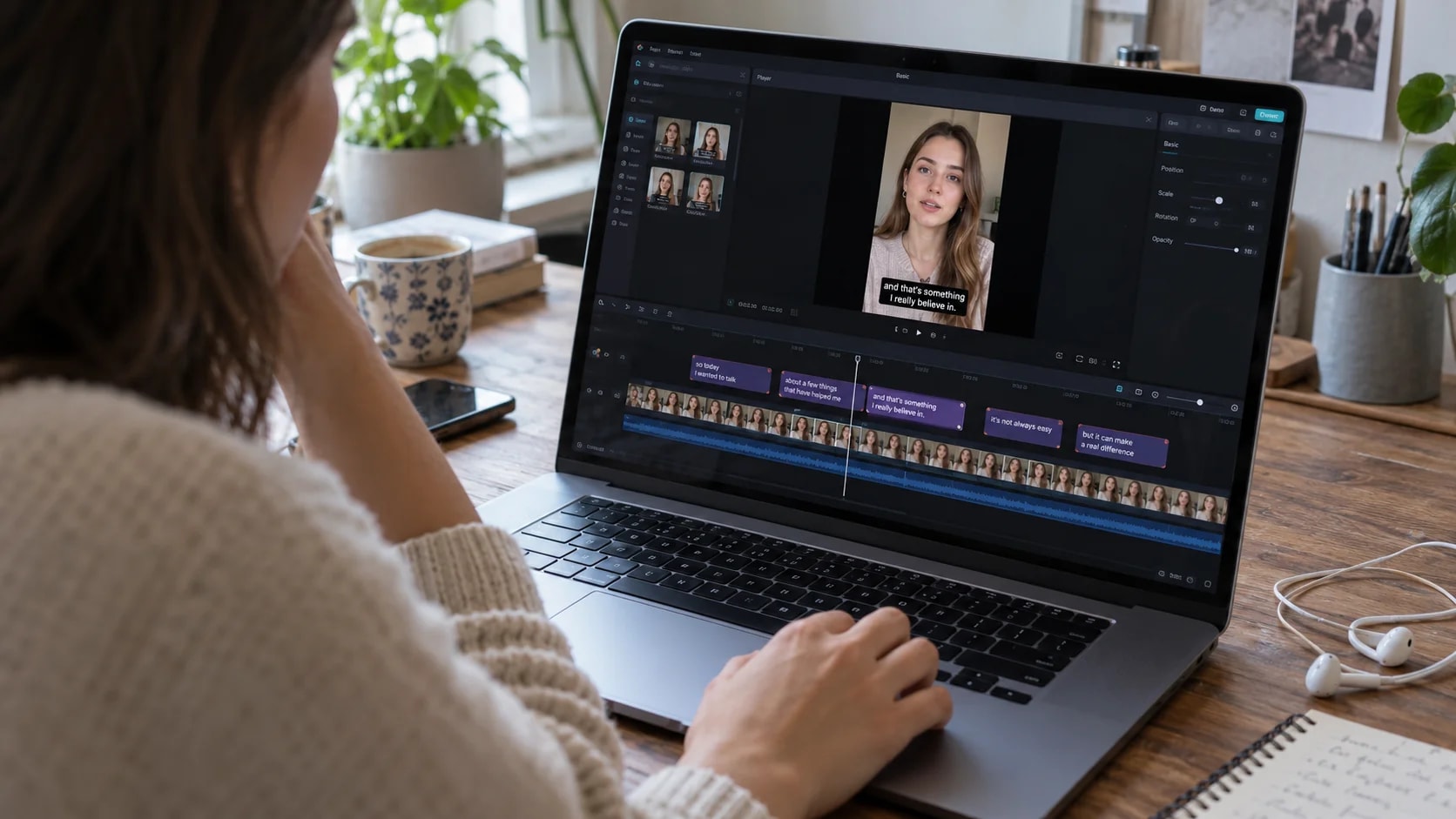
У CapCut для Windows і macOS потрібно відкрити відеопроєкт та скористатися інструментом Auto Captions у розділі Captions. Після генерації текстові блоки з'являються на монтажній шкалі, де їх можна редагувати. На великому екрані зручніше перевіряти таймінги й довгі ролики.
Спочатку імпортуйте кліп і розмістіть його на таймлайні. Потім виберіть джерело звуку, мову та команду генерації. Після завершення перевірте, чи правильно розділені фрази та чи збігається текст із голосом.
Як створити субтитри в CapCut онлайн
У вебверсії CapCut автоматичні субтитри доступні через розділ Captions → Auto Captions → Recognise або Generate залежно від інтерфейсу. Необхідно завантажити відеофайл і вибрати потрібні параметри. Для роботи може знадобитися стабільне інтернет-з'єднання.
Вебверсія зручна, коли немає можливості встановити програму. Водночас великі відеофайли можуть потребувати більше часу на завантаження та оброблення. Перед початком роботи потрібно оцінити вимоги до приватності завантажуваних матеріалів.
Як виправити помилки автоматичних субтитрів
Автоматичні субтитри CapCut потрібно редагувати вручну, виправляючи неправильні слова, розділові знаки та часові межі. Програма може помилятися через фонову музику, тихий голос, акцент або низьку якість запису. Найбільшу увагу варто приділяти власним назвам і числам.
Для виправлення виберіть потрібний текстовий блок на таймлайні. Перегляньте відповідний фрагмент відео й внесіть правки. Далі перевірте, чи фраза з'являється в потрібний момент і достатньо довго залишається на екрані.
Як зробити субтитри зручними для читання
Субтитри мають бути контрастними, достатньо великими та розташованими так, щоб не перекривати важливі деталі кадру. Для мобільного відео особливо важливо враховувати інтерфейс платформи, де буде опублікований ролик. Надто дрібний текст у коротких відео читається погано.
Орієнтуйтеся на простий шрифт, помірну кількість слів і достатню тривалість появи кожної фрази. Складні анімації можуть відволікати від змісту. Якщо ролик інформаційний, пріоритет має бути за читабельністю.
Чому Auto Captions не працює
Автоматичні субтитри можуть не генеруватися через неправильну мову, відсутність звуку, погане з'єднання або обмеження конкретної версії CapCut. Офіційна підтримка також називає фоновий шум і помилки застосунку. Тому проблему потрібно діагностувати послідовно.
Проблема | Що перевірити |
|---|---|
Кнопки Auto Captions немає | Версію, платформу та умови доступу |
Неправильні слова | Якість запису й обрану мову |
Текст не з'являється | Наявність звукової доріжки |
Генерація зупиняється | Інтернет, оновлення, тимчасові збої |
Субтитри не збігаються з голосом | Таймінги блоків |
Немає потрібного експорту | Доступність опції для платформи й тарифу |
Не слід одразу перевстановлювати застосунок без перевірки збереження проєктів. Спочатку перевірте основні параметри й офіційну інструкцію. За потреби збережіть резервну копію монтажних файлів.
Чи можна експортувати субтитри окремим SRT-файлом
Окремий експорт або імпорт SRT-файлів залежить від платформи, версії та доступних функцій CapCut. У деяких сценаріях робота з такими файлами доступна на ПК або у вебверсії. На смартфоні можливості можуть бути обмежені.
Якщо відео призначене для YouTube, сайту або освітньої платформи, потрібно заздалегідь визначити, чи потрібні вбудовані субтитри або окремий файл. Це різні формати публікації. Вибір впливає на монтаж та доступність контенту.
Що ще потрібно знати про монтаж відео
Автоматичні субтитри – лише один з етапів підготовки відео, який доповнює монтаж, оброблення звуку й експорт. Перед публікацією слід перевірити гучність, кадрування, зображення та сумісність формату з платформою. Неправильна синхронізація тексту може зіпсувати навіть якісно змонтований ролик.
На Gosta.ua вже є повний матеріал про монтаж відео з нуля, програми й корисні прийоми. Він допоможе розібратися з усім процесом, тоді як ця інструкція присвячена саме субтитрам CapCut.
Висновок
Автоматичні субтитри в CapCut можна створювати на телефоні, комп'ютері або у вебверсії, якщо потрібні функції доступні для вашого облікового запису. Головне – вибрати правильну мову, перевірити результат і відкоригувати таймінги. Не слід публікувати автоматично згенерований текст без перегляду.
Преміальний партнер розділу «Технології»Samsung
 Ваш наступний GalaxyСмартфони на офіційному сайті Samsung.Обрати смартфон

Часті запитання
Як зробити автоматичні субтитри в CapCut?
Відкрийте відео, перейдіть до Captions або Auto Captions, виберіть мову та натисніть Generate. Після генерації перевірте текст. Назви кнопок залежать від версії.
Чи підтримує CapCut українську мову?
Доступність конкретних мов потрібно перевіряти у вашій версії застосунку. Не всі можливості однакові на кожній платформі. Навіть за наявності української потрібне ручне редагування.
Чому CapCut неправильно розпізнає слова?
Причинами можуть бути шум, музика, тихий голос, акцент або помилково обрана мова. Допомагає якісніший запис і ручна перевірка. Автоматичні субтитри не гарантують повної точності.
Чи можна змінити шрифт субтитрів?
Так, якщо відповідний редактор підтримує зміну стилю. Зазвичай доступні параметри шрифту, розміру, кольору та розташування. Частина ефектів може залежати від тарифу.
Чи безкоштовні автоматичні субтитри?
Доступність і тарифні умови можуть змінюватися залежно від платформи та регіону. Перед монтажем варто перевірити відповідний пункт у своєму обліковому записі. Не потрібно розраховувати на безкоштовний експорт без перевірки.
Найкраще за тиждень — на пошту
Без спаму. Лише топ-матеріали Gosta. Відписатись в один клік.


Коментарі