
Як підключитися до WhatsApp Web: покрокова інструкція
WhatsApp – один з найпопулярніших месенджерів у світі. Він є провідним у 60 країнах, щомісячно Whatsapp використовують 2,4 млн людей! Проте обмінюватися повідомленнями можна не лише на смартфоні, але


WhatsApp – один з найпопулярніших месенджерів у світі. Він є провідним у 60 країнах, щомісячно Whatsapp використовують 2,4 млн людей! Проте обмінюватися повідомленнями можна не лише на смартфоні, але й на стаціонарному ПК. Для цього розробники месенджера зробити версію WhatsApp Web.
Читайте також, як використовувати Телеграм Веб.
Що таке WhatsApp Web?
WhatsApp Web – це веб-версія популярного месенджера WhatsApp, яка дозволяє користувачам використовувати додаток на комп'ютері або ноутбуці. Додаток презентували у 2015 році.
Це зручно для тих, хто часто працює за комп'ютером і не хоче постійно перемикатися між пристроями для перевірки повідомлень. WhatsApp Web синхронізується з вашим смартфоном у режимі реального часу, дозволяючи відправляти та отримувати повідомлення, переглядати медіафайли, а також виконувати інші базові функції месенджера. До того ж WhatsApp Web не треба завантажувати – його можна використати в браузері.
Як підключитися до WhatsApp Web?
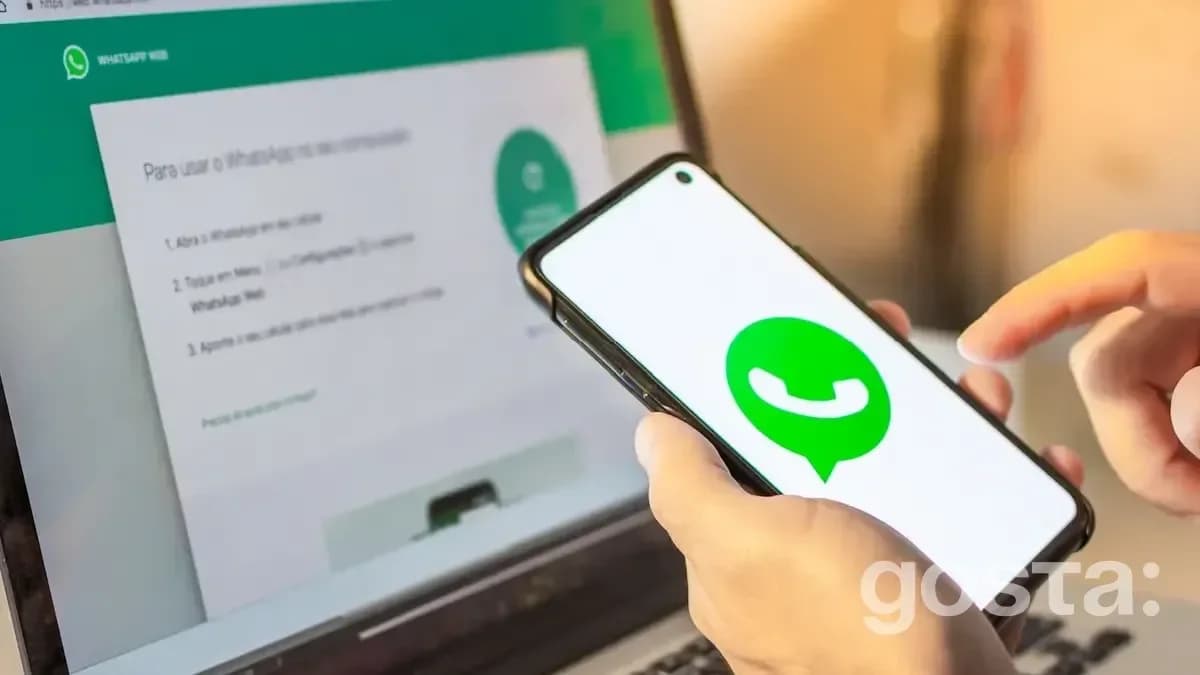
Підключитися до WhatsApp Web дуже просто і займе кілька хвилин. Зручніше робити це через QR-код. Для цього потрібно відкрити офіційний сайт додатка в браузері на комп'ютері. На екрані з'явиться код, який потрібно відсканувати через смартфон.
- Відкрийте WhatsApp на смартфоні.
- Перейдіть до розділу "WhatsApp Web" або "Пристрої" в налаштуваннях. На Android: торкніться трьох точок у правому верхньому куті екрана і виберіть "WhatsApp Web" або "Пристрої". На iPhone: перейдіть в налаштування та оберіть "Пристрої".
- Скануйте QR-код. На екрані комп'ютера з'явиться QR-код. Використовуйте камеру смартфона для сканування цього коду.
- Синхронізація пристроїв. Після сканування смартфон і комп'ютер будуть автоматично синхронізовані. Всі повідомлення будуть відображатися в браузері.
Також можна під'єднатися до WhatsApp Web за номером телефону. На офіційному сайті можна замовити одноразовий код, який буде надіслано на телефон. Для синхронізації пристроїв його необхідно буде ввести в спеціальне поле.
Який інтерфейс має WhatsApp Web?
Інтерфейс WhatsApp Web дуже схожий на мобільну версію додатка:
- Список чатів знаходиться зліва, а вибраний чат відображається праворуч.
- У верхньому правому куті можна знайти кнопки для пошуку повідомлень, зміни налаштувань та перегляду профілю.
- Меню додаткових опцій дозволяє змінювати налаштування, переглядати архів, обрані повідомлення, а також керувати пристроями.
- Можна відправляти текстові повідомлення, зображення, відео, голосові повідомлення, документи та контакти.
Як користуватися WhatsApp Web?
Інтерфейс WhatsApp Web схожий на інтерфейс мобільного додатка, він зручний та інтуїтивно зрозумілий.
- Відправлення повідомлень. Щоб відправити повідомлення, просто оберіть контакт зі списку, введіть текст у вікно введення та натисніть кнопку відправки.
- Медіа-файли. Ви можете відправляти фото, відео та документи, натиснувши на значок "скріпки" у чаті та вибравши потрібний файл з комп'ютера.
- Голосові повідомлення. Щоб записати голосове повідомлення, натисніть на значок мікрофона, утримуйте його, записуйте і відпустіть, коли будете готові відправити.
- Сповіщення. WhatsApp Web підтримує сповіщення в браузері. Ви можете ввімкнути їх, щоб отримувати повідомлення навіть тоді, коли браузер згорнутий.
- Безпека. Для забезпечення безпеки сеансу, не забувайте виходити з WhatsApp Web, якщо використовуєте спільний або публічний комп'ютер. Для цього перейдіть у меню налаштувань і оберіть "Вийти з усіх пристроїв."
Які основні можливості Whatsapp Web?
Загалом функції WhatsApp Web майже такі ж, як і функції мобільного додатку. Програма у браузері дозволяє налаштовувати профіль, архівувати повідомлення чи ставити статус "Не прочитано". У додатку можна відправляти текстові та голосові повідомлення, створювати групи чи спільноти. Можна використовувати WhatsApp Web з 4 підключеними пристроями та 1 телефоном.
Висновки
WhatsApp Web – це зручний інструмент для користувачів, які проводять багато часу за комп'ютером і хочуть швидко та ефективно комунікувати через месенджер. Простота підключення та використання робить його ідеальним вибором для щоденного спілкування, як для особистих, так і для робочих потреб.
Поширені питання про WhatsApp Web
Чи можна використовувати WhatsApp Web без смартфона?
Ні, для використання WhatsApp Web потрібен смартфон з активним обліковим записом WhatsApp. Ваш телефон має бути підключений до Інтернету для синхронізації повідомлень.
Чи зберігаються дані та історія чатів на комп'ютері?
Ні, всі дані та історія чатів зберігаються лише на смартфоні. WhatsApp Web просто відображає повідомлення, синхронізовані з вашим телефоном.
Чи можу я здійснювати голосові та відеодзвінки через WhatsApp Web?
Ні, наразі WhatsApp Web не підтримує голосові та відеодзвінки. Для цього можна використовувати мобільний додаток WhatsApp.
Як захистити дані при використанні WhatsApp Web?
Встановить доступ до WhatsApp Web з паролем. У такому разі для розблокування додатка на ПК потрібно буде ввести пароль. WhatsApp Web буде автоматично блокувати екран, якщо ви не виконуєте ніяких дій деякий час (тривалість можна встановити у налаштуваннях конфіденційності).
Преміальний партнер розділу «Технології»Samsung
 Ваш наступний GalaxyСмартфони на офіційному сайті Samsung.Обрати смартфон
Найкраще за тиждень — на пошту
Без спаму. Лише топ-матеріали Gosta. Відписатись в один клік.


Коментарі