
Apple пояснила, як налаштувати екранний час дитині – 6 кроків без повної заборони гаджетів
Apple та Американська академія педіатрії випустили новий гайд для батьків. Як налаштувати Screen Time, Ask to Buy, Ask to Browse, розклад і правила за віком.

Зміст14
- Що саме випустили Apple та American Academy of Pediatrics
- Шість кроків Apple та AAP: коротко
- Крок 1. Спочатку поговорити, а вже потім обмежувати
- Що можна запитати у дитини замість "віддай телефон"
- Крок 2. Створити Child Account, а не віддавати дитині свій Apple ID
- Чому правильний вік у Child Account має значення
- Крок 3. Ask to Buy – дитина просить дозвіл перед завантаженням застосунку
- Ask to Browse – новий контроль сайтів у Safari
- Можна окремо обмежувати фільми, музику й книжки
- Крок 4. Не просто "дві години на день", а розклад
- Screen Time Schedules – різні правила для школи, дому й вихідних
- За годину до сну AAP радить прибрати екрани
- Always Allowed – телефон не стає "цеглиною" після ліміту
- Крок 5. Налаштувати, з ким дитина може спілкуватися
Apple та American Academy of Pediatrics 29 вересня опублікували спільний гайд для батьків про здорові цифрові звички дітей. Його головна ідея досить проста: екранний час не варто зводити лише до питання "скільки годин можна сидіти в телефоні". Значення має також те, що саме дитина дивиться, з ким спілкується, коли користується пристроєм і що екран витісняє з її дня – сон, рух, навчання чи живе спілкування.
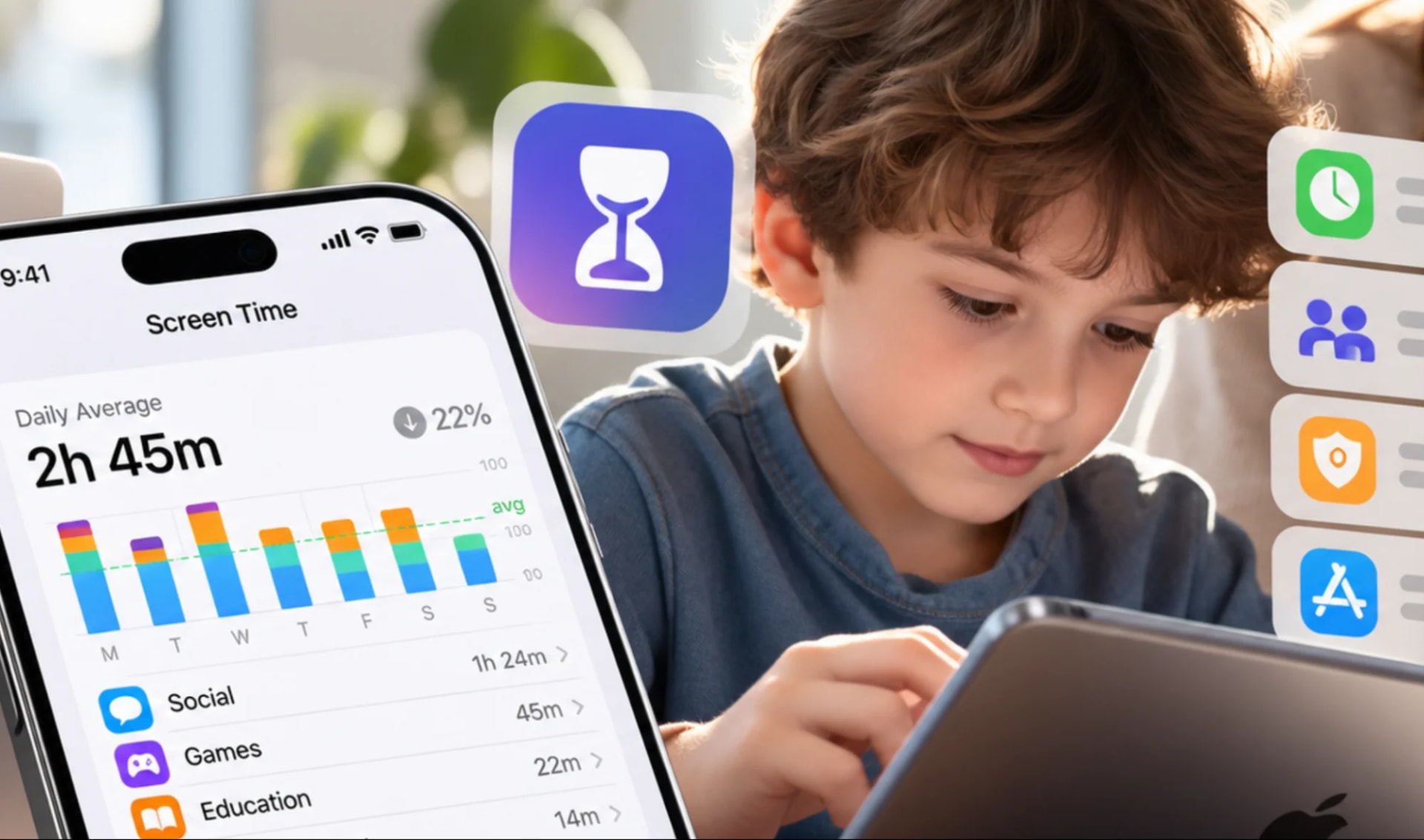
У новому документі Apple фактично перетворила рекомендації педіатрів на конкретні налаштування iPhone, iPad, Mac та інших пристроїв. Батькам пропонують пройти шість кроків: почати з розмови, створити дитячий Apple Account, налаштувати доступ до сайтів і застосунків, скласти графік використання пристрою, визначити правила комунікації та регулярно переглядати їх у міру дорослішання дитини.
Ключова зміна в підході – не тотальний контроль заради контролю, а поступове навчання дитини саморегуляції. Для маленьких дітей батьки встановлюють більше меж, для підлітків – більше свободи, але з постійною розмовою про ризики, сон, соціальні мережі та безпечне спілкування.
Що саме випустили Apple та American Academy of Pediatrics
Новий матеріал називається Building Healthy Digital Habits: A Guide for Families. Він створений Apple разом з American Academy of Pediatrics – Американською академією педіатрії – і базується на AAP Family Media Plan, який давно використовується як орієнтир для сімейних правил щодо екранів.
Гайд побудований не як жорстка таблиця з однією цифрою "стільки годин можна, стільки не можна". Навпаки, AAP окремо наголошує, що екранний час потрібно оцінювати через баланс із сном, фізичною активністю, навчанням, іграми та часом із родиною й друзями.
Apple адаптувала ці принципи до власної системи батьківського контролю. У результаті рекомендація "обговоріть правила" перетворюється на налаштування Child Account, Ask to Buy, Ask to Browse, Time Allowances, Screen Time Schedules, Allowed Contacts і Communication Safety.
Шість кроків Apple та AAP: коротко
Гайд пропонує не починати з лімітів і блокувань, а пройти налаштування у певній послідовності. Спочатку – домовленість із дитиною, потім – технічні інструменти.
Крок | Що радять зробити |
|---|---|
1 | Поговорити з дитиною про екранний час |
2 | Створити Child Account |
3 | Налаштувати безпеку сайтів і застосунків |
4 | Створити розклад використання пристрою |
5 | Налаштувати контакти й Communication Safety |
6 | Переглядати правила в міру дорослішання |
Саме така послідовність важлива. Apple й AAP не радять будувати всю систему лише на заборонах – дитина має розуміти, навіщо існують правила й чому вони змінюються з віком.
Крок 1. Спочатку поговорити, а вже потім обмежувати
Перший пункт у гайді – не налаштування Screen Time, а розмова. Apple та AAP радять пояснити дитині, чому сім'я вводить певні межі, і по можливості залучити її до самого процесу.
Для молодших дітей правила можуть бути дуже простими: наприклад, без екранів під час їжі, за годину до сну або в спальні. Водночас AAP радить пояснювати причину, а не просто говорити "тому що я так сказав": сон, рух, навчання та живе спілкування важливі для розвитку.
Коли дитина стає старшою, підхід рекомендують змінювати. Питання поступово переходить від "скільки ти сидиш у телефоні?" до "що саме ти там робиш і чи не заважає це іншим частинам життя". Для підлітка це вже не стільки контроль хвилин, скільки навчання самостійно оцінювати власну поведінку.
Apple також радить використовувати ці розмови для розвитку цифрової грамотності: говорити про приватність, фейки, рекламу, інфлюенсерів, кібербулінг і застосунки, від яких складно відірватися.
Що можна запитати у дитини замість "віддай телефон"
У гайді AAP наведені приклади розмов, які допомагають не перетворювати правила на односторонній наказ. Батькам пропонують обговорити, у які моменти пристрої краще відкладати і коли навіть самим дорослим варто бути без телефона.
Практично це може звучати так:
коли в нашій сім'ї краще не користуватися телефонами;
чи залишаємо пристрої за межами столу під час вечері;
чи прибираємо телефони зі спальні на ніч;
у які моменти тобі важливо, щоб і батьки не дивилися в екран;
які застосунки тобі справді потрібні, а які просто забирають час.
Цей пункт важливий ще й тому, що діти копіюють цифрові звички дорослих. AAP прямо зазначає, що поведінка батьків із власними пристроями також впливає на дитину.
Крок 2. Створити Child Account, а не віддавати дитині свій Apple ID
Другий крок – окремий дитячий Apple Account у Family Sharing. Apple пояснює, що саме Child Account автоматично вмикає вікові захисти й відкриває батькам доступ до спеціальних інструментів контролю.
Для дітей до 13 років Child Account є обов'язковим, а використовувати такий тип облікового запису можна до 18 років. Конкретний мінімальний вік може відрізнятися залежно від країни чи регіону.
Важлива практична порада – не залишати дитину під особистим Apple Account дорослого. Окремий профіль відділяє персональні дані батьків і водночас дозволяє керувати контентом, покупками, контактами та екранним часом дитини.
Якщо старий iPhone чи iPad передають дитині, Apple радить вийти з попереднього Apple Account і налаштувати пристрій через Family Sharing із правильним дитячим профілем.
Чому правильний вік у Child Account має значення
Дата народження впливає на автоматичні налаштування безпеки. Якщо в Apple Account вказаний неправильний вік, частина вікових рекомендацій і обмежень може працювати не так, як задумано.
Тому Apple окремо радить перевірити, чи в профілі дитини вказана правильна дата народження. За потреби звичайний акаунт можна перетворити на Child Account, щоб отримати вікові налаштування Screen Time.
Це особливо важливо для Ask to Buy, Ask to Browse, Communication Safety та Content & Privacy Restrictions, оскільки частина функцій вмикається автоматично залежно від віку.
Крок 3. Ask to Buy – дитина просить дозвіл перед завантаженням застосунку
Наступний рівень – контроль нових програм і покупок. Apple пропонує використовувати Ask to Buy, щоб дитина не могла непомітно встановити нову гру, застосунок або зробити покупку без погодження.
Коли дитина хоче завантажити щось нове, батькам приходить запит у Messages або його можна погодити безпосередньо на дитячому пристрої. Перед дозволом можна перевірити сторінку програми, її віковий рейтинг і наявність внутрішніх покупок.
Apple нагадує, що Ask to Buy за замовчуванням увімкнено для Child Account дітей до 13 років, а в деяких сценаріях – і для старших підлітків. Вікові пороги можуть різнитися залежно від регіону.
Ask to Browse – новий контроль сайтів у Safari
У iOS 27 Apple додала Ask to Browse – схожий принцип, але вже для вебсайтів. Якщо дитина намагається відкрити новий сайт у Safari, система може попросити дозволу батьків.
Для дітей із Child Account до 13 років Ask to Browse ввімкнено за замовчуванням. Для дітей від 13 років Apple за замовчуванням використовує Limit Adult Websites, хоча батьки можуть змінити налаштування відповідно до своєї сім'ї.
Це не просто технічне блокування. AAP рекомендує переглядати нові програми й сайти разом із дитиною, а через певний час повертатися до рішення й оцінювати, чи підходить цей контент сім'ї.
Можна окремо обмежувати фільми, музику й книжки
Apple також дозволяє налаштувати вікові рейтинги для контенту в Apple Music, Books та інших сервісах. У Child Account вікові Content and Privacy Restrictions для дітей до 18 років увімкнені за замовчуванням, хоча конкретні правила можна змінювати.
Там само можна активувати інші функції, наприклад Screen Distance для зменшення навантаження на очі або керувати доступом до Siri.
Сенс такого підходу – не просто рахувати години, а контролювати якість контенту. Дві години навчального застосунку й дві години нескінченного короткого відео – це не однаковий досвід для дитини.
Крок 4. Не просто "дві години на день", а розклад
Один із найцікавіших пунктів нового гайда стосується часу. AAP прямо зазначає, що для старших дітей важливіша послідовність і баланс, ніж одна універсальна цифра екранного часу для всіх.
Apple пропонує налаштувати Time Allowances – дозволений час для окремих категорій застосунків, наприклад Entertainment, Games або Social Media. Система може запропонувати вікову стартову рекомендацію, сформовану на основі даних дитячого здоров'я та рекомендацій AAP.
Батьки можуть змінити цей час окремо для кожної категорії. Тобто ігри, соцмережі й навчальні програми не обов'язково отримують однакові ліміти.
Screen Time Schedules – різні правила для школи, дому й вихідних
У новій версії Screen Time можна створювати розклад використання пристрою. Apple передбачає готові періоди на кшталт Before School, School та After School, а також дозволяє створювати власні сценарії.
Це означає, що телефон не обов'язково просто "вимикається після двох годин". Можна дозволити необхідні застосунки під час школи, ігри – після уроків, а ввечері автоматично обмежити більшість розважального контенту.
Окремі правила можна створити для буднів, вихідних, скорочених шкільних днів чи гуртків. Такий підхід набагато ближчий до реального життя сім'ї, ніж один щоденний таймер.
За годину до сну AAP радить прибрати екрани
Сон – один із найбільш конкретних пунктів рекомендацій. AAP радить припиняти використання екранів приблизно за годину до сну й залишати пристрої за межами дитячої спальні на ніч.
Apple пропонує підкріпити це технічно через Sleep Schedule та Screen Time Schedule. Night Shift може змінити температуру екрана ввечері, але він не замінює саму рекомендацію припинити використання пристрою перед сном.
Це важливий нюанс: нічний режим не означає, що дитині корисно сидіти в телефоні до моменту засинання.
Always Allowed – телефон не стає "цеглиною" після ліміту
Apple окремо залишає можливість визначити програми та контакти, які доступні завжди. За замовчуванням до них належать FaceTime, Maps, Phone і Messages.
Це означає, що після спрацювання екранного ліміту дитина все одно може подзвонити батькам, скористатися картою або зв'язатися з дозволеною людиною.
Такий підхід важливий саме для безпеки: батьківський контроль не повинен випадково заблокувати дитині можливість попросити допомогу.
Крок 5. Налаштувати, з ким дитина може спілкуватися
П'ятий крок стосується не часу, а людей. Apple дозволяє визначити, хто може контактувати з дитиною через Phone, Messages і FaceTime, а також керувати використанням контактів у сторонніх застосунках.
Для молодших дітей можна дозволити спілкування лише з перевіреними контактами. Для старших підлітків є гнучкіший режим, наприклад групові чати, де присутня хоча б одна схвалена людина.
Керування контактами за замовчуванням активне для Child Account дітей до 13 років, а для старших його можна ввімкнути окремо.
AAP при цьому знову наголошує: технічні обмеження працюють краще, якщо дитина знає, до яких дорослих може звернутися, коли щось онлайн здається небезпечним або дивним.
Communication Safety тепер блокує не лише оголені зображення
Communication Safety аналізує чутливі зображення та відео й може розмивати їх до того, як дитина побачить або надішле контент. Раніше головним фокусом була оголеність, але з iOS 27 Apple розширила захист також на криваві та насильницькі зображення і відео.
Функція працює у Messages, FaceTime, AirDrop, Contacts та інших підтримуваних сценаріях залежно від пристрою. Якщо система знаходить чутливий контент, дитина отримує попередження й пояснення, а також варіант звернутися до людини, якій довіряє.
Communication Safety за замовчуванням увімкнена для Child Account користувачів до 18 років. Для дітей до 13 років із Screen Time passcode переглянути такий контент без дозволу дорослого не можна.
Крок 6. Правила не повинні залишатися однаковими у 8 і 16 років
Останній крок – постійно переглядати сімейні правила. Apple й AAP прямо радять не налаштовувати Screen Time один раз на кілька років і більше до нього не повертатися.
Дитина росте, змінюються школа, друзі, рівень відповідальності, соціальні мережі та способи використання телефона. Те, що нормально працює для восьмирічної дитини, може бути надмірним контролем для відповідального шістнадцятирічного підлітка.
AAP радить рухатися до graduated independence – поступового збільшення незалежності. Чим краще підліток демонструє відповідальне використання пристроїв, тим більше свободи можна передавати йому самому.
Мета в тому, щоб до дорослого віку людина вже вміла сама регулювати сон, повідомлення, соцмережі й час перед екраном, а не залежала від батьківського таймера.
Що AAP радить дітям до 2 років
Для дітей молодше двох років рекомендації залишаються найсуворішими. AAP загалом радить уникати екранного часу в цьому віці, за винятком відеодзвінків із родичами та друзями.
Причина в тому, що немовлята й маленькі діти краще навчаються через безпосередню гру, рух і живу взаємодію з людьми навколо. Екран не може повністю замінити такий досвід.
Це не означає, що випадкові кілька хвилин відео автоматично завдадуть шкоди. Гайд описує орієнтир для здорових звичок, а не систему покарань за кожний відступ.
Що радять дітям від 2 до 5 років
У віці 2–5 років діти лише формують цифрові звички. AAP рекомендує встановлювати чіткі межі, щоб екрани не витісняли ігри, читання разом із батьками та сімейний час.
Контент має бути віковим, а дивитися його бажано разом із дитиною, щоб дорослий міг пояснювати побачене й обговорювати його. Це особливо важливо для маленьких дітей, які ще не завжди здатні відрізняти вигадку, рекламу та реальність.
AAP також радить не використовувати телефон чи планшет як єдиний спосіб заспокоїти дитину під час будь-якої сильної емоції. Маленькі діти мають поступово вчитися справлятися з роздратуванням або нудьгою різними способами, а не лише через екран.
Що радять дітям 6–12 років
Для молодших школярів рекомендації вже менше зосереджені на жорсткій кількості хвилин. Головне – щоб екрани залишали достатньо часу для сну, руху, гри, навчання й сім'ї.
AAP рекомендує обирати якісний та освітній контент, а там, де можливо, вимикати autoplay і нескінченну прокрутку. Такі механізми спеціально побудовані так, щоб користувачеві було складніше зупинитися.
Окремо AAP зазначає, що багато експертів рекомендують не поспішати із соціальними мережами до 13 років.
Саме в цьому віці Ask to Buy, Ask to Browse та Time Allowances можуть бути особливо корисними: дитина вже активно досліджує інтернет, але ще потребує достатньо сильних зовнішніх меж.
Що радять підліткам 13–17 років
Для підлітків основною стає поступова самостійність. AAP радить спочатку зберігати більше підтримки й нагляду, а потім давати більше свободи в міру того, як підліток показує відповідальне користування пристроями.
Для молодших підлітків варто регулярно оцінювати готовність до соціальних мереж і стежити, щоб вони не забирали сон, фізичну активність та живе спілкування.
Для старших підлітків AAP радить звертати увагу вже не лише на цифри Screen Time, а й на наслідки. Тривожними сигналами можуть бути порушення сну, компульсивне використання пристрою, погіршення оцінок або проблеми із самооцінкою.
Тут технічний контроль поступово має поступатися навичкам саморегуляції.
П'ять C: як AAP радить оцінювати екранний час
Окремо American Academy of Pediatrics використовує модель Five C's, яка допомагає дивитися ширше за просту кількість годин.
П'ять критеріїв такі:
Child – дитина. Враховуються вік, темперамент і рівень розвитку.
Content – контент. Важливо, що саме дитина дивиться або робить.
Calm – заспокоєння. Чи допомагає екран регулювати емоції, чи стає єдиним способом заспокоїтися.
Crowding out – витіснення. Що саме екран забирає: сон, рух, навчання, спілкування.
Communication – комунікація. Чи обговорюють батьки з дитиною те, що вона бачить і робить онлайн.
Це, мабуть, головна ідея всього гайда: два однакові показники Screen Time можуть означати абсолютно різні речі.
Година відеодзвінка з бабусею, година шкільного проєкту й година безперервного гортання коротких відео – це не однаковий досвід, навіть якщо статистика Screen Time показує однакові 60 хвилин.
Які місця AAP радить зробити повністю без екранів
AAP рекомендує створити у сім'ї хоча б кілька постійних screen-free зон або моментів. Найпростіші приклади – сімейна вечеря та спальня.
Це важливо не тому, що смартфон сам по собі "поганий", а тому, що певні частини дня краще захистити від постійних повідомлень і перемикання уваги.
Перед сном AAP радить не лише припинити користуватися екранами приблизно за годину, а й заряджати пристрої поза спальнею. Це прибирає спокусу перевіряти повідомлення вже після того, як дитина лягла спати.
Як це реально налаштувати на iPhone або iPad
Для сім'ї з пристроями Apple базова схема може виглядати так:
Додати дитину до Family Sharing через Child Account.
Відкрити її профіль у сімейних налаштуваннях.
Увімкнути Ask to Buy.
Перевірити Ask to Browse та Content & Privacy Restrictions.
Налаштувати Time Allowances для Games, Social Media та Entertainment.
Створити Screen Time Schedule для школи, вечора й вихідних.
Перевірити Always Allowed.
Налаштувати Allowed Contacts.
Переконатися, що Communication Safety увімкнена.
Раз на певний час переглядати правила разом із дитиною.
Важливо: для нового Screen Time всі пристрої у Family Sharing мають бути оновлені до версії 27 або новішої відповідної системи – iOS 27, iPadOS 27, macOS 27, watchOS 27 чи visionOS 27.
Чи потрібно забирати телефон у дитини після ліміту
Новий підхід Apple та AAP не будується навколо цього як універсального правила. Screen Time може автоматично призупинити розважальні застосунки, але залишити телефон, Messages, Maps чи дозволені контакти доступними.
Це дає можливість розділити "час для розваг закінчився" і "дитина втратила засіб зв'язку". Для школяра, який сам повертається додому або ходить на гуртки, така різниця особливо важлива.
У конкретній сім'ї фізична домовленість про зберігання телефона може залишатися доречною, наприклад уночі. Але сам Screen Time дозволяє обійтися без сценарію, коли весь пристрій повністю стає недоступним.
Чи є універсальна норма екранного часу для школяра
Новий гайд фактично відходить від дуже простого правила "не більше X годин для всіх". Для молодших дітей рекомендації жорсткіші, але зі зростанням дитини AAP радить дивитися передусім на баланс і наслідки використання екранів.
Якщо дитина нормально спить, встигає навчатися, рухається, спілкується з друзями офлайн і не демонструє компульсивної поведінки, сам показник часу потрібно оцінювати в контексті.
Якщо ж телефон починає забирати сон, рух, навчання або живе спілкування, це вже сигнал переглянути правила навіть тоді, коли формальна кількість годин здається "нормальною".
Чи потрібно контролювати підлітка так само, як семирічну дитину
Ні. Саме це новий гайд підкреслює дуже чітко.
Контроль повинен змінюватися разом із віком і відповідальністю дитини. Для молодших дітей Apple автоматично активує більше захистів, тоді як у старших підлітків батьки можуть поступово послаблювати обмеження та передавати більше рішень самій дитині.
Водночас послаблення контролю не означає припинення розмов. Навпаки, AAP радить у підлітковому віці більше говорити про соцмережі, самооцінку, приватність, небезпечний контент і поведінку інших людей онлайн.
Чому Apple робить акцент саме на розмові, а не на блокуваннях
Технологічний контроль працює лише до певної межі. Дитина росте, отримує доступ до інших пристроїв, користується школою, комп'ютерами друзів, браузерами й платформами, які батьки не можуть контролювати постійно.
Тому кінцева мета батьківського контролю – не створити ідеально закриту систему, а навчити дитину приймати безпечні рішення тоді, коли дорослого поруч немає.
Саме тому перший і останній кроки нового гайда – це розмова. Усі технічні функції знаходяться між ними.
Що реально нового в iOS 27 для батьків
Частина інструментів існувала й раніше, але iOS 27 значно перебудовує систему parental controls. Apple окремо виділяє Ask to Browse, Time Allowances, нові Screen Time Schedules, оновлений інтерфейс Screen Time та розширену Communication Safety.
Новий Screen Time дає батькам швидший огляд використання й дозволяє оперативно змінювати доступ. Time Allowances пропонують вікові стартові орієнтири для різних категорій застосунків, а Ask to Browse додає до сайтів логіку, подібну до Ask to Buy.
Найважливіше – Apple намагається поєднати ці технічні можливості з медичними рекомендаціями AAP, щоб налаштування не зводилися до довільного "я вирішив, що тобі можна 30 хвилин".
Чи всі функції працюватимуть в Україні
Apple попереджає, що деякі функції можуть бути недоступні в окремих країнах, мовах або на окремих моделях пристроїв.
Тому конкретний набір можливостей у Family Sharing варто перевіряти безпосередньо на своєму iPhone або iPad після оновлення до iOS 27 чи iPadOS 27.
Сам гайд при цьому залишається корисним незалежно від регіону, оскільки його основна частина – це не лише функції Apple, а рекомендації щодо сну, розмови, контенту та поступової самостійності.
Найважливіше правило – не боротися з екраном як із ворогом
У новому гайді немає ідеї, що смартфон, планшет або комп'ютер треба максимально прибрати з життя дитини. AAP пропонує оцінювати технологію за тим, яку роль вона виконує і що саме замінює.
Екран може бути навчальним інструментом, способом спілкування з родиною, творчою платформою або джерелом розваг. Проблема виникає тоді, коли він системно витісняє сон, фізичну активність, навчання та реальні стосунки.
Тому найкращий Screen Time – не обов'язково найменший. Найкращий – той, який вписується в нормальний день дитини й не заважає її розвитку.
Головне про новий гайд Apple та AAP
Apple та American Academy of Pediatrics пропонують батькам шість кроків: говорити, налаштувати окремий дитячий акаунт, контролювати нові сайти й застосунки, створити розклад, керувати комунікаціями й поступово змінювати правила з віком.
Для маленьких дітей підхід більш обмежувальний. До двох років AAP радить загалом уникати екранного часу, крім відеодзвінків. У 2–5 років важливі межі й спільний перегляд. У 6–12 років головним стає баланс із сном, рухом і навчанням. Для підлітків – поступова самостійність і контроль уже не стільки часу, скільки наслідків використання гаджетів.
І, мабуть, найсильніша думка нового гайда полягає в тому, що Screen Time не повинен замінювати виховання. Батьківські налаштування – це інструмент, який підтримує сімейні правила, але самі правила мають бути зрозумілими, обговореними й змінюватися разом із дитиною.
Часті запитання
Скільки екранного часу можна дитині?
AAP не дає одну універсальну цифру для всіх вікових груп. Для дітей до двох років рекомендується загалом уникати екранів, крім відеодзвінків. Для старших дітей важливіше оцінювати баланс із сном, рухом, навчанням і живим спілкуванням.
Що Apple радить зробити в першу чергу?
Перший крок – поговорити з дитиною про правила. Apple та AAP радять пояснити причини обмежень і, залежно від віку, включити дитину в обговорення сімейних домовленостей.
Що таке Child Account?
Це окремий Apple Account для дитини в Family Sharing. Він вмикає вікові захисти й дозволяє батькам керувати Screen Time, контентом, покупками, сайтами та контактами.
Що таке Ask to Buy?
Ask to Buy вимагає погодження батьків перед завантаженням або покупкою нового застосунку чи контенту. Запит надходить батькам у Messages або може бути погоджений на пристрої дитини.
Що таке Ask to Browse?
Ask to Browse дозволяє вимагати погодження батьків перед відкриттям нового сайту в Safari. Для Child Account дітей до 13 років функція увімкнена за замовчуванням, хоча вікові правила можуть відрізнятися залежно від регіону.
Чи можна окремо обмежити ігри та соцмережі?
Так. Time Allowances дозволяє встановлювати різний дозволений час для категорій на кшталт Games, Entertainment і Social Media. Apple також пропонує віковий стартовий орієнтир, сформований на основі рекомендацій дитячого здоров'я.
Чи потрібно забирати телефон на ніч?
AAP радить припиняти використання екранів приблизно за годину до сну та залишати пристрої поза спальнею на ніч.
Що таке Communication Safety?
Це функція, яка допомагає захистити дитину від перегляду або надсилання чутливих фото й відео. У iOS 27 вона реагує не лише на оголеність, а й на кривавий або насильницький контент.
Чи можна залишити дзвінки доступними після завершення Screen Time?
Так. Через Always Allowed можна залишити доступ до Phone, Messages, FaceTime, Maps і потрібних контактів навіть тоді, коли інші застосунки вже обмежені.
Чи однакові правила мають бути для 8-річної і 16-річної дитини?
Ні. AAP рекомендує поступово збільшувати самостійність у міру дорослішання й відповідального використання пристроїв. Для підлітків важливіше стежити за наслідками – сном, навчанням, компульсивною поведінкою та самооцінкою.
Які пристрої потрібні для нових функцій Screen Time?
Apple вказує, що для нового Screen Time усі пристрої у Family Sharing мають працювати на версії 27 або новішій відповідної системи – iOS, iPadOS, macOS, watchOS чи visionOS.
Найкраще за тиждень — на пошту
Без спаму. Лише топ-матеріали Gosta. Відписатись в один клік.
Коментарі