
Galaxy Buds4 Pro приховують 10 корисних можливостей – Samsung показала, як ними користуватися
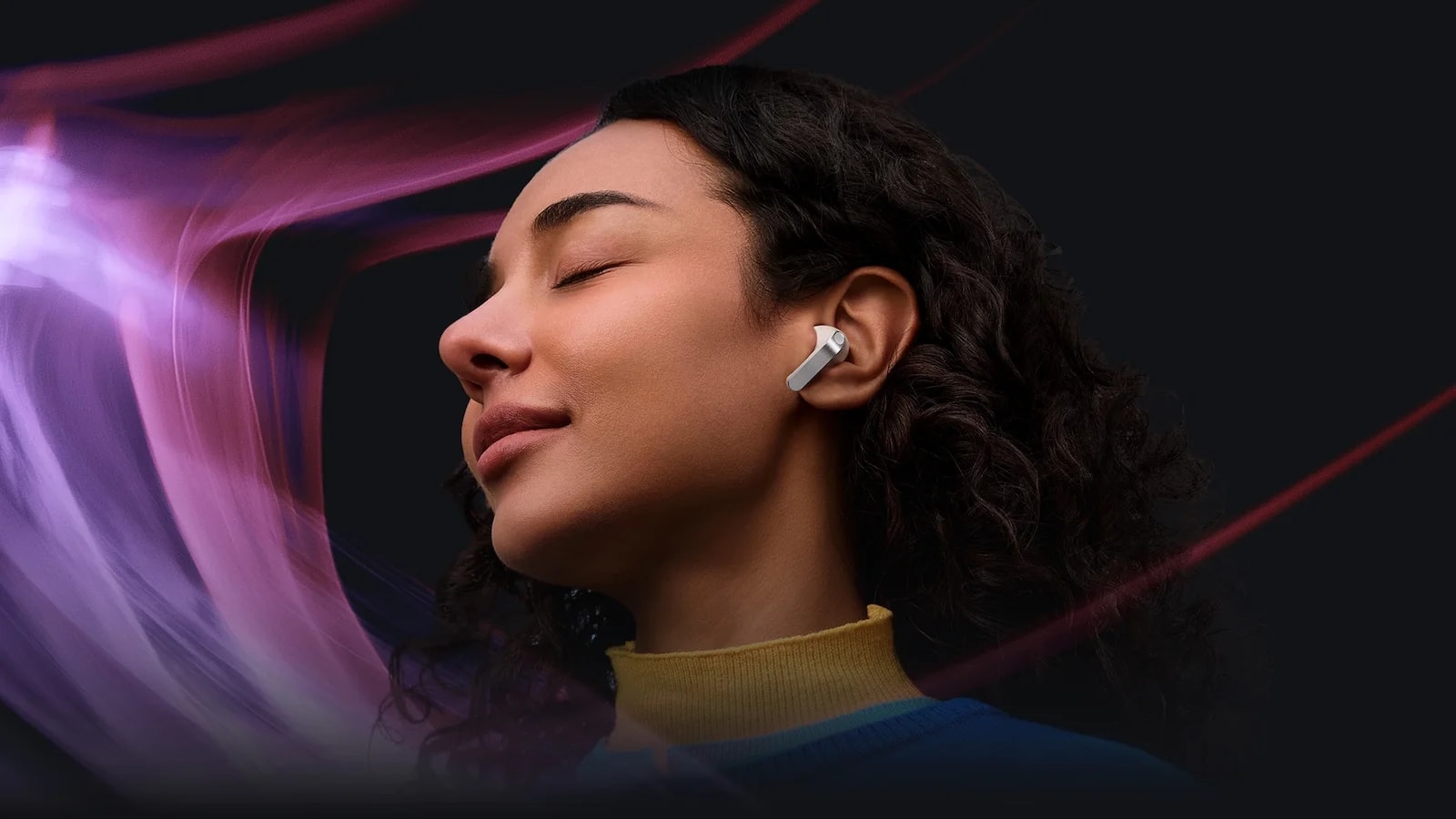
Galaxy Buds4 Pro вміють значно більше, ніж відтворювати музику. Samsung показала, як приймати дзвінки рухом голови, керувати гучністю без телефона, знаходити загублений навушник і перевіряти заряд за кольором індикатора. Частину цих функцій потрібно ввімкнути вручну.


Зміст14
- Які 10 прихованих функцій отримали Galaxy Buds4 Pro
- 1. Galaxy Buds4 Pro дозволяють керувати музикою стисканням ніжки
- 2. Galaxy Buds4 Pro приймають дзвінки кивком голови
- 3. Гучність Galaxy Buds4 Pro змінюється рухом пальця
- 4. Еквалайзер дозволяє змінити звучання Galaxy Buds4 Pro
- 5. Колір індикатора Galaxy Buds4 Pro показує рівень заряду
- 6. Galaxy Buds4 Pro підтримують бездротове заряджання
- 7. Galaxy Buds4 Pro підтримують просторовий звук 360 Audio
- 8. Загублені Galaxy Buds4 Pro можна знайти через смартфон
- 9. Galaxy Buds4 Pro мають додаткові режими мікрофона
- 10. Віджет Galaxy Buds4 Pro показує заряд просто на екрані
- Які функції Galaxy Buds4 Pro працюють тільки зі смартфонами Samsung
- Чи можна використовувати Galaxy Buds4 Pro з iPhone
- Чим Galaxy Buds4 Pro відрізняються від відкритих навушників Samsung
Samsung 19 листопада 2026 року опублікувала добірку з десяти можливостей Galaxy Buds4 Pro, які допомагають керувати музикою, дзвінками та звуковими налаштуваннями без постійного використання смартфона. Серед найцікавіших – приймання викликів кивком голови, керування гучністю рухом пальця, просторовий звук 360 Audio та пошук загублених навушників.
Особливість Galaxy Buds4 Pro полягає в тому, що частина функцій працює відразу після підключення, а для інших потрібні сумісний смартфон Galaxy, актуальне програмне забезпечення та ввімкнені параметри. Тому власники навушників не завжди використовують усі можливості пристрою, навіть якщо носять його щодня.
Найкорисніший прийом – перевірити налаштування жестів і керування викликами. Це дозволяє відповідати на дзвінок або змінювати музику, не дістаючи телефон із кишені, що особливо зручно взимку, у транспорті й під час прогулянки.
Samsung не представила нову модель Galaxy Buds4 Pro 19 листопада. Навушники дебютували раніше, а сьогодні виробник опублікував окрему інструкцію з функціями та практичними сценаріями їхнього використання.
Які 10 прихованих функцій отримали Galaxy Buds4 Pro
Samsung виділила десять можливостей Galaxy Buds4 Pro, пов'язаних із жестами, якістю звуку, заряджанням і взаємодією зі смартфоном. Не всі вони є новими для бездротових навушників, але їхнє поєднання дозволяє виконувати багато щоденних дій швидше.
Особливо цікаві можливості керування без дотику до екрана. Наприклад, навушники можуть розпізнати певний рух голови під час вхідного дзвінка, а користувач може змінити гучність жестом на ніжці.
Функція | Що дозволяє робити |
|---|---|
Стискання ніжки | Вмикати паузу, перемикати композиції |
Рухи головою | Приймати або відхиляти дзвінки |
Проведення пальцем | Змінювати гучність |
Еквалайзер | Налаштовувати характер звучання |
LED-індикатор | Перевіряти стан акумулятора |
USB-C і бездротове заряджання | Обирати зручний спосіб поповнення заряду |
360 Audio | Створювати просторове звучання |
Пошук Galaxy Buds | Знаходити загублені навушники |
Режими мікрофона | Керувати доступними параметрами аудіозв'язку |
Віджет Galaxy Buds | Бачити заряд на головному екрані смартфона |
Ці функції охоплюють найпоширеніші сценарії використання навушників: прослуховування музики, телефонні розмови, роботу з ноутбуком і щоденні поїздки. Однак конкретний набір доступних налаштувань залежить від підключеного пристрою.
1. Galaxy Buds4 Pro дозволяють керувати музикою стисканням ніжки
Керування Galaxy Buds4 Pro побудоване навколо жестів стискання. Замість звичайного торкання зовнішньої поверхні користувач може стискати відповідну ділянку ніжки навушника.
Для стандартних дій Samsung передбачила кілька комбінацій. Одне стискання відповідає за відтворення або паузу, подвійне перемикає на наступну композицію, а потрійне повертає до попередньої.
Окремо підтримується тривале стискання, дію якого можна налаштовувати. Це дозволяє підлаштувати керування під власні звички.
Як налаштувати стискання Galaxy Buds4 Pro
Спочатку потрібно підключити Galaxy Buds4 Pro до сумісного смартфона. Далі слід відкрити налаштування навушників у відповідному інтерфейсі Galaxy Wearable або системному меню Galaxy.
У розділі керування можна переглянути доступні жести та змінити призначення тих дій, для яких Samsung дозволяє налаштування. Назви пунктів можуть відрізнятися залежно від версії програмного забезпечення.
Не потрібно сильно стискати ніжку або натискати на корпус усією долонею. Керування розраховане на точний жест у передбаченій зоні.
Чому стискання не спрацьовує з першого разу
Найчастіше потрібно перевірити правильність самого жесту, посадку навушника та доступні налаштування. Якщо палець натискає не на ту ділянку, пристрій може не розпізнати команду.
Також варто перевірити, чи не призначена інша дія на тривале стискання. У різних режимах однаковий на перший погляд жест може виконувати не ту команду, яку очікує користувач.
У морозну погоду точність керування може знижуватися через товсті рукавички. Зручніше використовувати жест, для якого можна впевнено відчути ніжку навушника.
2. Galaxy Buds4 Pro приймають дзвінки кивком голови
Одна з найпомітніших можливостей Galaxy Buds4 Pro – керування телефонними викликами рухами голови. Для приймання дзвінка Samsung передбачила кивок, а для відхилення – похитування головою з боку в бік.
Це дозволяє залишати руки вільними, наприклад, під час прогулянки із сумками, приготування їжі або роботи за столом.
Функція не означає, що навушники реагуватимуть на будь-який випадковий рух. Для правильного використання потрібно ввімкнути підтримку жестів і дотримуватися передбаченої поведінки.
Як увімкнути керування головою
На сумісному смартфоні Galaxy потрібно відкрити налаштування Galaxy Buds4 Pro та знайти параметри рухів головою. Після активації можна перевірити доступні дії для телефонних викликів.
Samsung зазначає, що підтримка таких можливостей залежить від сумісного пристрою. Тому на іншому Android-смартфоні або в альтернативній операційній системі відповідний пункт може бути відсутнім.
Перед використанням на вулиці корисно перевірити роботу функції вдома. Це допоможе зрозуміти, наскільки чітко потрібно виконувати рух і чи не заважає посадка навушників.
Чи можна відхилити дзвінок без телефона
Так, за ввімкненого та підтримуваного керування рухами голови можна відхилити вхідний виклик похитуванням голови. Це особливо зручно, коли смартфон знаходиться в рюкзаку або кишені зимового одягу.
Водночас не слід використовувати такі жести в ситуаціях, де вони відволікають від дороги чи іншої діяльності, що потребує уваги.
Керування головою доповнює звичайні способи приймання дзвінків, а не повністю замінює їх.
3. Гучність Galaxy Buds4 Pro змінюється рухом пальця
Galaxy Buds4 Pro дозволяють регулювати гучність без відкривання музичного застосунку. Для цього використовується проведення пальцем по відповідній сенсорній ділянці навушника.
Рух угору збільшує гучність, а вниз – зменшує. Це простіше, ніж щоразу шукати кнопки на смартфоні, особливо в громадському транспорті або під час прогулянки.
Важливо не плутати проведення пальцем зі стисканням. Обидва жести працюють по-різному та призначені для окремих дій.
Чому гучність іноді не змінюється
Якщо жест не працює, потрібно перевірити його ввімкнення, правильність руху та стан підключення Bluetooth. Також варто переконатися, що смартфон не використовує окреме обмеження рівня гучності.
Іноді проблема пов'язана не з навушниками, а із застосунком або пристроєм, який відтворює звук.
Не потрібно постійно збільшувати гучність до максимуму, намагаючись компенсувати погану посадку насадок. Якщо звук здається тихим, спочатку варто перевірити ущільнення та налаштування.
4. Еквалайзер дозволяє змінити звучання Galaxy Buds4 Pro
Galaxy Buds4 Pro підтримують налаштування характеру звуку через еквалайзер. Він дозволяє змінювати баланс між низькими, середніми та високими частотами залежно від особистих уподобань.
Наприклад, для електронної музики може подобатися виразніший бас, а для подкастів та аудіокниг – чіткіший голосовий діапазон.
Немає одного профілю, який автоматично забезпечує найкраще звучання для всіх користувачів. Сприйняття залежить від слуху, посадки навушників, композиції й рівня гучності.
Як налаштувати еквалайзер Samsung
У налаштуваннях навушників потрібно відкрити параметри якості звуку та доступні звукові ефекти. Тут можна вибрати підтримуваний профіль або змінити доступні параметри вручну.
Починати краще з нейтрального звучання. Далі можна поступово змінювати один параметр і порівнювати добре знайому композицію.
Не потрібно відразу максимально піднімати всі частоти. Така зміна не робить звук якіснішим і може створити небажані спотворення.
Чи підтримують Galaxy Buds4 Pro звук високої якості
Samsung передбачила для Galaxy Buds4 Pro розширені аудіоналаштування, включно з підтримкою високоякісного відтворення за відповідних умов.
Проте фактична доступність окремих форматів залежить від сумісного смартфона, програмного забезпечення та джерела музики.
Наявність якісного аудіофайлу сама по собі не гарантує роботи всіх фірмових режимів Samsung на будь-якому Bluetooth-пристрої.
5. Колір індикатора Galaxy Buds4 Pro показує рівень заряду
На зарядному футлярі Galaxy Buds4 Pro є світлодіодний індикатор, за яким можна швидко визначити стан акумулятора. Samsung окремо пояснила значення зеленого, жовтого та червоного світла.
Зелений означає понад 60% заряду, жовтий – приблизно 30–60%, постійний червоний – менш як 30%, а миготливий червоний – менш як 10%.
Це особливо зручно перед дорогою. Не потрібно обов'язково діставати смартфон лише для приблизної перевірки стану футляра.
Індикатор | Орієнтовний заряд |
|---|---|
Зелений | Понад 60% |
Жовтий | 30–60% |
Постійний червоний | Менш як 30% |
Миготливий червоний | Менш як 10% |
Кольорова індикація дає швидкий орієнтир, а не точне число відсотків. Для детальної перевірки заряду навушників і кейса зручніше використовувати смартфон.
Чому Galaxy Buds4 Pro блимають червоним
За описаною Samsung схемою миготливий червоний індикатор може означати критично низький заряд акумулятора. У такому випадку потрібно зарядити футляр відповідним способом.
Однак стан індикатора слід оцінювати з урахуванням того, чи підключено живлення та які дії виконує пристрій.
Якщо індикація не відповідає очікуваній поведінці навіть після заряджання, потрібно перевірити інструкцію та стан футляра.
6. Galaxy Buds4 Pro підтримують бездротове заряджання
Зарядити Galaxy Buds4 Pro можна двома способами: через кабель USB-C або за допомогою сумісного бездротового зарядного пристрою. Це дозволяє використовувати один зарядний майданчик для кількох гаджетів, якщо їхні стандарти сумісні.
Для повсякденного користування зручніше залишати футляр у визначеному місці. Так зменшується ймовірність забути навушники перед виходом із дому.
Водночас наявність бездротового заряджання не означає, що будь-яка зарядна поверхня забезпечить однакову швидкість чи стабільність.
Чи можна заряджати Galaxy Buds4 Pro від павербанка
Так, якщо павербанк має сумісний USB-вихід та використовується відповідний кабель. Важливо, щоб пристрої працювали в межах передбачених характеристик.
Не потрібно використовувати пошкоджений кабель або адаптер із невідомими параметрами. Також варто перевірити, чи зарядний футляр не має видимих пошкоджень.
У холодну пору року небажано заряджати сильно охолоджений пристрій відразу після повернення з морозу, якщо виробник передбачає температурні обмеження.
Чому бездротове заряджання не починається
Спочатку потрібно перевірити правильність розміщення кейса на зарядній поверхні. Якщо він зміщений, зарядний пристрій може не встановити належний контакт.
Також варто прибрати сторонні металеві предмети між зарядною поверхнею та футляром.
Якщо заряджання працює через USB-C, але не через сумісну бездротову станцію, потрібно перевірити саме станцію та її живлення.
7. Galaxy Buds4 Pro підтримують просторовий звук 360 Audio
360 Audio створює відчуття об'ємнішого звукового простору під час прослуховування сумісного контенту. Замість звичайного розподілу між лівим і правим каналами слухач може сприймати звук як такий, що оточує його.
Це особливо цікаво під час перегляду фільмів, серіалів та іншого відеоконтенту з відповідною аудіодоріжкою.
Але 360 Audio не перетворює будь-яку звичайну пісню на професійно зведений багатоканальний запис. Результат залежить від вихідного матеріалу, сумісності та налаштувань.
Як увімкнути 360 Audio
Потрібно відкрити параметри звуку Galaxy Buds4 Pro на сумісному смартфоні та знайти відповідний режим. У різних версіях програмного забезпечення його розташування може відрізнятися.
Після ввімкнення варто перевірити функцію на контенті, який підтримує просторове відтворення. Це дозволить краще оцінити відмінність від звичайного стереозвуку.
Не потрібно вмикати 360 Audio постійно, якщо для музики подобається традиційний стереорежим. Різні типи контенту можуть звучати краще за різних налаштувань.
Чи працює 360 Audio на будь-якому Android
Ні, доступність фірмових просторових функцій Samsung залежить від сумісності пристрою. Для частини можливостей потрібні відповідний смартфон Galaxy та підтримувана версія One UI.
Тому під час покупки Galaxy Buds4 Pro для смартфона іншого виробника важливо перевірити не лише базову підтримку Bluetooth, а й необхідні додаткові функції.
Схожа різниця між звичайним Bluetooth-з'єднанням і фірмовими можливостями розглянута в рейтингу TWS-навушників, де порівнюються пристрої різних брендів.
8. Загублені Galaxy Buds4 Pro можна знайти через смартфон
Galaxy Buds4 Pro підтримують функцію пошуку, яка допомагає визначати місцезнаходження навушників або знаходити їх у доступних сценаріях. Це особливо корисно, якщо один навушник загубився вдома, у сумці чи на робочому столі.
Samsung пропонує використовувати фірмові інструменти пошуку сумісних Galaxy-пристроїв. Конкретні можливості залежать від налаштувань облікового запису, стану навушників і доступності сервісу.
Не потрібно припускати, що навушники мають повноцінний GPS-модуль і можуть передавати координати без смартфона та інших умов. Їхнє визначення місцезнаходження має технічні обмеження.
Як знайти один загублений навушник
Спочатку потрібно відкрити підтримуваний інструмент пошуку Galaxy Buds4 Pro на смартфоні. Якщо навушник доступний для відповідного режиму пошуку, можна скористатися запропонованими функціями.
Залежно від стану пристрою це може бути інформація про останню відому локацію або інша доступна підказка.
Важливо не видаляти навушники зі свого облікового запису відразу після втрати. Це може ускладнити використання пов'язаних із ним функцій.
Чи можна знайти Galaxy Buds4 Pro із розрядженим акумулятором
Можливості пошуку обмежені станом живлення й підтримкою відповідних сервісів. Якщо навушник розряджений, не потрібно очікувати, що він виконуватиме всі команди так само, як увімкнений пристрій.
У деяких випадках може бути доступна остання зафіксована інформація, але вона не обов'язково відповідає поточному розташуванню.
Тому найкраще заздалегідь налаштувати пошук, а не вперше відкривати його після втрати навушника.
9. Galaxy Buds4 Pro мають додаткові режими мікрофона
Samsung продемонструвала окремі налаштування мікрофона для Galaxy Buds4 Pro. Вони пов'язані з тим, як навушники використовуються під час розмов та інших аудіосценаріїв.
Особливо це актуально для відеодзвінків, голосових повідомлень і роботи в шумному середовищі. Для таких завдань важливі не тільки динаміки, а й якість передавання голосу.
У Galaxy Buds4 Pro використовуються кілька мікрофонів і алгоритми обробки звуку. Але не потрібно вважати, що будь-який параметр автоматично забезпечить студійну якість запису.
Як покращити звук голосу під час дзвінка
Насамперед потрібно перевірити правильність посадки навушників і доступні налаштування дзвінків. Також важливо переконатися, що застосунок використовує потрібний мікрофон.
Якщо співрозмовник скаржиться на погану чутність, варто порівняти дзвінок у тихому приміщенні та на вулиці. Це допоможе зрозуміти, чи проблема пов'язана зі стороннім шумом.
Не потрібно закривати мікрофонні отвори пальцями, декоративними накладками або сторонніми аксесуарами.
Чи підходять Galaxy Buds4 Pro для робочих відеодзвінків
Так, навушники можуть використовуватися для дзвінків через сумісні пристрої й застосунки. Але якість залежить від Bluetooth-з'єднання, програмного забезпечення та навколишнього шуму.
Для ноутбуків важливо правильно вибрати пристрій введення й виведення звуку в системних налаштуваннях.
Якщо комп'ютер не знаходить гарнітуру, допоможе покроковий матеріал про те, як підключити бездротові навушники до ноутбука. Це окрема проблема від налаштування звукових режимів.
10. Віджет Galaxy Buds4 Pro показує заряд просто на екрані
Власники сумісних смартфонів Galaxy можуть додати віджет навушників на головний екран. Він дозволяє швидко переглядати стан акумулятора Galaxy Buds4 Pro та зарядного кейса.
Це корисно, якщо навушники використовуються протягом усього дня. Замість постійного відкривання окремого меню можна побачити потрібну інформацію на головному екрані.
Особливо зручно використовувати віджет перед дорогою, тренуванням або тривалим робочим дзвінком.
Як додати віджет Galaxy Buds4 Pro
На сумісному смартфоні потрібно відкрити меню віджетів головного екрана й знайти відповідний елемент Galaxy Buds. Після додавання можна перевірити, чи він відображає підключені навушники.
У різних версіях One UI назва й оформлення віджета можуть змінюватися. Якщо елемент не з'явився, потрібно перевірити встановлені компоненти керування Galaxy Buds і сумісність смартфона.
Не потрібно плутати віджет із постійним підключенням до Bluetooth. Якщо навушники від'єднані, інформація може оновлюватися інакше.
Які функції Galaxy Buds4 Pro працюють тільки зі смартфонами Samsung
Базове відтворення звуку через Bluetooth доступне на сумісних пристроях інших виробників, але окремі можливості Galaxy Buds4 Pro залежать від екосистеми Samsung.
Це стосується частини налаштувань високоякісного звуку, просторових режимів, жестів головою та інтеграції з фірмовими сервісами.
Можливість | Що потрібно врахувати |
|---|---|
Звичайне Bluetooth-аудіо | Працює із сумісними Bluetooth-пристроями |
Керування відтворенням | Залежить від пристрою та доступних команд |
Жести головою | Потрібна сумісна підтримка Galaxy |
360 Audio | Залежить від моделі смартфона й One UI |
Високоякісні аудіорежими | Мають окремі вимоги сумісності |
Пошук навушників | Потребує належного налаштування фірмових сервісів |
Віджет Galaxy Buds | Орієнтований на сумісний інтерфейс Galaxy |
USB-C-заряджання | Не залежить від бренду смартфона |
Для власника Galaxy S26 навушники можуть відкривати більше інтегрованих можливостей, ніж для користувача несумісної операційної системи. Однак конкретний набір функцій потрібно перевіряти за сумісністю пристрою.
Чи можна використовувати Galaxy Buds4 Pro з iPhone
Galaxy Buds4 Pro можуть виконувати базові функції Bluetooth-аудіо з пристроями, які підтримують відповідне підключення. Але фірмові налаштування Samsung не слід вважати повністю доступними на iPhone.
Особливо це важливо для користувачів, яким потрібні жести головою, просторовий звук або розширені параметри керування.
Перед покупкою варто оцінити, чи достатньо звичайного прослуховування музики та дзвінків, або потрібна повноцінна інтеграція з екосистемою Galaxy.
Чим Galaxy Buds4 Pro відрізняються від відкритих навушників Samsung
Galaxy Buds4 Pro використовують внутрішньоканальну конструкцію, тоді як деякі інші моделі Samsung орієнтовані на відкриту посадку. Це впливає на відчуття у вухах, пасивну ізоляцію та повсякденні сценарії.
Внутрішньоканальні навушники можуть забезпечувати кращу ізоляцію за правильно підібраних насадок. Відкриті моделі залишають слуховий канал менш перекритим, що може бути зручніше для деяких користувачів.
Докладніше про цю альтернативу розповідає матеріал про Samsung Galaxy Buds On, які не закривають вуха.
Не потрібно обирати навушники лише за кількістю функцій. Комфорт посадки та реальна якість звуку залишаються важливими.
Чи можна перекладати розмови через Galaxy Buds4 Pro
Можливості перекладу в екосистемі Galaxy залежать насамперед від сумісного смартфона, програмного забезпечення й підтримуваних мов. Навушники можуть бути частиною процесу відтворення звуку, але не обов'язково виконують переклад самостійно.
Тому не потрібно сприймати Galaxy Buds4 Pro як автономний універсальний перекладач, який працює без відповідного телефона.
Роботу перекладу на смартфонах Galaxy пояснено в матеріалі про те, як Galaxy S26 перекладає розмови після One UI 9. У різних версіях системи можливості можуть відрізнятися.
Що перевірити, якщо функції Galaxy Buds4 Pro не працюють
Якщо на Galaxy Buds4 Pro не спрацьовують жести, відсутній 360 Audio або смартфон не показує налаштування, спочатку потрібно перевірити сумісність пристрою та стан програмного забезпечення.
Не потрібно відразу виконувати заводське скидання навушників. Значно корисніше з'ясувати, чи підтримується потрібна можливість саме на цьому телефоні.
Для першої перевірки підійде така послідовність:
Перевірте Bluetooth-підключення. Переконайтеся, що смартфон використовує саме Galaxy Buds4 Pro.
Відкрийте налаштування навушників. Знайдіть потрібну функцію у фірмовому інтерфейсі.
Перевірте сумісність смартфона. Не всі можливості доступні на інших Android-пристроях.
Оновіть програмне забезпечення. Використовуйте штатний механізм оновлення.
Перевірте посадку навушників. Неправильне розміщення може впливати на якість звуку й керування.
Перевірте призначення жестів. Деякі дії можуть бути змінені користувачем.
Перезапустіть підключення за потреби. Не видаляйте облікові дані без необхідності.
Зверніться до підтримки Samsung. Якщо сумісна функція залишається недоступною після штатних перевірок.
Такий підхід допомагає уникнути зайвих дій. Відсутність окремого режиму на несумісному пристрої не означає, що навушники несправні.
Чи варто купувати Galaxy Buds4 Pro через приховані функції
Galaxy Buds4 Pro найбільше підходять користувачам, які хочуть поєднати якісне відтворення звуку, гнучке керування й інтеграцію зі смартфоном Samsung. Особливо корисними можуть виявитися жести головою, налаштування звучання та пошук загублених навушників.
Але не кожна функція буде потрібна щодня. Наприклад, 360 Audio важливіше для відповідного відеоконтенту, а віджет заряду – для тих, хто часто користується навушниками протягом дня.
Найпомітніша перевага Galaxy Buds4 Pro – можливість менше взаємодіяти зі смартфоном у звичайних ситуаціях. Кивок для приймання виклику, стискання для паузи та швидка перевірка заряду можуть виявитися практичнішими за складні звукові режими, якими користуються нечасто.
Преміальний партнер розділу «Гаджети»Samsung
 Ваш наступний GalaxyСмартфони на офіційному сайті Samsung.Обрати смартфон

Часті запитання
Які приховані функції є в Samsung Galaxy Buds4 Pro?
Galaxy Buds4 Pro підтримують керування стисканням і проведенням пальця, жести головою для викликів, еквалайзер, 360 Audio, пошук навушників, віджет заряду та інші можливості.
Як відповісти на дзвінок кивком у Galaxy Buds4 Pro?
Потрібно ввімкнути жести головою на сумісному смартфоні Galaxy. Після цього кивок використовується для приймання виклику, а похитування головою – для відхилення.
Як змінити гучність на Galaxy Buds4 Pro без телефона?
Проведіть пальцем угору або вниз по передбаченій ділянці керування. Рух угору збільшує гучність, а вниз зменшує її.
Що означає червоний індикатор Galaxy Buds4 Pro?
Постійний червоний індикатор за наведеною Samsung схемою означає менш як 30% заряду, а миготливий червоний – менш як 10%.
Як увімкнути 360 Audio на Galaxy Buds4 Pro?
Потрібно відкрити налаштування навушників на сумісному Galaxy та знайти режим 360 Audio. Його доступність залежить від смартфона й програмного забезпечення.
Чи можна знайти загублений Galaxy Buds4 Pro?
Так, через підтримувані функції пошуку Samsung, якщо навушники правильно налаштовані. Доступні можливості залежать від стану живлення та підключення.
Чи працюють Galaxy Buds4 Pro з iPhone?
Для базового Bluetooth-аудіо підключення можливе на сумісних пристроях. Проте окремі фірмові можливості Samsung можуть бути недоступними.
Чи підтримують Galaxy Buds4 Pro бездротове заряджання?
Так, кейс можна заряджати через USB-C або сумісну бездротову зарядну станцію. Потрібно використовувати відповідні аксесуари.
Як налаштувати еквалайзер Galaxy Buds4 Pro?
Відкрийте параметри звуку у фірмовому інтерфейсі керування навушниками. Оберіть підтримуваний профіль або змініть доступні параметри відповідно до власних уподобань.
Чому не працюють жести Galaxy Buds4 Pro?
Причиною можуть бути неправильне виконання жесту, вимкнені налаштування або несумісний смартфон. Спочатку перевірте параметри керування й програмне забезпечення.
Найкраще за тиждень — на пошту
Без спаму. Лише топ-матеріали Gosta. Відписатись в один клік.


Коментарі