
Чому телефон сам змінює яскравість екрана і як це виправити за кілька хвилин
Екран смартфона раптово темніє, стає яскравішим або змінює освітлення під час перегляду відео? Причина не завжди в автоматичній яскравості. Є 9 налаштувань і прихованих механізмів, які варто перевірити, перш ніж звертатися до сервісного центру.


Зміст14
- Чому телефон сам змінює яскравість екрана
- Як вимкнути автоматичну яскравість на iPhone
- Як вимкнути адаптивну яскравість на Samsung Galaxy
- Як вимкнути автоматичну яскравість на Xiaomi, Redmi та POCO
- Як вимкнути автоматичну яскравість на інших Android-смартфонах
- Чому телефон зменшує яскравість екрана під час гри або заряджання
- Чому телефон сам змінює яскравість при низькому заряді батареї
- Чому яскравість екрана змінюється під час перегляду відео
- Чому телефон темніє перед блокуванням екрана
- Як перевірити датчик освітленості, якщо яскравість змінюється хаотично
- Що робити, якщо автоматична яскравість вимкнена, але телефон усе одно темніє
- Чи варто повністю вимикати автоматичну яскравість телефона
- Коли зміна яскравості означає несправність екрана
- Часті запитання
Якщо телефон сам змінює яскравість екрана, найчастіше причина в адаптивному регулюванні, яке підлаштовує підсвічування під навколишнє освітлення. Вимкнути цю функцію можна в налаштуваннях дисплея на Android або в розділі доступності на iPhone. Проте іноді екран продовжує темніти навіть після вимкнення автояскравості, і тоді потрібно перевірити зовсім інші параметри.
Особливо помітною проблема стає взимку, коли смартфон постійно переміщується між темними приміщеннями, яскраво освітленими кімнатами та вулицею. Екран може несподівано ставати темнішим під час читання, перегляду відео, гри або заряджання. Іноді повзунок залишається на максимальному рівні, але зображення все одно виглядає тьмяним.
Важливо розрізняти нормальну роботу автоматичного регулювання та збої дисплея. Якщо яскравість змінюється разом з освітленням, це зазвичай передбачена виробником функція. Якщо екран темніє без очевидної причини, можливі перегрів, енергозбереження, додаткові фільтри, особливості відеоконтенту або несправність датчика.
Нижче зібрано покрокові інструкції для iPhone, Samsung Galaxy, Xiaomi, Redmi, POCO, Google Pixel та інших Android-смартфонів. Також пояснено, як визначити причину зміни яскравості без спеціальних програм і коли пристрою потрібна діагностика.
Чому телефон сам змінює яскравість екрана
Телефон автоматично змінює яскравість, щоб зображення залишалося читабельним за різного освітлення та щоб зменшувати споживання енергії. Для цього смартфон використовує датчик освітленості, програмні алгоритми й налаштування дисплея.
Проте автоматична яскравість – не єдина функція, яка впливає на вигляд екрана. Система також може обмежувати його світіння через високу температуру, низький заряд батареї або спеціальні режими комфорту для очей.
Ось основні причини, через які телефон сам змінює яскравість екрана.
Причина | Як проявляється | Що перевірити |
|---|---|---|
Автоматична яскравість | Екран реагує на світло й темряву | Адаптивна яскравість |
Перегрів смартфона | Дисплей темніє під час гри чи заряджання | Температуру корпуса |
Енергозбереження | Екран тьмяніє при низькому заряді | Режим батареї |
True Tone та режими для очей | Змінюється відтінок або сприйняття яскравості | Налаштування кольору |
Додаткове затемнення | Екран темний навіть на високій яскравості | Функції доступності |
HDR-відео та застосунки | Яскравість змінюється лише в окремих програмах | Формат контенту |
Автоблокування та контроль уваги | Дисплей темніє, коли ним не користуються | Час вимкнення екрана |
Закритий датчик освітленості | Яскравість змінюється хаотично | Чохол, скло, забруднення |
Програмний або апаратний збій | Проблема виникає без закономірності | Оновлення, стан дисплея |
Якщо екран самостійно темніє лише під час ігор або заряджання, спочатку потрібно перевірити температуру телефона, а не датчик освітленості. Якщо ж проблема виникає після встановлення захисного скла чи заміни дисплея, важливо перевірити роботу датчиків.
Як вимкнути автоматичну яскравість на iPhone
Щоб вимкнути автоматичну яскравість на iPhone, потрібно відкрити "Параметри", перейти в розділ "Доступність", вибрати "Дисплей і розмір тексту" та вимкнути "Автояскравість". Після цього рівень освітлення дисплея можна встановлювати вручну.
Особливість iPhone полягає в тому, що потрібний перемикач розташований не в основному меню "Дисплей і яскравість". Через це його часто не знаходять навіть власники смартфонів Apple, які користуються пристроєм кілька років.
Покрокова інструкція для вимкнення автояскравості iPhone
На сучасних версіях iOS налаштування автоматичного регулювання доступне через спеціальні можливості пристрою.
Відкрийте програму "Параметри".
Перейдіть у розділ "Доступність".
Виберіть "Дисплей і розмір тексту".
Прокрутіть сторінку донизу.
Знайдіть пункт "Автояскравість".
Вимкніть перемикач.
Поверніться в "Дисплей і яскравість" та встановіть потрібний рівень вручну.
Після вимкнення автояскравості iPhone перестане автоматично підлаштовувати звичайну яскравість дисплея під освітлення кімнати. Однак це не вимикає температурний захист, True Tone та інші функції, здатні змінювати вигляд екрана.
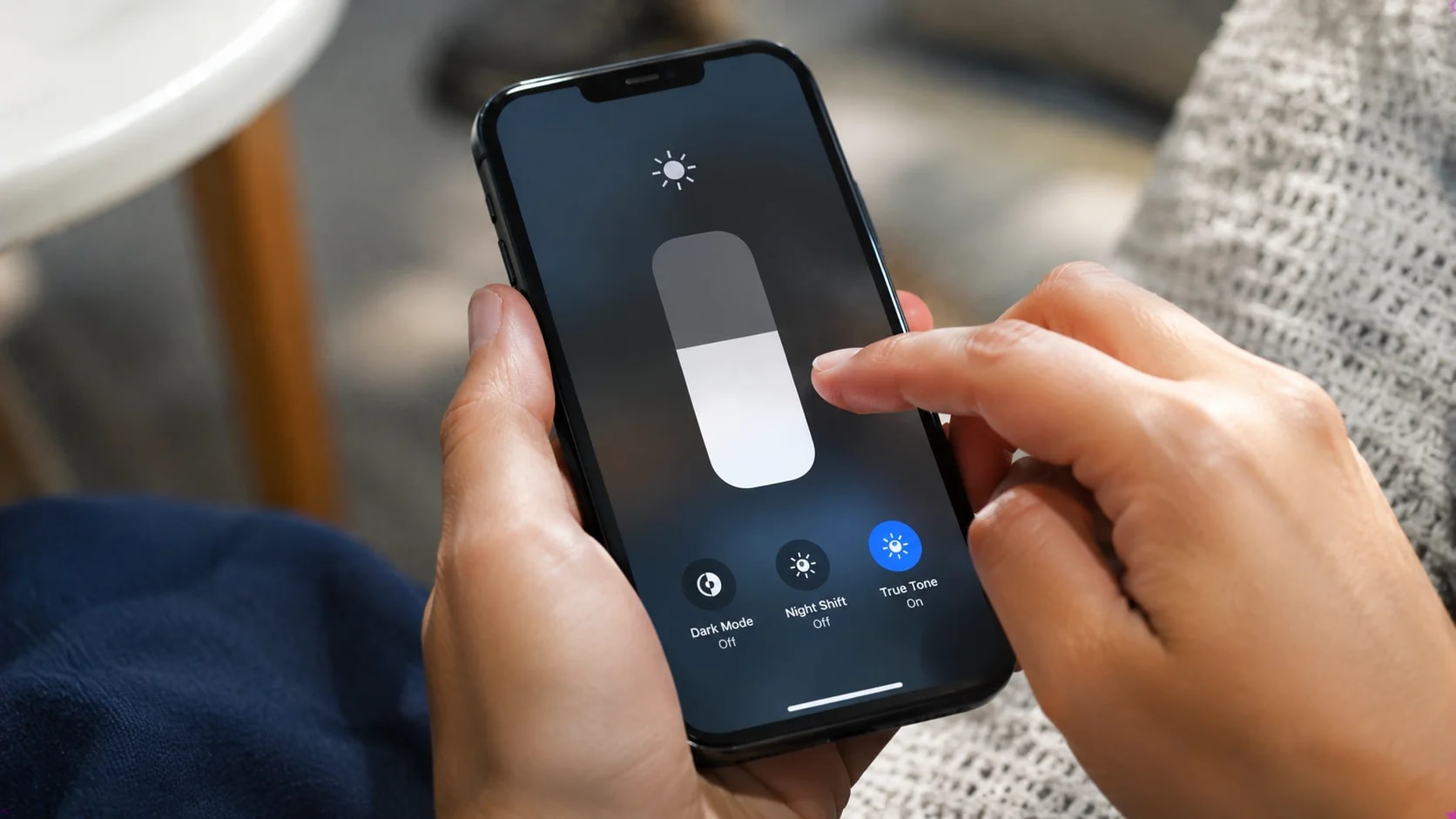
Ручне регулювання залишається доступним через Центр керування. На більшості сучасних iPhone його можна відкрити свайпом униз від правого верхнього кута дисплея, після чого пересунути повзунок із символом сонця.
Як вимкнути True Tone на iPhone
True Tone автоматично змінює колірну температуру та інтенсивність зображення відповідно до навколишнього освітлення. Через цю функцію білий фон може ставати теплішим, а екран іноді здаватиметься менш яскравим.
Щоб вимкнути True Tone, відкрийте "Параметри" → "Дисплей і яскравість" і деактивуйте однойменний перемикач. Також це можна зробити через Центр керування, утримуючи повзунок яскравості та вибравши True Tone.
Після вимкнення екран зберігатиме стабільнішу колірну температуру незалежно від освітлення. Це особливо корисно під час редагування фотографій або роботи з кольорами, але не обов'язково комфортніше для щоденного читання.
Чому iPhone темніє навіть із вимкненою автояскравістю
Якщо iPhone сам змінює яскравість екрана після вимкнення автояскравості, найімовірніші причини – перегрів, додаткове затемнення, енергозбереження або особливості відтворення контенту.
Особливо важливо перевірити параметр "Зменшення точки білого". Він розташований у розділі "Доступність" → "Дисплей і розмір тексту" та зменшує інтенсивність яскравих кольорів.
Якщо ця функція активна, екран може виглядати темним навіть тоді, коли основний повзунок яскравості встановлено майже на максимум. Для перевірки тимчасово вимкніть її та порівняйте зображення.
Також варто перевірити Night Shift у розділі "Дисплей і яскравість". Цей режим робить кольори теплішими, але сам собою не є функцією автоматичного зменшення загальної яскравості.
Як вимкнути адаптивну яскравість на Samsung Galaxy
На Samsung Galaxy автоматична яскравість вимикається через "Налаштування" → "Дисплей" → "Адаптивна яскравість". Після вимкнення смартфон перестане самостійно підлаштовувати стандартний рівень яскравості під навколишнє освітлення.
Цей спосіб підходить для більшості сучасних моделей серій Galaxy A, Galaxy S та Galaxy Z. Назви окремих пунктів і їхнє розташування можуть дещо відрізнятися залежно від версії One UI.
Як вимкнути адаптивну яскравість Samsung за кілька кроків
Найпростіше відключити автоматичне регулювання безпосередньо в налаштуваннях екрана.
Відкрийте "Налаштування".
Перейдіть у розділ "Дисплей".
Знайдіть перемикач "Адаптивна яскравість".
Вимкніть його.
Встановіть комфортну яскравість за допомогою повзунка.
На багатьох Samsung Galaxy функцію можна вимкнути ще швидше. Для цього потрібно розгорнути панель швидких налаштувань, натиснути й утримувати повзунок яскравості та деактивувати адаптивне регулювання.
Після зміни налаштувань варто перевірити поведінку екрана в темній і добре освітленій кімнатах. Якщо рівень більше не змінюється, причиною було стандартне автоматичне регулювання.
Що робити, якщо Samsung продовжує зменшувати яскравість
Якщо телефон Samsung сам змінює яскравість екрана навіть після вимкнення адаптивного режиму, потрібно перевірити додаткові функції.
Насамперед зверніть увагу на "Додаткове затемнення" або Extra dim. На підтримуваних моделях ця функція дозволяє зробити дисплей темнішим за стандартний мінімальний рівень.
Відкрити її можна через панель швидких налаштувань або розділ "Спеціальні можливості" → "Покращення видимості". Якщо додаткове затемнення активне, вимкніть його та перевірте екран.
Також варто переглянути "Комфорт для очей", який змінює кольори дисплея, і адаптивний колірний тон на сумісних моделях Galaxy. Вони можуть створювати враження зміни яскравості, хоча фактично коригують насамперед колірні характеристики.
Окремо перевірте режим енергозбереження. Деякі його налаштування можуть обмежувати яскравість та інші можливості дисплея.
Як вимкнути автоматичну яскравість на Xiaomi, Redmi та POCO
На Xiaomi, Redmi та POCO автоматична яскравість зазвичай вимикається в розділі "Налаштування" → "Дисплей і яскравість" → "Рівень яскравості". Після вимкнення відповідного перемикача дисплей можна налаштовувати вручну.
На смартфонах із HyperOS та старішою MIUI назви пунктів можуть відрізнятися, проте принцип однаковий. Потрібно знайти параметр автоматичного регулювання освітлення, а не налаштування колірної температури.
Як відключити автояскравість у HyperOS та MIUI
Для більшості моделей Xiaomi процедура складається з кількох простих дій.
Відкрийте "Налаштування".
Знайдіть розділ "Дисплей і яскравість".
Перейдіть у "Рівень яскравості", якщо такий пункт є.
Вимкніть "Автоматична яскравість".
Встановіть потрібний рівень освітлення вручну.
На деяких моделях функція також доступна в Центрі керування. Його можна відкрити свайпом униз від правого верхнього кута екрана та перевірити значок автоматичної яскравості.
Якщо телефон Redmi сам змінює яскравість навіть після цієї процедури, потрібно додатково перевірити режим читання, енергозбереження та спеціальні можливості.
Що таке режим сонячного світла на Xiaomi
Режим сонячного світла, або Sunlight mode, допомагає підвищувати читабельність дисплея за сильного зовнішнього освітлення. На деяких моделях Xiaomi, Redmi та POCO він доступний лише після вимкнення автоматичної яскравості.
Ця функція може змінювати яскравість і параметри відображення на вулиці, тому іноді здається, що смартфон ігнорує ручне налаштування.
Якщо потрібна максимально передбачувана поведінка дисплея, перевірте наявність режиму сонячного світла в розділі "Дисплей і яскравість". Для діагностики його можна тимчасово вимкнути.
Проте на яскравому сонці ручний режим не завжди забезпечує максимально можливу яскравість конкретного екрана. Деякі смартфони використовують спеціальні алгоритми підвищення яскравості, які не повністю доступні через звичайний повзунок.
Як вимкнути автоматичну яскравість на інших Android-смартфонах
На більшості Android-смартфонів автоматичне регулювання вимикається через налаштування дисплея. Водночас виробники використовують різні назви функції та власні оболонки Android.
Найпоширеніші шляхи для різних брендів наведені нижче.
Смартфон | Де шукати параметр |
|---|---|
Google Pixel | Налаштування → Дисплей і дотик → Адаптивна яскравість |
Motorola | Налаштування → Екран → Автоматична яскравість |
OPPO | Налаштування → Дисплей і яскравість → Автоматична яскравість |
Realme | Налаштування → Дисплей і яскравість → Автояскравість |
Huawei | Налаштування → Екран і яскравість → Автоматичне регулювання |
Після вимкнення функції потрібно самостійно встановити потрібну яскравість. Якщо відповідного пункту немає, найпростіше скористатися пошуком у системних налаштуваннях за словами "яскравість", "автоматична" або "адаптивна".
На Google Pixel адаптивна яскравість також може враховувати попередні ручні коригування користувача. Тому поведінка дисплея іноді змінюється поступово навіть без оновлення системи.
Чому телефон зменшує яскравість екрана під час гри або заряджання
Якщо телефон сам зменшує яскравість екрана під час гри, навігації, відеозйомки або заряджання, причиною часто стає підвищення температури. Смартфон знижує навантаження на компоненти, щоб запобігти подальшому нагріванню.
Особливо часто це помітно під час одночасного використання швидкої зарядки та ресурсомістких застосунків. Процесор, графічний чип, акумулятор і дисплей виділяють тепло, а компактний корпус не завжди встигає його відводити.
Температурне обмеження яскравості не можна вимкнути звичайним перемикачем автояскравості. Воно належить до захисних механізмів пристрою.
Як зрозуміти, що екран темніє через перегрів
Найхарактерніша ознака перегріву – дисплей раптово стає темнішим, хоча повзунок яскравості залишається на попередньому рівні. Водночас корпус може бути відчутно теплим, а продуктивність смартфона знижуватися.
Наприклад, під час гри телефон спочатку працює нормально, але через 15–20 хвилин екран стає тьмяним. Користувач намагається збільшити яскравість до максимуму, проте дисплей майже не реагує.
Після зменшення навантаження та охолодження пристрою звичайна яскравість може відновитися автоматично.
Щоб усунути проблему, потрібно зменшити нагрівання.
Припиніть гру або інший ресурсомісткий процес.
Від'єднайте зарядний пристрій, якщо телефон заряджається.
Приберіть смартфон від прямого сонячного світла.
Зніміть щільний чохол, якщо він заважає відведенню тепла.
Залиште пристрій у сухому приміщенні з нормальною температурою.
Перевірте яскравість після охолодження телефона.
Не можна охолоджувати перегрітий смартфон у холодильнику, морозильній камері або під холодною водою. Різкі перепади температури можуть спричинити конденсацію вологи та пошкодження компонентів.
Якщо екран регулярно темніє під час підключення зарядного пристрою, варто також перевірити причини, через які телефон нагрівається під час швидкої зарядки. Це допоможе відрізнити звичайне нагрівання від ситуацій, коли заряджання необхідно припинити.
Чому телефон сам змінює яскравість при низькому заряді батареї
Коли заряд акумулятора зменшується, смартфон може активувати енергозбереження та обмежувати яскравість дисплея. Це допомагає подовжити час роботи пристрою, особливо якщо екран є одним із головних споживачів енергії.
Залежно від моделі режим енергозбереження може зменшувати яскравість, змінювати частоту оновлення дисплея, обмежувати фонові процеси або швидкодію процесора.
Важливо, що такі зміни не завжди супроводжуються окремим повідомленням. Користувач може помітити лише те, що телефон раптом став темнішим.
Як перевірити режим енергозбереження на Android та iPhone
На Android потрібно відкрити "Налаштування" → "Акумулятор" або "Батарея" та перевірити, чи не активований режим енергозбереження. На окремих моделях також доступні додаткові обмеження яскравості.
На iPhone відповідний режим розташований у розділі "Параметри" → "Акумулятор". Залежно від моделі та версії iOS його налаштування можуть мати окремі підрозділи.
Після тимчасового вимкнення енергозбереження варто перевірити, чи змінилася поведінка дисплея. Якщо яскравість повернулася до нормального рівня, несправність екрана малоймовірна.
Водночас не потрібно вимикати енергозбереження назавжди. Під час тривалих відключень електроенергії воно може допомогти зберегти заряд для дзвінків, повідомлень і доступу до важливої інформації.
Якщо смартфон не лише самостійно регулює яскравість, а й швидко розряджається, варто перевірити стан батареї. Для пристроїв Apple є окрема інструкція, як перевірити стан акумулятора iPhone та цикли заряджання, щоб оцінити залишкову ємність та можливі ознаки зношування.
Чому яскравість екрана змінюється під час перегляду відео
Телефон може самостійно змінювати вигляд екрана під час перегляду відео через підтримку HDR, особливості конкретного застосунку або автоматичне налаштування контрастності.
HDR дозволяє відображати яскравіші світлі ділянки та ширший діапазон тонів у сумісному контенті. Через це відео може виглядати значно яскравішим за звичайний інтерфейс смартфона.
Наприклад, після відкриття HDR-відео на YouTube світлі ділянки зображення можуть ставати яскравішими. Після повернення до списку відео або іншої програми дисплей знову виглядатиме темнішим.
Це не обов'язково свідчить про несправність або активну автояскравість.
Що робити, якщо екран темніє тільки в YouTube, TikTok або Instagram
Якщо проблема виникає лише в одному застосунку, спочатку потрібно перевірити його налаштування та тип контенту. На деяких смартфонах окремі програми можуть використовувати власні механізми керування яскравістю.
Для перевірки виконайте такі дії:
Відкрийте головний екран смартфона та встановіть середню яскравість.
Запустіть застосунок, у якому виникає проблема.
Перевірте, чи змінюється положення системного повзунка.
Відкрийте інше відео або зображення без HDR, якщо є така можливість.
Закрийте застосунок і перевірте яскравість у системному меню.
Оновіть проблемну програму до актуальної версії.
Якщо зміни відбуваються тільки під час певних відео, причина може бути в HDR або особливостях їх відтворення. Якщо ж дисплей темніє після тривалого перегляду будь-якого контенту, варто перевірити нагрівання телефона.
Окремо потрібно враховувати режими автоматичного затемнення мерехтливого відео. На сумісних пристроях вони можуть навмисно зменшувати яскравість сцен із різкими спалахами.
Чому телефон темніє перед блокуванням екрана
Якщо дисплей стає темнішим перед автоматичним блокуванням, це зазвичай нормальна робота системи. Смартфон попереджає про завершення встановленого часу активності екрана, після чого вимикає його для заощадження заряду.
Таке затемнення не пов'язане з датчиком зовнішнього освітлення. Воно може спрацьовувати навіть за вимкненої автояскравості та незмінного освітлення кімнати.
На iPhone час автоматичного блокування змінюється через "Параметри" → "Дисплей і яскравість" → "Автоблокування". На Android відповідний параметр зазвичай називається "Час очікування екрана" або "Тайм-аут екрана".
Деякі смартфони також здатні визначати, чи дивиться користувач на дисплей. Наприклад, сумісні iPhone з Face ID підтримують функції розпізнавання уваги, а окремі Android-пристрої мають аналогічні механізми.
Якщо телефон темніє саме тоді, коли погляд відведено від екрана, варто перевірити ці налаштування. Водночас збільшення часу автоблокування може прискорити розряджання батареї.
Як перевірити датчик освітленості, якщо яскравість змінюється хаотично
Якщо телефон сам змінює яскравість екрана без помітних змін освітлення, можливо, датчик отримує некоректні дані. Причиною можуть бути забруднення, неправильно встановлене захисне скло, чохол або апаратна несправність.
Датчик зовнішнього освітлення зазвичай розташований у верхній частині смартфона, але точне місце залежить від моделі. На деяких пристроях він інтегрований у систему фронтальних сенсорів або розташований під дисплеєм.
Не варто плутати датчик освітленості з датчиком наближення. Перший допомагає регулювати яскравість, а другий, зокрема, використовується для вимкнення екрана біля вуха під час телефонної розмови.
Як перевірити датчик освітленості вдома
Найпростіший спосіб перевірки – увімкнути автоматичну яскравість і порівняти реакцію дисплея за різного освітлення.
Для цього не потрібні спеціальні програми або приховані інженерні меню.
Увімкніть автоматичну яскравість.
Встановіть середній рівень освітлення дисплея.
Перейдіть у добре освітлену кімнату.
Зачекайте кілька секунд і перевірте реакцію екрана.
Перемістіться в темніше приміщення.
Простежте, чи зменшиться яскравість.
Перевірте, чи не закриває верхню частину дисплея чохол або захисне скло.
Якщо телефон правильно реагує на зміну освітлення, датчик, імовірно, працює. Водночас це лише побутова перевірка, яка не дозволяє повністю виключити апаратну несправність.
Не потрібно натискати на дисплей біля датчика, підчіплювати захисне скло гострими предметами або самостійно розбирати смартфон. Такі дії можуть пошкодити екран і порушити герметичність корпуса.
Що робити, якщо проблема з'явилася після заміни екрана
Якщо автоматична яскравість почала працювати неправильно після ремонту, можливі проблеми з датчиком, його розташуванням, сумісністю дисплейного модуля або встановленням компонентів.
На iPhone додатково варто перевірити True Tone та історію деталей і обслуговування, якщо ці функції підтримуються конкретною моделлю. Відсутність True Tone не є безумовним доказом встановлення неоригінального екрана, але може бути приводом для перевірки.
Перед зверненням до майстра корисно ознайомитися з матеріалом про перевірку відновленого iPhone у 2026 році. Там розглянуто перевірку дисплея, сенсорів та ознак попереднього ремонту.
Якщо зміна яскравості почалася відразу після заміни дисплея, доцільно спочатку звернутися до сервісу, який виконував ремонт. Самостійне скидання всіх налаштувань не усуне неправильне підключення чи пошкодження апаратних компонентів.
Що робити, якщо автоматична яскравість вимкнена, але телефон усе одно темніє
Якщо телефон сам змінює яскравість екрана після вимкнення всіх очевидних перемикачів, потрібно послідовно перевірити програмні налаштування, температуру та роботу дисплея. Більшість поширених причин можна визначити без скидання смартфона до заводських параметрів.
Найважливіше – з'ясувати, чи змінюється положення повзунка яскравості. Це допоможе відрізнити програмне керування рівнем освітлення від ситуацій, коли екран здається темнішим через інші обмеження.
Сім перевірок, які допоможуть знайти причину
Якщо звичайне вимкнення автояскравості не допомогло, варто пройти коротку діагностику від найпростіших дій до складніших.
Перевірте повзунок яскравості. Якщо він рухається самостійно, шукайте активне автоматичне регулювання або застосунок, який змінює налаштування.
Вимкніть додаткове затемнення. Перевірте Extra dim, "Зменшення точки білого" та інші функції доступності.
Перевірте режим енергозбереження. Тимчасово вимкніть його та порівняйте яскравість.
Дайте телефону охолонути. Якщо пристрій нагрівся, припиніть важкі завдання й перевірте дисплей після нормалізації температури.
Перезавантажте смартфон. Це може допомогти після тимчасового програмного збою.
Перевірте оновлення системи. Встановлюйте офіційні оновлення, сумісні з вашим пристроєм.
Порівняйте роботу в різних програмах. Якщо проблема виникає лише в одному застосунку, причина може бути пов'язана саме з ним.
Після кожної перевірки варто оцінювати результат, а не змінювати всі параметри одночасно. Так буде простіше встановити, яке налаштування спричиняло небажану поведінку дисплея.
Якщо смартфон продовжує хаотично змінювати яскравість після перезавантаження, оновлення та перевірки налаштувань, наступним кроком має бути діагностика датчиків і дисплея.
Чи потрібно скидати телефон до заводських налаштувань
Скидання до заводських параметрів не є першим способом усунення проблем із яскравістю. Воно видаляє користувацькі дані та налаштування, але не допоможе в разі пошкодженого датчика чи несправного дисплея.
Перед таким кроком потрібно зробити резервну копію важливих файлів, фотографій, контактів та інших даних. Також варто перевірити, чи доступне менш радикальне скидання налаштувань без видалення особистої інформації.
Якщо проблема почалася після системного оновлення, іноді достатньо наступного виправлення програмного забезпечення. Проте відкладати діагностику не слід, якщо екран супроводжується мерехтінням, кольоровими смугами або іншими явними дефектами.
Чи варто повністю вимикати автоматичну яскравість телефона
Повністю вимикати автоматичну яскравість має сенс, якщо вона працює непередбачувано або заважає під час конкретних завдань. Проте для щоденного використання адаптивне регулювання часто зручніше за постійно встановлений рівень.
Наприклад, під час переходу з яскравої вулиці в темну кімнату автоматична яскравість може зменшити освітлення дисплея без додаткових дій. Водночас ручний режим дозволяє зберігати стабільні умови під час редагування фотографій чи тривалого читання.
Щоб оцінити переваги й недоліки обох варіантів, варто порівняти їх безпосередньо.
Критерій | Автоматична яскравість | Ручна яскравість |
|---|---|---|
Реакція на освітлення | Змінюється автоматично | Потрібне ручне регулювання |
Зручність надворі | Вища за справного датчика | Залежить від встановленого рівня |
Економія батареї | Може зменшувати споживання | Залежить від обраної яскравості |
Стабільність для роботи з фото | Може заважати | Більш передбачувана |
Використання в темряві | Автоматично зменшує освітлення | Потрібно налаштовувати вручну |
Робота під час перегріву | Захисні обмеження залишаються | Захисні обмеження залишаються |
Головний висновок полягає в тому, що вимкнення автояскравості не завжди збільшує автономність. Якщо залишити дисплей на високому рівні освітлення, смартфон може витрачати більше енергії, ніж за автоматичного регулювання.
Для повсякденного використання доцільно залишати адаптивну яскравість активною, якщо вона працює правильно. Якщо ж екран постійно змінюється без потреби, ручний режим допоможе повернути контроль над зображенням.
Коли зміна яскравості означає несправність екрана
Несправність дисплея або датчика можна запідозрити, якщо яскравість змінюється незалежно від освітлення, температури, рівня заряду й активних налаштувань. Особливої уваги потребують ситуації, коли проблема супроводжується мерехтінням, смугами чи нерівномірним підсвічуванням.
Водночас окремі особливості OLED-дисплеїв, включно зі змінами сприйняття мерехтіння на низькій яскравості, не завжди означають поломку. Важливо оцінювати не лише зовнішній прояв, а й умови, за яких він виникає.
Звернення до сервісного центру доцільне, якщо спостерігається хоча б одна з таких ознак:
Екран раптово стає майже чорним за нормальної температури й достатнього заряду батареї.
Яскравість змінюється хаотично після вимкнення всіх функцій автоматичного регулювання.
На дисплеї з'являються незвичні смуги, плями, спалахи або локальне затемнення.
Проблема почалася відразу після падіння, потрапляння рідини чи ремонту.
Датчик освітленості зовсім не реагує на зміну умов після стандартних перевірок.
Смартфон регулярно показує температурні попередження навіть без значного навантаження.
Якщо пристрій намок або корпус деформувався, не слід продовжувати експерименти з налаштуваннями чи підключати його до заряджання. У таких випадках безпечніше припинити використання та звернутися по професійну допомогу.
Преміальний партнер розділу «Гаджети»Samsung
 Ваш наступний GalaxyСмартфони на офіційному сайті Samsung.Обрати смартфон

FAQ про автоматичну яскравість екрана телефона
Чому телефон сам змінює яскравість екрана без моєї участі?
Найчастіше телефон сам змінює яскравість екрана через активне автоматичне регулювання, яке використовує датчик освітленості. Також причинами можуть бути перегрів, енергозбереження, HDR-контент або додаткові налаштування дисплея.
Як повністю вимкнути автоматичну яскравість на Android?
Відкрийте "Налаштування" → "Дисплей" або "Екран і яскравість" та вимкніть "Адаптивна яскравість". Після цього встановіть потрібний рівень вручну. Точний шлях залежить від виробника смартфона та версії Android.
Де знайти автояскравість на iPhone?
На iPhone відкрийте "Параметри" → "Доступність" → "Дисплей і розмір тексту". Унизу сторінки знайдіть "Автояскравість" і вимкніть перемикач. Ручне регулювання буде доступне через Центр керування.
Чому екран телефона сам темніє, хоча яскравість стоїть на максимумі?
Якщо повзунок яскравості встановлений на максимумі, але дисплей усе одно темніє, можлива дія температурного захисту, режиму енергозбереження або додаткового затемнення. Насамперед перевірте, чи не перегрівається смартфон.
Чому телефон змінює яскравість під час перегляду YouTube?
Під час відтворення HDR-відео смартфон може змінювати яскравість окремих ділянок зображення. Також впливати можуть особливості застосунку та перегрів під час тривалого перегляду. Якщо проблема виникає лише в YouTube, варто перевірити інші відео й оновити програму.
Як вимкнути автоматичну яскравість на Samsung Galaxy?
На Samsung Galaxy відкрийте "Налаштування" → "Дисплей" і вимкніть "Адаптивна яскравість". Також можна скористатися панеллю швидких налаштувань, утримуючи повзунок яскравості. Після цього встановіть комфортний рівень вручну.
Чи може захисне скло впливати на автоматичну яскравість?
Так, якщо неправильно встановлене захисне скло або аксесуар перекриває датчик освітленості, смартфон може некоректно реагувати на світло. Проте не кожна зміна яскравості після встановлення скла означає, що причина саме в ньому.
Чи витрачає автоматична яскравість більше батареї?
Не обов'язково. Автоматична яскравість може допомагати економити заряд, зменшуючи освітлення дисплея в темних умовах. Ручний режим також може бути економним, якщо встановити помірний рівень і не тримати екран постійно на максимумі.
Найкраще за тиждень — на пошту
Без спаму. Лише топ-матеріали Gosta. Відписатись в один клік.


Коментарі