
Telegram сам зберігає фото й відео в галерею – як вимкнути автозбереження та повернути вільну пам'ять телефона
Відкрили галерею смартфона, а там сотні фотографій, мемів і відео з Telegram, які ніхто не зберігав вручну? Навіть після вимкнення автозбереження месенджер може продовжувати заповнювати пам'ять кешем. Пояснюємо, які налаштування змінити на Android та iPhone, як видалити зайві копії й не втратити важливі файли.


Зміст14
- Чому Telegram сам зберігає фото й відео в галерею
- Як вимкнути збереження фото й відео Telegram у галерею на Android
- Як вимкнути збереження відео Telegram у галерею
- Як вимкнути збереження фото Telegram у галерею на iPhone
- Чому Telegram продовжує зберігати фото й відео після вимкнення галереї
- Як вимкнути автозавантаження фото й відео Telegram
- Як очистити кеш Telegram і звільнити пам'ять телефона
- Як налаштувати Telegram для автоматичного очищення кешу
- Як знайти найбільші фото й відео Telegram перед очищенням
- Як видалити старі фото Telegram із галереї Android
- Як видалити фото Telegram із "Фотографій" на iPhone
- Чому Telegram фото потрапляють до Google Фото й заповнюють хмару
- Чому Telegram займає багато пам'яті навіть без фото в галереї
- Чому Telegram зберігає медіа після видалення чату
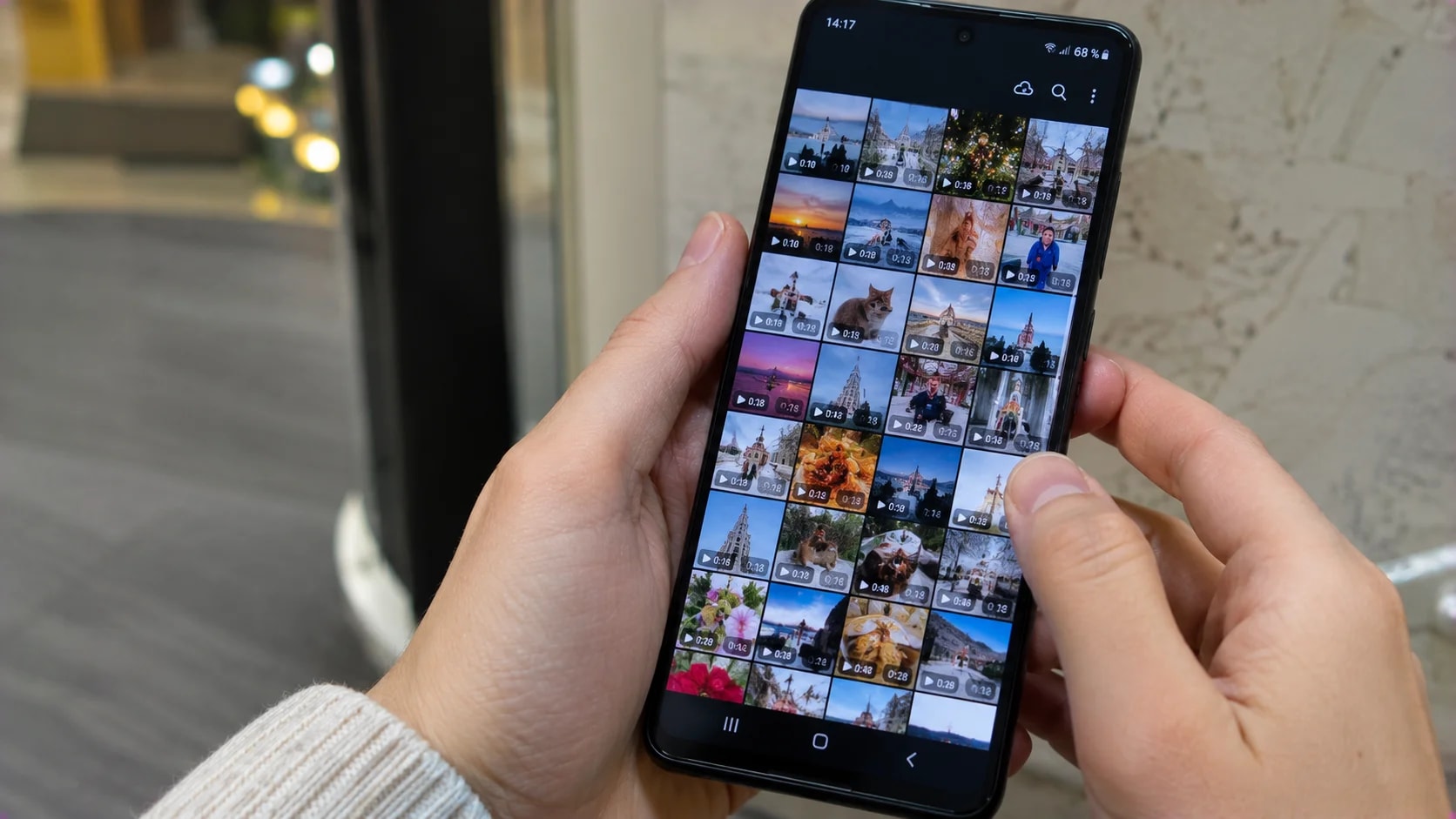
Галерея телефона раптом заповнилася мемами, фотографіями незнайомих людей, скриншотами та відео з Telegram. Частину цих файлів надіслали в особистих повідомленнях, інші з'явилися після перегляду груп або каналів. При цьому власник смартфона нічого спеціально не завантажував і не розуміє, чому зображення з месенджера опинилися серед особистих фотографій.
Особливо помітною проблема стає на телефонах із невеликим сховищем. Telegram може накопичувати гігабайти фотографій, відео, голосових повідомлень і документів, навіть якщо користувач майже нічого не зберігає вручну. У результаті з'являються попередження про нестачу місця, камера не може записати нове відео, а оновлення застосунків потребують додаткового очищення пам'яті.
Але тут є важлива відмінність. Автоматичне збереження фото й відео в галерею, автоматичне завантаження медіа та кеш Telegram – це три різні механізми. Якщо вимкнути лише збереження в галерею, нові файли можуть перестати з'являтися серед особистих знімків, але сам месенджер все одно зберігатиме тимчасові копії для швидкого перегляду.
Щоб Telegram не заповнював пам'ять телефона, потрібно перевірити всі три параметри. На Android і iPhone назви меню дещо відрізняються, але принцип однаковий: обмежити автозбереження, налаштувати завантаження й регулярно очищувати непотрібний кеш. При цьому важливі фотографії та листування можна зберегти без видалення самого застосунка.
Чому Telegram сам зберігає фото й відео в галерею
Telegram має функцію автоматичного збереження медіафайлів, яка дозволяє переносити отримані фотографії й відео до системної галереї або фототеки. Вона може працювати окремо для особистих чатів, груп і каналів. Тому іноді фотографії друзів не з'являються в галереї, але зображення з великого каналу зберігаються регулярно.
Telegram також підтримує автоматичне завантаження медіа всередину застосунка. Наприклад, під час перегляду каналу месенджер може завантажувати фотографії та відео, щоб їх можна було відкрити без додаткового очікування. Ці файли не обов'язково відображатимуться в галереї, але можуть займати внутрішню пам'ять.
У 2026 році Telegram дозволяє керувати такими процесами окремо. Користувач може заборонити збереження файлів із каналів у галерею, залишити автоматичне завантаження фотографій у Wi-Fi й налаштувати видалення старого кешу. Така гнучкість зручна, але саме через неї одна вимкнена функція не завжди вирішує проблему повністю.
Чим відрізняються збереження, завантаження та кеш Telegram
Найважливіше – зрозуміти, де саме перебуває файл після отримання повідомлення. Фотографія може залишатися тільки в хмарному чаті, тимчасово завантажуватися в кеш або додатково зберігатися до системної галереї. В окремих випадках одна фотографія матиме кілька локальних копій.
Функція Telegram | Що відбувається | Як керувати |
|---|---|---|
Зберігати в галерею | Нові фото й відео потрапляють до галереї телефона | Вимкнути автозбереження |
Зберігати у "Фотографії" | На iPhone медіа додаються до системної фототеки | Вимкнути Save to Photos |
Автозавантаження медіа | Telegram завантажує файли без окремого натискання | Обмежити за мережею й типом файлів |
Кеш Telegram | Тимчасові копії залишаються на пристрої | Очистити або налаштувати автовидалення |
Зберегти вручну | Користувач сам створює локальну копію | Видаляти лише після перевірки |
Резервне копіювання Google Фото | Файли з вибраних папок потрапляють у хмарну фототеку | Перевірити папки резервування |
Синхронізація iCloud Photos | Збережені у фототеці файли можуть синхронізуватися між пристроями | Перевірити iCloud Photos |
Саме тому вимкнення одного перемикача не повинно сприйматися як повне очищення телефона. Якщо фотографія вже збережена в галереї, зміна налаштувань Telegram не обов'язково видалить її. Так само очищення кешу не означає автоматичного видалення окремо збережених зображень.
Як вимкнути збереження фото й відео Telegram у галерею на Android
На Android функція називається "Зберігати в галерею" (Save to Gallery). Telegram дозволяє окремо визначати, чи зберігати медіа з особистих чатів, груп і каналів. Це найважливіше налаштування для тих, хто хоче прибрати випадкові фотографії з основної галереї.
Порядок дій загалом однаковий для Samsung, Xiaomi, Redmi, POCO, Google Pixel та інших смартфонів із Android. Водночас українські назви пунктів можуть дещо відрізнятися залежно від версії Telegram. Якщо потрібний пункт не видно одразу, його слід шукати в налаштуваннях даних і сховища самого месенджера.
Як вимкнути автозбереження Telegram у галерею на Android
Відкрийте Telegram. Перейдіть до головного списку чатів.
Увійдіть у налаштування. Натисніть кнопку меню або відповідний значок у застосунку.
Виберіть "Дані та сховище". У цьому розділі містяться параметри медіа й пам'яті.
Знайдіть "Зберігати в галерею". Відкрийте налаштування автоматичного збереження.
Вимкніть особисті чати. Нові медіа зі звичайних розмов більше не повинні автоматично потрапляти в галерею.
Вимкніть групи. Це допоможе зупинити збереження фотографій із групових обговорень.
Вимкніть канали. Особливо важливо для каналів із великою кількістю зображень і відео.
Перевірте додаткові правила. Якщо налаштовані винятки або окремі типи медіа, перегляньте їх.
Після цього нові фотографії та відео не повинні автоматично зберігатися до системної галереї з категорій, для яких вимкнено функцію. Водночас вони залишатимуться доступними в чатах, доки відповідні повідомлення існують і їх можна відкрити. Якщо Telegram продовжує накопичувати тимчасові копії, окремо потрібно налаштувати кеш.
Як вимкнути фото Telegram у галереї Samsung
На Samsung Galaxy налаштування потрібно змінювати насамперед у Telegram, а не в системній "Галереї". Відкрийте "Дані та сховище" й вимкніть автоматичне збереження для потрібних категорій чатів. Потім перегляньте альбоми в Samsung Gallery, щоб перевірити, які файли вже були збережені раніше.
Система One UI може показувати фотографії з різних локальних папок в одному загальному списку. Тому зображення, яке з'являється серед останніх, не обов'язково зберігається в тій самій папці, що й фотографії камери. Для перевірки відкрийте властивості файла та подивіться доступні відомості про його розташування.
Як вимкнути фото Telegram у галереї Xiaomi та Redmi
На Xiaomi, Redmi й POCO також потрібно починати з параметра Save to Gallery у Telegram. У HyperOS системна галерея може відображати зображення з папок інших застосунків, тому зміна налаштувань месенджера не прибере вже наявні копії. Їх потрібно перевіряти окремо.
Якщо після вимкнення функції нові фотографії продовжують з'являтися, відкрийте інформацію про конкретний файл. Подивіться його папку та дату створення, а потім перевірте, чи не завантажив його інший застосунок. Не потрібно відразу очищувати всі системні каталоги через файловий менеджер.
Як вимкнути збереження відео Telegram у галерею
У сучасних версіях Telegram збереження можна налаштовувати не лише за типом чату, а й за типом медіафайла. Це дозволяє, наприклад, залишити фотографії з особистих розмов, але вимкнути автоматичне збереження відео. Саме відеофайли часто стають основним джерелом швидкого заповнення сховища.
Особливо помітною проблема буває у великих каналах, де щодня публікують десятки роликів. Навіть якщо користувач переглядає лише частину дописів, увімкнені автоматичні функції можуть збільшувати обсяг локальних даних. Тому найкраще перевірити налаштування окремо для фотографій і відео.
Як заборонити Telegram зберігати тільки відео
Відкрийте "Дані та сховище" й перейдіть до збереження медіа в галерею. Якщо ваша версія застосунка пропонує окреме керування фотографіями та відео, вимкніть збереження відео для потрібних категорій. Також перевірте можливі обмеження за розміром файла.
Якщо окремих перемикачів у вашій версії немає, можна вимкнути автозбереження повністю для відповідного типу чатів. Не потрібно шукати сторонні модифікації Telegram заради додаткового перемикача. Для контролю пам'яті часто достатньо налаштувати ще й автоматичне завантаження великих відеофайлів.
Як вимкнути збереження фото Telegram у галерею на iPhone
На iPhone відповідна функція має назву Save to Photos, тобто збереження у програму "Фотографії". Вона працює подібно до Save to Gallery на Android, але використовує системну фототеку iOS. Якщо синхронізацію iCloud Photos увімкнено, збережені туди файли можуть також з'являтися на інших пристроях Apple.
Це особливо незручно, коли в "Фотографії" потрапляють сотні зображень із групових чатів і каналів. Вони змішуються з особистими знімками, можуть займати місце у фототеці та ускладнюють пошук потрібних фотографій. Найкраще зупинити автоматичне додавання нових файлів у налаштуваннях Telegram.
Як вимкнути автоматичне збереження Telegram на iPhone
Відкрийте Telegram на iPhone. Перейдіть до вкладки налаштувань.
Знайдіть "Дані та сховище". Відкрийте параметри роботи з медіа.
Виберіть Save to Photos. У локалізованому інтерфейсі назва може відрізнятися.
Перевірте особисті чати. Вимкніть збереження, якщо не хочете бачити фотографії співрозмовників у фототеці.
Перевірте групи. Вимкніть автоматичне додавання вкладень із групових розмов.
Перевірте канали. Забороніть збереження фотографій і відео з публікацій каналів.
Перегляньте винятки. Якщо для окремих чатів встановлені спеціальні правила, змініть їх за потреби.
Зміна цих параметрів впливає на подальше автоматичне збереження. Вона не обов'язково прибирає фотографії, які вже були додані в "Фотографії" раніше. Щоб звільнити зайняте ними місце, потрібно окремо перевірити фототеку та налаштування iCloud.
Чи потрібно забороняти Telegram доступ до фотографій на iPhone
iOS дозволяє керувати доступом окремих застосунків до фототеки. Але повне обмеження дозволу – не те саме, що вимкнення автоматичного збереження в Telegram. Воно може вплинути на можливість вибирати власні фотографії для надсилання або працювати з медіа іншими способами.
Тому насамперед краще використати спеціальний параметр Save to Photos усередині Telegram. Якщо потрібен додатковий контроль, перевірте системні дозволи через налаштування iPhone. Не потрібно змінювати їх навмання, не розуміючи, які функції застосунка після цього стануть недоступними.
Чому Telegram продовжує зберігати фото й відео після вимкнення галереї
Якщо функцію збереження вимкнено, але в галереї все одно з'являються нові зображення, потрібно перевірити винятки для окремих чатів і походження конкретних файлів. Telegram дозволяє встановлювати різні правила для особистих розмов, груп та каналів. Крім того, фотографії могли бути збережені вручну або завантажені іншим застосунком.
Іноді враження постійного автозбереження виникає через старі файли. Галерея може повторно індексувати зображення після оновлення застосунка, зміни папок або відновлення даних. Через це фотографія, отримана кілька місяців тому, може знову привернути увагу серед локальних альбомів.
Як перевірити винятки Telegram для окремих чатів
Відкрийте налаштування збереження в галерею та перегляньте додаткові правила для конкретних розмов. Якщо для певного каналу або групи створено виняток, він може відрізнятися від загального параметра. Наприклад, збереження для всіх каналів вимкнене, але один окремий канал залишився дозволеним.
Перевірте також налаштування медіа у відповідному чаті, якщо застосунок пропонує такий пункт. Не потрібно видаляти всю групу або виходити з каналу лише для припинення збереження фотографій. Достатньо змінити правило, яке відповідає за автоматичне додавання файлів.
Чому Telegram зберігає фото лише з одного каналу
Якщо проблема стосується одного джерела, найімовірніше, потрібно перевірити спеціальні правила цього каналу або спосіб збереження файлів. Водночас не можна виключати, що відео чи фотографії було завантажено вручну. На деяких пристроях додаткове значення має те, як системна галерея відображає файли різних застосунків.
Відкрийте властивості кількох останніх зображень і порівняйте дати та розташування. Потім перевірте, чи справді файли продовжують з'являтися після зміни налаштувань. Такий підхід надійніший за видалення невідомих папок із внутрішньої пам'яті.
Як вимкнути автозавантаження фото й відео Telegram
Автозавантаження визначає, які медіафайли Telegram завантажує всередину застосунка без окремого натискання. Воно може працювати під час використання мобільного інтернету, Wi-Fi та роумінгу. Навіть якщо фотографії не зберігаються до галереї, автоматично завантажені копії можуть накопичуватися в кеші.
Це важлива причина, чому в налаштуваннях телефона Telegram іноді займає кілька гігабайтів. Наприклад, користувач підписаний на десятки новинних, розважальних або робочих каналів, де регулярно публікують відео. Месенджер зберігає частину завантажених даних для швидкого доступу, хоча в галереї їх може не бути.
Як вимкнути автозавантаження Telegram через мобільний інтернет
Відкрийте Telegram, перейдіть до "Налаштування" та виберіть "Дані та сховище". Знайдіть розділ автоматичного завантаження медіа й відкрийте параметри використання мобільної мережі. Там можна вимкнути автозавантаження повністю або налаштувати його для окремих типів файлів.
Якщо користувач часто відкриває Telegram у дорозі, доцільно залишити автоматичне завантаження невеликих фотографій, але обмежити великі відео й документи. Конкретні варіанти залежать від версії застосунка. Важливо не плутати ці налаштування з дозволом мобільного інтернету для Telegram загалом.
Як вимкнути автозавантаження Telegram через Wi-Fi
Підключення до домашнього Wi-Fi не означає, що пам'ять телефона необмежена. Якщо автоматичне завантаження всіх відео дозволене, Telegram може накопичувати значний кеш навіть за відсутності витрат мобільного трафіку. Тому параметри Wi-Fi теж варто перевірити.
У розділі автоматичного завантаження відкрийте відповідні налаштування мережі Wi-Fi. Виберіть, які категорії медіа можуть завантажуватися автоматично, та за потреби встановіть обмеження розміру. Якщо головна мета – заощадити пам'ять, найбільшу увагу приділіть великим відеофайлам.
Як обмежити автозавантаження Telegram у роумінгу
У роумінгу автозавантаження може збільшувати не лише використання пам'яті, а й витрати мобільного трафіку. Саме тому Telegram має окремі параметри для цього типу підключення. Перед поїздкою їх варто перевірити незалежно від домашніх налаштувань.
Найобережніший варіант – вимкнути завантаження великих медіафайлів у роумінгу та відкривати потрібні вкладення вручну. Якщо тариф передбачає значний пакет даних, правила можна адаптувати. Але не потрібно покладатися на те, що налаштування Wi-Fi автоматично застосовуються до роумінгу.
Чи можна залишити автоматичне завантаження лише фотографій
Telegram дозволяє налаштовувати завантаження відповідно до типу медіа й умов мережі. Тому можна залишити відносно невеликі фотографії, а для великих відео та документів вимагати ручного завантаження. Це зручний компроміс для тих, хто активно користується чатами.
Водночас навіть фотографії можуть накопичувати значний обсяг кешу, якщо їх дуже багато. Тому обмеження автозавантаження краще поєднувати з автоматичним очищенням старих файлів. Саме така комбінація допомагає контролювати пам'ять без постійного ручного втручання.
Як очистити кеш Telegram і звільнити пам'ять телефона
Очищення кешу Telegram – найпростіший спосіб прибрати тимчасові медіафайли, які вже були завантажені в застосунок. На відміну від видалення чату, ця процедура призначена для звільнення локального сховища. Telegram дозволяє повторно завантажувати файли зі звичайних хмарних чатів, якщо вони залишаються доступними.
Проте потрібно розрізняти кеш і окремо збережені файли. Якщо відео було вручну експортоване в галерею або папку завантажень, звичайне очищення кешу Telegram не обов'язково видалить таку копію. Тому після процедури варто перевірити системне сховище.
Як очистити кеш Telegram на Android
Відкрийте Telegram. Перейдіть до головного меню застосунка.
Увійдіть у "Налаштування". Знайдіть розділ "Дані та сховище".
Виберіть "Використання сховища". Дочекайтеся аналізу локальних даних.
Перегляньте обсяг кешу. Зверніть увагу на фотографії, відео, файли та інші категорії.
Виберіть очищення кешу. Уточніть, які типи даних пропонується видалити.
Підтвердьте дію. Дочекайтеся завершення очищення.
Перевірте вільне місце. Порівняйте стан сховища до та після процедури.
Офіційна довідка Telegram підтверджує, що очищення кешу дозволяє звільнити місце без виходу з облікового запису. Фотографії та інші вкладення зі звичайних хмарних чатів можна завантажити повторно, якщо повідомлення залишаються доступними. Але це правило не слід автоматично переносити на секретні чати чи файли, єдина копія яких зберігається локально.
Як очистити кеш Telegram на iPhone
На iPhone відкрийте Telegram і перейдіть до "Налаштування" → "Дані та сховище" → "Використання сховища". Перевірте обсяг тимчасових даних і виберіть очищення кешу. Залежно від версії застосунка можуть бути доступні окремі категорії фотографій, відео й документів.
Після очищення Telegram може продовжувати показувати всі звичайні хмарні чати. Але фотографії та відео, які були доступні локально, можуть потребувати повторного завантаження через інтернет. Якщо в iPhone мало вільного місця, саме очищення кешу часто є кращим першим кроком, ніж видалення застосунка.
Чи зникнуть фото після очищення кешу Telegram
Якщо йдеться про вкладення зі звичайних хмарних чатів Telegram, очищення кешу зазвичай видаляє лише локальні копії. Відповідні повідомлення та медіа залишаються доступними в чаті, доки вони існують у хмарі. За потреби їх можна відкрити й завантажити повторно.
Однак це не гарантія збереження будь-якого файла, який колись відображався в месенджері. Секретні чати не є частиною хмари Telegram, а видалені повідомлення або вкладення з обмеженим строком існування можуть бути недоступними. Перед очищенням важливих локальних даних варто створити незалежну копію того, що потрібно зберегти.
Як налаштувати Telegram для автоматичного очищення кешу
Telegram підтримує автоматичне видалення локальних медіафайлів, які не використовувалися протягом вибраного часу. Це дозволяє не очищувати кеш вручну щотижня. При цьому медіа зі звичайних хмарних чатів можуть залишатися доступними для повторного завантаження.
У сучасних версіях Telegram можна встановлювати різні правила для особистих чатів, груп і каналів. Наприклад, робочі файли з особистих розмов можуть зберігатися локально довше, а медіа з розважальних каналів – видалятися швидше. Додатково доступне керування загальним обсягом кешу.
Як увімкнути автоматичне видалення кешу Telegram
Відкрийте "Дані та сховище" й перейдіть до використання сховища. Знайдіть розділ автоматичного видалення кешованих медіа. Там можна вибрати період зберігання для відповідних категорій чатів.
Не потрібно встановлювати найкоротший можливий строк, якщо ви часто працюєте без інтернету й повторно відкриваєте ті самі файли. У такому разі Telegram завантажуватиме їх знову, що збільшуватиме трафік. Краще вибрати баланс між вільним місцем і зручністю.
Як обмежити максимальний розмір кешу Telegram
Окрім строку зберігання, у Telegram передбачено налаштування обсягу кешу на пристрої. Коли його розмір перевищує вибрану межу, застосунок може прибирати старі невикористані медіафайли. Це допомагає стримувати накопичення даних у великих чатах і каналах.
Для смартфона на 64 або 128 ГБ таке обмеження може бути особливо корисним. Але не існує універсальної цифри, яка підходить усім пристроям. Потрібно враховувати вільне місце, кількість інших застосунків і те, як часто ви переглядаєте великі відеофайли.
Як знайти найбільші фото й відео Telegram перед очищенням
Перед очищенням можна подивитися, які саме файли займають найбільше місця. Telegram показує статистику за типами медіа та окремими чатами, що дозволяє вибрати найоб'ємніші категорії. Іноді основна проблема – не фотографії, а кілька довгих відео, завантажених із каналів.
Такий перегляд особливо корисний тим, хто використовує Telegram для роботи. Наприклад, у чатах можуть зберігатися великі PDF, відеоінструкції, презентації та архіви. Видаляти їх без перевірки не варто, якщо доступ до конкретних повідомлень може зникнути в майбутньому.
Як переглянути медіа за окремими чатами Telegram
У розділі використання сховища знайдіть деталізацію за чатами. Відкрийте найбільші розмови й подивіться, скільки місця займають відео, фотографії та інші файли. За доступності відповідної функції можна очищувати локальні дані вибраного чату.
Це не означає, що потрібно видаляти сам чат або його історію. Мета – прибрати тимчасові копії, які можна повторно отримати зі звичайного хмарного листування. Якщо файл існує лише локально або перебуває в секретному чаті, потрібна додаткова обережність.
Чому кеш Telegram знову збільшується після очищення
Кеш створюється під час звичайного користування месенджером. Коли ви відкриваєте нові фотографії, переглядаєте відео або завантажуєте документи, Telegram знову зберігає локальні дані. Тому збільшення кешу після очищення саме по собі не свідчить про несправність.
Якщо обсяг зростає надто швидко, перевірте автоматичне завантаження великих файлів і налаштування автовидалення. Також зверніть увагу на канали з великою кількістю відео. Не потрібно очищувати кеш щодня, якщо відповідне обмеження вже працює нормально.
Як видалити старі фото Telegram із галереї Android
Після вимкнення автозбереження старі фотографії з Telegram можуть залишитися в пам'яті телефона. Їх потрібно перевіряти окремо в системній галереї або файловому менеджері. Важливо не видаляти всі зображення поспіль, якщо серед них є вручну збережені документи, особисті фото чи робочі матеріали.
Найзручніше починати з альбомів. На частині Android-смартфонів зображення з месенджерів відображаються в окремих папках або групуються за джерелом. Але точна структура залежить від виробника, версії Android і способу збереження.
Як знайти папку Telegram у галереї Android
Відкрийте "Галерею" або Google Фото й перейдіть до альбомів чи папок пристрою. Знайдіть зображення, які походять із Telegram, та перевірте їхні дати. Якщо відповідної папки немає, використайте інформацію про конкретний файл або системний файловий менеджер.
На деяких пристроях назви папок можуть містити Telegram, Pictures або інші системні позначення. Не потрібно вважати, що всі телефони використовують однаковий шлях. Сучасні версії Android також обмежують доступ до частини службових каталогів застосунків.
Як безпечно видалити фотографії Telegram із галереї
Спочатку виберіть кілька явно непотрібних зображень і перевірте, чи доступні вони в чатах. Якщо ці файли не мають цінності, їх можна видалити через системну галерею. Але перед масовим очищенням потрібно з'ясувати, чи не синхронізуються вони з Google Фото.
Особливо обережно варто поводитися з медіа, збереженими вручну. Наприклад, користувач міг завантажити фотографію квитанції або документа, який пізніше видалили з чату. Якщо незалежної копії немає, повторне завантаження може виявитися неможливим.
У матеріалі про повернення видалених фото на телефоні розглянуто перевірку кошика, хмарних копій і вкладень у месенджерах. Це корисно, якщо під час очищення випадково зникло потрібне зображення. Але найкраще перевіряти важливі файли до видалення, а не після нього.
Як видалити фото Telegram із "Фотографій" на iPhone
На iPhone окремо збережені фотографії з Telegram можуть залишатися в системній фототеці навіть після очищення кешу месенджера. Якщо вони вже додані в "Фотографії", їх потрібно переглядати й видаляти через інтерфейс iOS. Водночас слід враховувати синхронізацію iCloud.
Apple попереджає, що за ввімкненої iCloud Photos видалення фото з одного пристрою поширюється на інші пристрої з тим самим обліковим записом. Тому масове очищення не завжди означає видалення лише локальних копій. Якщо фотографія потрібна, спочатку створіть її незалежний архів.
Як знайти збережені Telegram фото на iPhone
Відкрийте програму "Фотографії" й перегляньте нещодавно додані медіа. За потреби використайте пошук або відомості про конкретний файл. Залежно від версії iOS і способу збереження зображення можуть не мати окремого альбому Telegram.
Не потрібно орієнтуватися лише на дату появи в загальній стрічці. У фототеці також може використовуватися дата створення самого знімка. Тому фотографія, яку зберегли сьогодні, іноді розташовується серед знімків значно давнішого періоду.
Як прибрати Telegram фото з iPhone й не втратити їх в iCloud
Перед видаленням перевірте, чи увімкнено iCloud Photos і чи є незалежна копія потрібних файлів. Якщо фото синхронізоване, звичайне видалення в програмі "Фотографії" може прибрати його з усіх пов'язаних пристроїв. Це важлива відмінність між очищенням кешу Telegram та видаленням із системної фототеки.
Після видалення Apple зазвичай зберігає фотографії в розділі "Недавно видалені" протягом 30 днів. Але це не повинно бути основною стратегією резервування. Для важливих знімків краще використовувати окреме надійне сховище.
Чому Telegram фото потрапляють до Google Фото й заповнюють хмару
На Android Google Фото може резервувати не лише фотографії з камери, а й зображення з вибраних папок інших застосунків. Якщо резервування папки Telegram увімкнене, фотографії з месенджера можуть автоматично завантажуватися в хмару Google. У такому разі вони займають не лише локальну пам'ять, а й місце в обліковому записі.
Це часто створює плутанину: користувач вимикає збереження в Telegram, але в Google Фото все ще бачить старі меми та відео. Причина в тому, що ці файли могли бути завантажені раніше. Зміна налаштувань Telegram не очищує автоматично вже створені резервні копії.
Як вимкнути резервування папки Telegram в Google Фото
Відкрийте Google Фото. Переконайтеся, що використовується потрібний обліковий запис.
Натисніть на значок профілю. Перейдіть до налаштувань застосунка.
Виберіть резервне копіювання. Знайдіть керування папками пристрою.
Перевірте список папок. Якщо Telegram або відповідна папка з медіа є в переліку, відкрийте її налаштування.
Вимкніть резервування непотрібної папки. Залиште активними ті джерела, фотографії з яких потрібно зберігати.
Перевірте загальні параметри. Якщо ввімкнено резервування всіх папок пристрою, уточніть його поведінку.
Після вимкнення резервування нові файли з цієї папки не повинні автоматично копіюватися за відповідним правилом. Але вже завантажені фотографії можуть залишатися в хмарній бібліотеці. Для їх видалення потрібно окремо розібратися з правилами синхронізації.
Чому не можна просто видалити всі Telegram фото з Google Фото
Google попереджає, що видалення фотографій через Google Фото може також прибирати їхні локальні копії та синхронізовані версії залежно від поточних налаштувань. Тому масовий вибір усіх зображень Telegram без перевірки є ризикованим. Особливо якщо серед них є важливі документи або сімейні фото.
Перед очищенням визначте, чи хочете видалити локальний файл, хмарну копію або обидві версії. Це різні завдання, для яких Google Фото передбачає різні механізми. Якщо результат незрозумілий, краще почати з одного непотрібного зображення та перевірити зміни.
Чому Telegram займає багато пам'яті навіть без фото в галереї
Telegram може накопичувати значні обсяги локальних даних без появи фотографій у системній галереї. Це пов'язано з кешем відео, документів, голосових повідомлень та інших вкладень. Наприклад, людина може щодня переглядати канали з роликами, але жодного разу не натискати "Зберегти в галерею".
Коли таких файлів накопичується багато, системні налаштування показують великий обсяг даних Telegram. У цьому випадку видалення кількох фотографій із галереї майже не змінить ситуацію. Потрібно відкрити внутрішній розділ використання сховища самого месенджера.
Як перевірити пам'ять Telegram на Samsung і Xiaomi
На Android відкрийте системні налаштування, перейдіть до списку застосунків і знайдіть Telegram. У відомостях про програму зазвичай доступний розділ сховища. Там можна побачити обсяг застосунка, кешу та інших даних відповідно до можливостей системи.
Не поспішайте натискати "Очистити дані" або "Очистити сховище". Ці команди можуть мати значно ширші наслідки, ніж очищення кешу всередині Telegram. Найкраще повернутися до месенджера та використати його спеціальні засоби керування локальними медіа.
Як перевірити пам'ять Telegram на iPhone
Відкрийте "Параметри" iPhone та знайдіть розділ сховища пристрою. У списку застосунків виберіть Telegram і перегляньте, скільки місця він займає. Після цього порівняйте показник із даними внутрішнього меню використання сховища.
iOS може окремо відображати розмір програми та пов'язаних документів і даних. Не варто вважати, що вся ця інформація є кешем, який можна безпечно стерти однією дією. Для початку використовуйте засоби очищення, передбачені Telegram.
Чому Telegram зберігає медіа після видалення чату
Видалення листування й очищення локальних файлів – різні операції. Якщо фотографію колись вручну зберегли в галереї, вона може залишитися там навіть після видалення повідомлення або виходу з групи. Так само копія, експортована до папки завантажень, не обов'язково буде видалена разом із чатом.
Зворотна ситуація також можлива: користувач очищує кеш, але історія повідомлень залишається в звичайному хмарному чаті. Саме тому потрібно визначити, що потрібно прибрати – повідомлення, тимчасовий файл чи незалежну копію фотографії. Не варто змішувати ці дії.
Чи можна відновити Telegram фото після видалення чату
Можливість відновлення залежить від того, де залишилася копія. Якщо файл раніше збережено в галереї, Google Фото, iCloud або на комп'ютері, його можна знайти незалежно від історії чату. Але якщо єдиний доступ був через повідомлення, яке остаточно видалене, повторне завантаження може бути неможливим.
Для важливих файлів краще мати незалежну резервну копію. Наприклад, документи й сімейні фотографії можна зберігати в окремій упорядкованій папці або хмарному сховищі. Не потрібно розраховувати, що кожне вкладення в Telegram завжди залишатиметься доступним.
Чому секретні чати Telegram потребують особливої обережності
Telegram пояснює, що секретні чати прив'язані до конкретного пристрою й не зберігаються у звичайній хмарі месенджера. Тому їх не можна прирівнювати до стандартного листування, яке синхронізується між телефонами та комп'ютерами. Це важливо під час очищення даних, перевстановлення застосунка або зміни пристрою.
Якщо в секретному чаті є важлива інформація, не виконуйте незрозумілих операцій зі сховищем. Видалення застосунка чи локальних даних може зробити такі повідомлення недоступними. Потрібно враховувати також обмеження та очікування конфіденційності іншого учасника розмови.
Як зберегти потрібні фото Telegram без автоматичного завантаження всіх інших
Повне вимкнення автозбереження не означає, що користувач більше не може залишати потрібні фотографії. Telegram дозволяє зберігати окремі медіафайли вручну, якщо це допускають налаштування конкретного чату. Такий спосіб зручний, коли важливі лише кілька зображень із великого потоку повідомлень.
Наприклад, можна вимкнути збереження всіх каналів, але самостійно завантажити потрібну фотографію, квитанцію або документ. Це дозволяє зберегти порядок у галереї. Головне – перевіряти, чи не обмежив власник групи або каналу можливість збереження вмісту.
Як зберегти одне фото Telegram у галерею
Відкрийте потрібне зображення в чаті та знайдіть меню додаткових дій. Якщо файл доступний для збереження, виберіть відповідну команду. Після завершення перевірте, чи з'явилася фотографія в галереї або системній фототеці.
Точні назви команд можуть відрізнятися між Android та iPhone. Якщо функція недоступна, можливо, для чату встановлено обмеження на збереження контенту. Не потрібно обходити такі обмеження сторонніми програмами.
Чи можна зберігати фото Telegram на комп'ютер
Telegram дозволяє відкривати звичайні хмарні чати на інших підтримуваних пристроях, зокрема на комп'ютері. Якщо файл доступний у листуванні та не обмежений правилами збереження, його можна завантажити окремо. Це зручно для великих документів і відео, які не потрібно постійно тримати у смартфоні.
Для роботи через браузер стане у пригоді інструкція як користуватися Telegram Web і завантажувати файли на комп'ютер. Водночас завантаження файла на комп'ютер не є автоматичним резервуванням усієї історії чату. Для важливих документів потрібно окремо організувати надійне зберігання.
Як зробити, щоб Telegram не заповнював пам'ять телефона знову
Найстійкіший результат дає поєднання трьох налаштувань. По-перше, потрібно вимкнути автоматичне збереження непотрібних медіа в галерею. По-друге, обмежити автоматичне завантаження великих файлів. По-третє, встановити автоматичне очищення кешу.
Це дозволяє залишити Telegram зручним для щоденного спілкування без зайвого накопичення файлів. Не потрібно щовечора вручну видаляти сотні фотографій або постійно очищувати всі дані застосунка. Достатньо один раз налаштувати відповідні правила й періодично перевіряти їх після оновлень.
Сценарій | Збереження в галерею | Автозавантаження | Кеш |
|---|---|---|---|
Мало пам'яті на телефоні | Вимкнути для більшості чатів | Обмежити великі файли | Установити автовидалення й ліміт |
Багато новинних каналів | Вимкнути для каналів | Обмежити відео | Очищувати кеш каналів швидше |
Робочі чати з документами | Зберігати лише потрібне | Налаштувати за типами файлів | Перевіряти важливі вкладення перед очищенням |
Часті поїздки й роумінг | За особистими потребами | Обмежити в роумінгу | Контролювати повторні завантаження |
Потрібна чиста галерея | Вимкнути автоматичне збереження | Можна залишити вибіркове | Налаштувати окремо |
Важливі сімейні фотографії | Зберігати вручну | За бажанням | Створювати незалежні копії |
Наведені варіанти – практичні сценарії, а не обов'язкові універсальні налаштування. Людині, яка часто переглядає відео без інтернету, може бути зручно зберігати частину файлів локально. Водночас для смартфона з майже заповненою пам'яттю важливішим буде суворіше обмеження кешу.
Яких помилок уникати під час очищення фото й відео Telegram
Найнебезпечніша помилка – плутати кеш, галерею та історію листування. Наприклад, користувач видаляє важливий чат, хоча достатньо було очистити тимчасові медіафайли. Інший випадок – масове видалення фотографій із Google Фото або iCloud, коли людина хотіла прибрати лише локальні копії.
Не потрібно також установлювати випадкові очищувачі пам'яті, які обіцяють видалити "приховані файли Telegram". Сучасні Android та iOS мають власні механізми роботи зі сховищем. Для більшості звичайних ситуацій достатньо стандартних засобів Telegram і системної галереї.
Десять помилок під час видалення медіа Telegram
Вимикати лише збереження в галерею. Автоматичне завантаження й кеш можуть залишатися активними.
Видаляти чат заради очищення пам'яті. Це інша дія, яка може вплинути на доступність повідомлень.
Натискати "Очистити дані" замість "Очистити кеш". Наслідки можуть бути ширшими, ніж очікується.
Видаляти всі фотографії в Google Фото без перевірки синхронізації. Це може зачепити локальні та хмарні копії.
Очищувати фототеку iCloud без резервування. Видалення може поширитися на інші пристрої Apple.
Вважати всі медіа хмарними. Секретні чати й окремо збережені файли мають інші особливості.
Видаляти невідомі системні папки Android. Це може спричинити втрату потрібних локальних даних.
Вимикати всі дозволи Telegram навмання. Частина функцій надсилання й збереження може перестати працювати.
Встановлювати сторонні очищувачі без потреби. Вони не гарантують кращого результату за вбудовані засоби.
Забувати про налаштування резервування. Навіть після вимкнення автозбереження старі файли можуть залишатися у хмарі.
Перш ніж масово видаляти фотографії, корисно перевірити кілька файлів і переконатися, що спосіб очищення відповідає вашій меті. Якщо потрібно лише прибрати тимчасовий кеш, не варто втручатися в історію листування. Якщо проблема в переповненій галереї, важливо враховувати Google Фото та iCloud.
Преміальний партнер розділу «Гаджети»Samsung
 Ваш наступний GalaxyСмартфони на офіційному сайті Samsung.Обрати смартфон

FAQ про збереження фото й відео Telegram у галерею
Чому Telegram сам зберігає фото в галерею?
У Telegram є функція автоматичного збереження медіа, яка може працювати для особистих чатів, груп і каналів. Якщо вона активна, нові фотографії можуть з'являтися в системній галереї. Вимкнути її можна через "Дані та сховище".
Як вимкнути збереження фото Telegram у галерею Android?
Відкрийте Telegram, перейдіть до "Налаштування" → "Дані та сховище" → "Зберігати в галерею". Вимкніть особисті чати, групи й канали залежно від потреб. Після цього перевірте винятки, якщо вони налаштовані.
Як вимкнути збереження фото Telegram на iPhone?
На iPhone відкрийте Telegram і перейдіть до "Налаштування" → "Дані та сховище" → Save to Photos. Вимкніть автоматичне збереження для потрібних типів чатів. Старі файли, уже додані у "Фотографії", потрібно перевірити окремо.
Чому Telegram продовжує зберігати фото після вимкнення функції?
Причиною можуть бути винятки для окремих чатів, раніше збережені файли або відображення кешованих зображень системною галереєю. Перевірте налаштування конкретної групи чи каналу та властивості фотографії. Також переконайтеся, що файл не завантажив інший застосунок.
Як очистити Telegram і не видалити листування?
Використайте вбудоване очищення кешу через "Дані та сховище" → "Використання сховища". Для звичайних хмарних чатів це дозволяє прибрати локальні медіафайли без видалення листування. Але секретні чати та унікальні локальні файли потребують особливої обережності.
Чому Telegram займає 10 ГБ або більше пам'яті?
Великий обсяг можуть займати відео, фотографії, документи й інші кешовані вкладення. Особливо швидко кеш збільшується під час активного перегляду каналів. Перевірте статистику використання сховища й установіть обмеження на автоматичне завантаження.
Чи видаляться фото з галереї після очищення кешу Telegram?
Не обов'язково. Якщо фотографія окремо збережена в системній галереї, очищення кешу месенджера може не зачепити її. Такі копії потрібно перевіряти через галерею або фототеку, з урахуванням можливого резервування.
Як зробити, щоб Telegram не завантажував відео автоматично?
Перейдіть до "Дані та сховище" й відкрийте параметри автоматичного завантаження медіа. Обмежте відео для мобільного інтернету, Wi-Fi та роумінгу відповідно до потреб. Це допоможе зменшити використання трафіку й накопичення кешу.
Чи можна зберігати потрібні фото Telegram вручну?
Так, якщо конкретний чат дозволяє збереження файлів. Відкрийте фотографію та скористайтеся відповідною командою меню. Це зручний спосіб залишати важливі зображення без автоматичного додавання всіх медіа з каналів і груп.
Чому фотографії Telegram з'являються в Google Фото?
Google Фото може резервувати вибрані папки пристрою, зокрема папки інших застосунків. Якщо папка з медіа Telegram включена до резервування, зображення можуть завантажуватися в хмару. Перевірте налаштування резервного копіювання папок пристрою.
Чи зникнуть фотографії Telegram після перевстановлення застосунка?
Звичайні хмарні повідомлення можуть залишатися доступними після повторного входу, але локальні дані та секретні чати мають інші правила. Перевстановлення не є рекомендованим способом звичайного очищення пам'яті. Краще використовувати вбудоване керування кешем.
Як звільнити пам'ять Telegram без втрати важливих фото?
Спочатку вимкніть непотрібне автозбереження й обмежте завантаження великих файлів. Потім перевірте важливі вкладення та очистьте локальний кеш. Окремо перегляньте галерею, Google Фото або iCloud, щоб не видалити єдині копії потрібних зображень.
Найкраще за тиждень — на пошту
Без спаму. Лише топ-матеріали Gosta. Відписатись в один клік.


Коментарі