
Принтер перестав друкувати через один документ – як прибрати зависле завдання й повернути друк
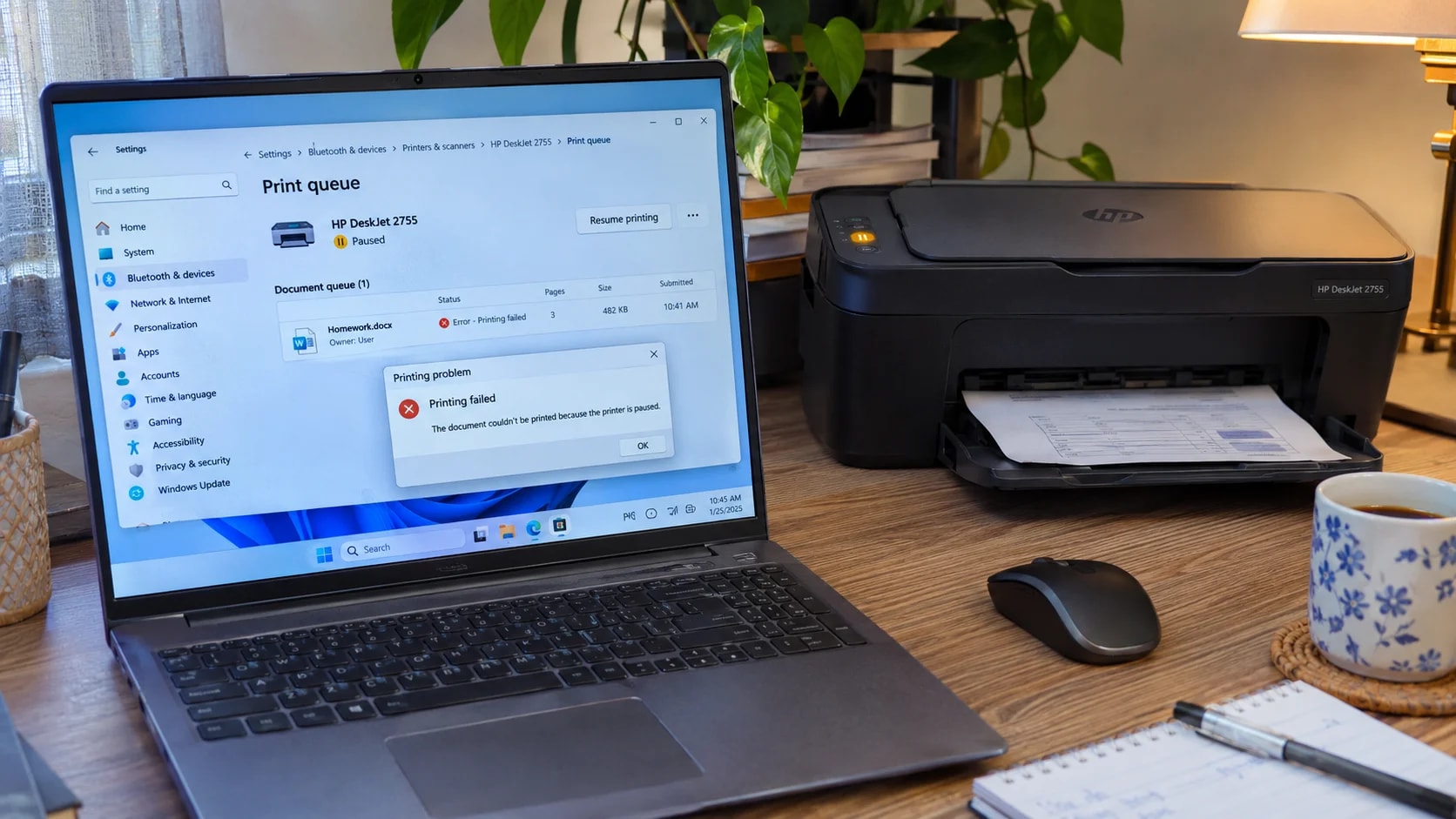
Принтер увімкнений, папір на місці, комп'ютер бачить пристрій, але друк не починається. У черзі висить один документ зі статусом «Видалення» або «Помилка», а наступні файли не рухаються. Часто проблему можна вирішити за кілька перевірок без перевстановлення Windows, заміни картриджа чи виклику майстра.

Зміст14
- Чому принтер завис на одному документі й не друкує інші
- Що перевірити перед очищенням черги друку
- Як очистити чергу друку у Windows 11
- Як видалити завислий документ у Windows 10
- Як перезапустити Print Spooler, якщо черга не очищається
- Як вручну очистити чергу друку через системну папку Windows
- Як очистити чергу друку через командний рядок
- Чому принтер знову зависає після очищення черги
- Принтер завис на PDF і не друкує наступні документи
- Принтер не друкує документи Word або Excel
- Принтер офлайн після відключення світла або перезапуску Wi-Fi
- Чому USB-принтер зависає навіть після перезапуску
- Коли потрібно перевстановлювати драйвер принтера
- Як очистити чергу друку на Mac
Принтер може несподівано перестати друкувати, хоча залишається увімкненим, має папір і нормально визначається комп'ютером. У черзі друку при цьому висить один документ, який не вдається ні надрукувати, ні видалити. Наступні файли накопичуються за ним, а багаторазове натискання кнопки "Друк" лише збільшує кількість завдань.
Найчастіше така ситуація пов'язана із зависанням черги друку, тимчасовим збоєм служби Print Spooler, проблемою зв'язку з принтером або некоректно сформованим завданням. Іноді винен конкретний PDF-файл, документ Word чи драйвер пристрою. Рідше причина в самому принтері, який очікує папір, повідомляє про помилку картриджа або не може завершити попередню операцію.
Якщо принтер завис на одному документі, спочатку скасуйте завдання у черзі, потім перевірте стан пристрою, а за необхідності перезапустіть службу друку. Форматувати комп'ютер, перевстановлювати Windows або одразу видаляти всі драйвери не потрібно. У більшості програмних ситуацій достатньо штатних інструментів операційної системи.
Водночас важливо правильно визначити, де саме зупинився процес. Документ може залишатися на комп'ютері, уже передаватися принтеру або перебувати у внутрішній пам'яті пристрою. Від цього залежить, чи допоможе очищення черги Windows, чи доведеться перевіряти підключення, сам принтер і програму, з якої надсилали файл.
Чому принтер завис на одному документі й не друкує інші
Принтер може заблокувати наступні завдання, коли попередній документ не завершив обробку або його не вдалося передати пристрою. У Windows за керування чергою відповідає служба Print Spooler, яка приймає дані від програм, готує завдання та передає їх відповідному принтеру. Якщо цей процес працює некоректно, документи залишаються в очікуванні навіть після повторного натискання кнопки друку.
Причина не завжди пов'язана зі службою Windows. Наприклад, мережевий принтер міг втратити Wi-Fi-з'єднання, а комп'ютер продовжує надсилати файли за старою адресою. Інший сценарій – пристрій фактично зупинив друк через застрягання паперу, але користувач бачить лише загальний статус помилки.
Зависло завдання друку у Windows
Зависле завдання друку – це документ, який залишився у черзі та не переходить у завершений стан. Він може мати статус "Помилка", "Друк", "Видалення" або просто довго залишатися без змін. Особливо характерна ситуація, коли користувач натиснув "Скасувати", але документ продовжує відображатися у списку.
Таке трапляється через тимчасову помилку обробки даних, збій програми, драйвера або служби друку. Іноді завдання вже передане пристрою, однак система не отримала очікуваного підтвердження. Тому видалення документа в інтерфейсі Windows не завжди завершується миттєво.
Принтер не відповідає через втрату зв'язку
Якщо використовується Wi-Fi-принтер, документ може залишатися в черзі через втрату мережевого підключення. Комп'ютер при цьому продовжує бачити раніше встановлений пристрій, але фактично не може передати йому нові дані. Особливо часто проблему помічають після перезапуску маршрутизатора, зміни Wi-Fi-мережі або тривалого простою принтера.
Для USB-принтера можливі інші причини: пошкоджений кабель, нестабільний роз'єм або підключення через проблемний USB-хаб. У такому випадку черга друку може виглядати майже так само, як при програмному збої. Тому після перевірки завдань важливо окремо оцінити стан підключення.
Пошкоджений PDF або надто складний документ
Окремий PDF-файл іноді спричиняє проблеми через складну графіку, великі зображення, нестандартні шрифти або помилки структури документа. Особливо це помітно на старіших принтерах із невеликим обсягом пам'яті. Файл може нормально відкриватися на комп'ютері, але зависати під час підготовки до друку.
Якщо інші документи друкуються без проблем, потрібно перевіряти насамперед конкретний файл і програму. Повторне відправлення того самого PDF без зміни налаштувань здатне знову заблокувати чергу. Значно корисніше спробувати надрукувати одну сторінку або відкрити документ в іншому застосунку.
Помилка драйвера або служби Print Spooler
Драйвер допомагає операційній системі правильно передавати команди конкретній моделі принтера. Якщо драйвер пошкоджений, несумісний або працює нестабільно, завдання можуть не завершуватися. Подібна поведінка іноді виникає після оновлення Windows, встановлення нового принтера чи зміни мережевих налаштувань.
Служба Print Spooler, своєю чергою, керує самою чергою завдань. Її перезапуск може прибрати тимчасове зависання без видалення принтера із системи. Проте якщо збій постійно повторюється, потрібно шукати початкову причину, а не перезапускати службу після кожного документа.
Що перевірити перед очищенням черги друку
Перед тим як очистити чергу друку, потрібно переконатися, що принтер увімкнений, не повідомляє про фізичну несправність і правильно підключений. Це допоможе не видаляти документи без потреби та швидше визначити джерело проблеми. Перевірка особливо важлива, якщо до принтера підключено кілька комп'ютерів.
Спочатку подивіться на дисплей або індикатори пристрою. Переконайтеся, що папір вставлено правильно, кришки зачинені, а картридж або тонерний модуль установлений належним чином. Якщо принтер показує конкретний код помилки, варто перевірити його значення в інструкції відповідної моделі.
Перевірте, чи принтер не перебуває в автономному режимі
У Windows для деяких принтерів можна ввімкнути режим "Працювати автономно". Коли його активовано, нові документи не передаються пристрою звичайним способом. У черзі вони залишаються до відновлення доступного режиму друку.
Відкрийте налаштування принтера та перевірте відповідні параметри, якщо вони доступні у вашій версії Windows і типі драйвера. Також переконайтеся, що друк не призупинений вручну. Назви команд можуть відрізнятися між класичним і новим інтерфейсом керування чергою.
Переконайтеся, що вибрано правильний принтер
На комп'ютері можуть одночасно бути встановлені фізичний принтер, віртуальний PDF-принтер і старі записи вже відключених пристроїв. Через це документ іноді надсилається не туди, куди очікував користувач. Особливо легко помилитися, якщо вдома або в офісі є кілька моделей одного виробника.
Відкрийте вікно друку у програмі та перевірте повну назву вибраного пристрою. Для мережевих принтерів важливо також уточнити, чи це актуальне підключення. Якщо документ потрапив до черги старого принтера, його очищення не виправить налаштування вибору пристрою в застосунку.
Не надсилайте той самий документ багато разів
Коли принтер перестає реагувати, користувачі часто повторно натискають Ctrl + P і підтверджують друк. У результаті в черзі з'являється кілька однакових завдань. Після відновлення роботи пристрій може несподівано надрукувати всі копії.
Тому спочатку відкрийте список завдань і перевірте їхню кількість. Якщо документів декілька, визначте, які справді потрібні. Лише після цього скасовуйте зайві завдання або очищайте всю чергу.
Як очистити чергу друку у Windows 11
У Windows 11 чергу друку можна очистити безпосередньо через "Параметри". Це найпростіший і найменш ризикований спосіб, якщо документ просто завис або користувач випадково надіслав його декілька разів. Для більшості домашніх принтерів саме з нього варто починати діагностику.
Перед скасуванням переконайтеся, що вихідний файл збережений на комп'ютері. Видалення завдання з черги не повинно видаляти сам документ Word, PDF чи фотографію, але принтер перестане виконувати відповідне завдання. Після очищення потрібний файл можна буде відправити повторно.
Крок 1. Відкрийте список установлених принтерів
Натисніть Win + I, щоб відкрити "Параметри" Windows 11. Перейдіть до розділу "Bluetooth і пристрої", а потім виберіть "Принтери й сканери". У списку знайдіть пристрій, який перестав друкувати.
Важливо вибрати саме той принтер, на який було надіслано документ. Якщо система містить кілька однакових назв, перевірте їхні властивості та підключення. Для мережевих моделей додатково може знадобитися визначення актуальної IP-адреси.
Крок 2. Відкрийте чергу друку
На сторінці вибраного принтера натисніть "Відкрити чергу друку". Windows покаже список документів, які очікують виконання або зараз обробляються. Поруч із кожним завданням можуть відображатися ім'я документа, його власник, статус та інші відомості.
Зверніть увагу на найстаріше незавершене завдання. Саме воно нерідко заважає переходу до наступних документів. Якщо в черзі є конфіденційні файли інших користувачів, не видаляйте їх без узгодження з власниками.
Крок 3. Скасуйте документ, який завис
Виберіть проблемний документ і натисніть команду скасування. Залежно від інтерфейсу вона може бути доступна через контекстне меню або кнопку поруч із завданням. Після цього перевірте, чи зник документ зі списку.
Іноді скасування потребує певного часу, оскільки Windows очікує завершення поточної операції. Якщо статус змінюється на "Видалення" й залишається таким, не потрібно безперервно натискати кнопку. Це ознака того, що варто перейти до перезапуску служби друку.
Крок 4. Видаліть решту непотрібних завдань
Якщо в черзі накопичилося кілька повторних копій, їх також потрібно скасувати. У деяких інтерфейсах доступна команда скасування всіх документів, але її наявність залежить від версії Windows та способу встановлення принтера. Перед очищенням переконайтеся, що серед завдань немає потрібних чужих документів.
Після завершення операції список повинен стати порожнім. Якщо це сталося, спробуйте надрукувати одну просту сторінку. Відправляти великий PDF або документ на десятки сторінок одразу не варто, оскільки проблема може повторитися.
Як видалити завислий документ у Windows 10
У Windows 10 процедура схожа, але розташування налаштувань відрізняється. Відкрийте "Пуск", перейдіть до "Параметри", виберіть "Пристрої" та відкрийте "Принтери й сканери". Після цього знайдіть потрібний пристрій і відкрийте його чергу.
У класичному вікні можна вибрати окреме завдання та скасувати його. Також для відповідних драйверів доступне меню "Принтер", у якому можна знайти команду скасування всіх документів. Після очищення перевірте, чи зникли завислі записи.
Якщо принтер працював нормально до оновлення або зміни драйвера, важливо зафіксувати цю обставину. Звичайна підтримка Windows 10 уже завершилася, тому сумісність нового програмного забезпечення потребує окремої уваги. Детальніше про стан системи можна прочитати в матеріалі Windows 10 у жовтні 2026 року та завершення оновлень.
Як перезапустити Print Spooler, якщо черга не очищається
Якщо документ завис зі статусом "Видалення", наступним кроком зазвичай стає перезапуск Print Spooler. Ця служба відповідає за обробку завдань друку у Windows 10 і Windows 11. Її перезапуск допомагає завершити тимчасово заблокований процес без перевстановлення самого принтера.
Водночас потрібно враховувати наслідки для інших користувачів. На комп'ютері або сервері, який обслуговує кілька принтерів, перезапуск служби може тимчасово перервати обробку всіх завдань. Для офісного середовища таку дію краще узгодити з відповідальним спеціалістом.
Перезапуск служби через services.msc
Натисніть Win + R, введіть services.msc і натисніть Enter. У списку служб знайдіть Print Spooler, яка в українському інтерфейсі може відображатися як "Диспетчер друку". Натисніть на ній правою кнопкою миші та виберіть "Перезапустити", якщо команда доступна.
Після завершення перезапуску знову відкрийте чергу друку. Перевірте, чи зник завислий документ і чи не з'явилося повідомлення про нову помилку. Якщо завдання залишилося, перейдіть до наступного способу, але не змінюйте випадкові налаштування інших системних служб.
Що робити, якщо Print Spooler не запускається
Служба може не запускатися через пошкоджене завдання, проблему драйвера або інший системний збій. У такій ситуації потрібно перевірити повідомлення Windows і не намагатися багаторазово запускати службу без розуміння причини. Іноді після короткого запуску вона відразу зупиняється, що також вказує на несправність.
Насамперед варто перевірити, чи не змінилися налаштування служби та чи є права адміністратора. Якщо комп'ютер належить організації, наступні дії повинен виконувати системний адміністратор. Для домашнього ПК можна скористатися штатним засобом усунення неполадок друку, який доступний через підтримувані інструменти Windows.
Як вручну очистити чергу друку через системну папку Windows
Якщо звичайне скасування не працює, Microsoft передбачає можливість очищення файлів черги друку після зупинки служби Print Spooler. Це більш радикальний спосіб, оскільки він прибирає не лише один проблемний документ, а й інші завдання, що очікують обробки на цьому комп'ютері. Саме тому перед його використанням потрібно перевірити, які документи ще необхідно надрукувати.
Важливо не плутати файли черги із самим документом, збереженим у папці користувача. Очищення системної папки друку не є видаленням оригінальних PDF або Word-файлів. Але всі незавершені локальні завдання доведеться надсилати повторно.
Крок 1. Зупиніть службу друку
Натисніть Win + R і введіть services.msc. У списку знайдіть Print Spooler та виберіть команду "Зупинити". Якщо Windows запитує підтвердження адміністратора, виконуйте операцію лише на власному комп'ютері або за наявності відповідних повноважень.
Після зупинки служба перестане обробляти нові завдання. Це необхідно, щоб Windows не утримувала файли черги відкритими під час їх видалення. Якщо служба не зупиняється або система повідомляє про відсутність доступу, краще не намагатися примусово завершувати невідомі процеси.
Крок 2. Відкрийте папку PRINTERS
Відкрийте Провідник Windows і введіть у рядку адреси такий шлях:
C:\Windows\System32\spool\PRINTERS
У папці можуть міститися службові файли незавершених завдань друку. Зокрема, Windows використовує файли з розширеннями .SPL і .SHD для зберігання пов'язаної із завданнями інформації. Їхній вигляд і кількість залежать від типу документа та способу обробки друку.
Якщо система просить права адміністратора для відкриття папки, це очікувана поведінка. Не потрібно змінювати власника всієї системної директорії або вимикати захист Windows. Важливо переконатися, що відкрито саме папку PRINTERS, а не батьківські каталоги.
Крок 3. Видаліть файли завислих завдань
Коли Print Spooler зупинено, виділіть файли всередині папки PRINTERS та видаліть їх. Не видаляйте саму папку PRINTERS і не змінюйте інші каталоги всередині System32. Після очищення папка може залишитися порожньою до появи наступного завдання.
Цей спосіб видаляє локальну чергу, тому застосовувати його варто лише після спроби скасувати окремий документ. Якщо файл не видаляється, перевірте, чи служба друку справді зупинена. Не потрібно використовувати сумнівні програми для примусового видалення системних файлів.
Крок 4. Запустіть Print Spooler знову
Поверніться до вікна служб через services.msc. Знайдіть Print Spooler і натисніть "Запустити". Після цього відкрийте налаштування принтера й перевірте, чи черга залишилася порожньою.
Якщо принтер доступний, надішліть одну тестову сторінку. Вона допоможе визначити, чи відновилася передача даних між Windows і пристроєм. Якщо завдання знову зависає, причина може бути у драйвері, підключенні або самому принтері.
Як очистити чергу друку через командний рядок
Досвідчені користувачі можуть зупинити службу та очистити локальну чергу за допомогою команд Windows. Такий спосіб виконує ті самі основні операції, що й робота через системні служби та Провідник. Але він потребує прав адміністратора й уважного введення команд.
Спочатку потрібно зберегти оригінали документів і переконатися, що очищення всіх локальних завдань допустиме. Команди не варто виконувати на спільному офісному сервері друку без погодження. Також важливо не змінювати наведений шлях на інші системні папки.
Команди для перезапуску та очищення черги
Відкрийте "Термінал" або командний рядок від імені адміністратора. Потім виконайте наведені команди по черзі, перевіряючи результат кожної операції.
net stop spooler
del /Q "%SystemRoot%\System32\spool\PRINTERS\*"
net start spooler
Перша команда зупиняє службу друку, друга видаляє файли з локальної папки черги, а третя відновлює роботу Print Spooler. Після цього варто відкрити список принтерів і перевірити, чи Windows знову приймає завдання. Якщо одна з команд завершилася помилкою, потрібно з'ясувати її причину, а не продовжувати виконання навмання.
Чи безпечно видаляти файли SPL і SHD
Файли .SPL і .SHD належать до службових даних черги друку. Їх можна видаляти для очищення завислих локальних завдань після належної зупинки служби. Але це не універсальна процедура для інших системних каталогів Windows.
Не варто шукати та видаляти всі файли з такими розширеннями на комп'ютері. Для стандартної процедури використовується конкретна папка spool\PRINTERS. Саме обмеження операції правильним каталогом робить спосіб контрольованим.
Чому принтер знову зависає після очищення черги
Якщо після очищення перший простий документ друкується, а складний PDF знову блокує процес, проблема може бути в конкретному файлі або драйвері. Якщо ж не друкується навіть тестова сторінка, потрібно перевіряти зв'язок із принтером та його внутрішній стан. Повторне очищення черги без такої перевірки може лише тимчасово приховувати несправність.
Для діагностики корисно порівняти декілька сценаріїв. Спробуйте надрукувати короткий текстовий документ, сторінку із системних налаштувань і невеликий PDF. Різниця між результатами допоможе визначити, на якому етапі виникає збій.
Симптом | Імовірна причина | Що перевірити |
|---|---|---|
Один PDF зависає, інші файли друкуються | Обробка конкретного документа | Інший переглядач, одна сторінка, друк як зображення |
Не друкується нічого, принтер офлайн | Втрата зв'язку | Wi-Fi, USB, стан мережі |
Після очищення черга знову зависає | Драйвер або служба | Print Spooler, актуальний драйвер |
Зависають файли лише з одного комп'ютера | Локальні налаштування | Принтер у системі, драйвер, програма |
Завдання зникає, але аркуш не виходить | Стан самого принтера | Панель пристрою, папір, картриджі |
Принтер друкує багато старих копій | Попередні завдання в пам'яті або спільній черзі | Панель принтера, сервер друку |
Друк починається й зупиняється посеред сторінки | Зв'язок або внутрішня помилка | Журнал помилок, кабель, мережа |
Зависають лише великі документи | Складність файлу або обробки | Менші частини, інші параметри друку |
Після таблиці важливо не намагатися виправити всі можливі причини одночасно. Краще змінювати один параметр і повторювати контрольний друк. Так буде зрозуміло, яка саме дія допомогла.
Принтер завис на PDF і не друкує наступні документи
PDF-файли можуть містити багатошарові зображення, нестандартні шрифти та велику кількість графічних елементів. Для деяких принтерів або драйверів їх обробка виявляється складнішою за звичайний текст. У результаті навіть файл на кілька сторінок іноді блокує чергу.
Після очищення черги спробуйте відкрити PDF в іншій програмі. Наприклад, якщо друк не працював із браузера, можна використати встановлений переглядач PDF. Не потрібно щоразу відправляти весь документ, якщо достатньо перевірити одну сторінку.
Спробуйте надрукувати одну сторінку PDF
Відкрийте документ і виберіть друк конкретної сторінки. Почніть із простішої сторінки, де немає великих фотографій, складних схем або багатьох шарів. Якщо вона друкується, можна поступово перевіряти решту документа невеликими частинами.
Такий спосіб допомагає знайти сторінку, яка спричиняє збій. Але він не гарантує, що проблема міститься лише в одному елементі PDF. Іноді причина пов'язана із загальною структурою файлу або обробкою шрифтів.
Коли допомагає друк PDF як зображення
Деякі PDF-переглядачі мають функцію "Друкувати як зображення". Вона дозволяє підготувати сторінку у вигляді графічного зображення замість передавання окремих складних елементів документа. Це може допомогти, якщо принтер некоректно обробляє шрифти або векторні об'єкти.
Водночас такий спосіб може збільшити обсяг даних і вплинути на швидкість обробки. Тому його доцільно використовувати як альтернативний варіант, а не постійне налаштування для всіх документів. Якщо й після цього принтер зависає, варто перейти до перевірки драйвера.
Принтер не друкує документи Word або Excel
Якщо проблема з'являється лише у Word чи Excel, потрібно перевірити сам застосунок і його параметри друку. Наприклад, великий файл Excel може містити складні діапазони, графіки або некоректно задану область друку. У Word додаткові труднощі іноді пов'язані із вбудованими об'єктами або незвичайним оформленням сторінки.
Почніть із нового порожнього документа, у який додайте кілька рядків тексту. Якщо він друкується, проблема може бути пов'язана з початковим файлом. Також можна перевірити, чи нормально працює друк через іншу програму.
Не потрібно одразу перевстановлювати весь офісний пакет. Спочатку корисніше встановити, чи проблема повторюється з усіма файлами одного типу. Це допоможе відрізнити збій програми від несправності друку загалом.
Принтер офлайн після відключення світла або перезапуску Wi-Fi
В українських умовах черга друку може зависнути після відновлення електропостачання, коли комп'ютер уже працює, а принтер і маршрутизатор ще завершують запуск. Іноді Wi-Fi-принтер підключається до мережі пізніше, ніж Windows намагається передати документ. Через це завдання залишається в очікуванні, хоча сам файл справний.
Ще один можливий сценарій – зміна мережевої IP-адреси принтера після перезапуску маршрутизатора. Якщо підключення Windows налаштоване на стару адресу, система може надсилати завдання не туди. Для домашньої мережі це варто перевірити перед перевстановленням драйвера.
Як перевірити Wi-Fi-принтер
Подивіться, чи принтер підключений до потрібної бездротової мережі. На моделях із дисплеєм ця інформація часто доступна в налаштуваннях мережі. Для пристроїв без екрана може передбачатися друк мережевого звіту або перевірка через фірмовий застосунок.
Переконайтеся, що комп'ютер і принтер перебувають у мережах, які дозволяють взаємне виявлення. Гостьова Wi-Fi-мережа іноді ізолює підключені пристрої. Через це інтернет на ноутбуці працює, але принтер залишається недоступним.
Якщо сам Wi-Fi нестабільний, варто почати з його перевірки. У матеріалі про те, чому Wi-Fi погано ловить у квартирі, розглянуто розташування маршрутизатора, перешкоди та способи поліпшення покриття. Для бездротового друку важлива саме стабільність з'єднання, а не максимальна швидкість інтернету.
Чи потрібно перезавантажувати маршрутизатор
Перезавантаження маршрутизатора може допомогти, якщо мережеві пристрої перестали нормально бачити один одного. Але це не повинно бути автоматичною першою дією після кожного завислого документа. Якщо на принтері є повідомлення про застрягання паперу, перезапуск Wi-Fi його не усуне.
Спочатку потрібно перевірити статус принтера й наявність мережевого підключення. Якщо мережа справді працює нестабільно, можна виконати контрольований перезапуск. Після відновлення зв'язку перевірте, чи принтер отримав актуальні параметри мережі.
Чому USB-принтер зависає навіть після перезапуску
USB-принтер може перестати приймати завдання через кабель, роз'єм або некоректне визначення пристрою Windows. У такій ситуації комп'ютер іноді продовжує відображати принтер як установлений, але друк фактично не виконується. Це не завжди означає пошкодження драйвера.
Після зупинки невдалих завдань перевірте кабель і підключення. Якщо пристрій підключено через USB-хаб, спробуйте пряме з'єднання з комп'ютером. Пошкоджені кабелі й роз'єми не потрібно ремонтувати самостійно за допомогою випадкових перехідників.
Якщо після зміни порту Windows повторно визначає пристрій, відкрийте його чергу й надішліть одну тестову сторінку. Важливо не створювати багато копій принтера в налаштуваннях системи. Інакше надалі буде складно зрозуміти, яке підключення використовується насправді.
Коли потрібно перевстановлювати драйвер принтера
Перевстановлення драйвера варто розглядати тоді, коли просте очищення черги та перевірка підключення не допомогли. Особливо це актуально, якщо збій повторюється після перезапуску Windows або виникає з усіма документами. Але перед зміною драйвера потрібно переконатися, що принтер не повідомляє про фізичну помилку.
Найбезпечніше отримувати програмне забезпечення з офіційного сайту виробника або через передбачені Windows механізми оновлення. Не потрібно встановлювати невідомі універсальні драйвери з сайтів, які обіцяють виправити будь-яку помилку. Важливо вибирати точну модель принтера та відповідну версію системи.
Як перевірити драйвер у Windows 11
Відкрийте "Параметри", перейдіть до "Bluetooth і пристрої" та виберіть "Принтери й сканери". Знайдіть потрібний принтер і перегляньте доступні параметри та відомості про підключення. Для деяких моделей додаткові налаштування містяться у класичній панелі керування.
Якщо модель не працює після оновлення Windows, перевірте на сайті виробника інформацію про сумісність. Не слід припускати, що найновіший драйвер обов'язково вирішить конкретну помилку. Значення мають його призначення, версія операційної системи й рекомендації виробника.
Чи потрібно видаляти принтер із Windows
Видалення й повторне додавання принтера може допомогти, якщо система використовує неправильний запис пристрою або некоректне підключення. Проте ця дія не повинна бути першою, коли в черзі просто завис один документ. Для мережевих принтерів повторне налаштування може вимагати IP-адреси, пароля адміністратора або іншої інформації.
Перед видаленням запишіть назву моделі та спосіб підключення. Якщо принтер спільний для кількох користувачів, узгодьте зміни з відповідальним за мережу. Після повторного встановлення спочатку перевірте друк однієї тестової сторінки.
Як очистити чергу друку на Mac
У macOS завданнями керує система друку, а користувач може переглядати їх через Print Center. Якщо документ завис, спочатку потрібно відкрити відповідну чергу й спробувати скасувати саме проблемне завдання. Видаляти принтер із системи заради одного файла зазвичай не потрібно.
Відкрийте чергу через значок Print Center у Dock, якщо він з'явився під час друку. Також доступ до встановлених принтерів можна отримати через "Системні параметри" та розділ "Принтери й сканери". Конкретні назви елементів інтерфейсу можуть залежати від версії macOS.
Як скасувати документ у Print Center
У Print Center виберіть потрібний принтер і знайдіть зависле завдання. Скористайтеся командою його скасування та перевірте, чи зник документ із черги. Якщо друк було призупинено, переконайтеся, що принтер не очікує окремої команди відновлення.
Після видалення завдання спробуйте надрукувати невеликий документ із TextEdit або іншої простої програми. Це допоможе визначити, чи проблема стосувалася конкретного файла. Якщо друк знову не починається, потрібно перевіряти підключення та системні налаштування принтера.
Коли на Mac потрібно скидати систему друку
Apple передбачає скидання системи друку як один з останніх способів усунення неполадок. Така дія прибирає налаштовані принтери та пов'язані параметри, після чого пристрої доведеться додавати повторно. Саме тому використовувати її через один завислий документ передчасно.
Спочатку варто скасувати завдання, перевірити стан принтера та спробувати друк з іншої програми. Якщо ці дії не допомагають, потрібно оцінити наслідки скидання для всіх установлених пристроїв. На робочому Mac із корпоративним керуванням відповідні зміни краще погодити з ІТ-підтримкою.
Принтер друкує тестову сторінку, але не друкує PDF
Якщо системна тестова сторінка друкується, це важлива діагностична ознака. Вона показує, що принаймні частина шляху від операційної системи до принтера працює. Отже, причину варто шукати в конкретному файлі, застосунку або параметрах обробки друку.
Спробуйте відкрити PDF іншим переглядачем і надрукувати одну сторінку. Також перевірте вибраний формат паперу, масштабування та орієнтацію. Неправильні параметри іноді змушують пристрій очікувати папір іншого розміру або формату.
Якщо документ містить особисті дані, не потрібно завантажувати його на випадкові сайти для "виправлення PDF". Для діагностики достатньо локальних програм і перевірених засобів. Особливо це стосується договорів, паспортних документів, медичних файлів і фінансових звітів.
Принтер показує, що друк завершено, але аркуша немає
Іноді завдання зникає з черги, хоча принтер фактично нічого не надрукував. Це може означати, що Windows передала дані іншому пристрою, використала віртуальний принтер або отримала некоректне підтвердження завершення. Також причина може бути у внутрішньому стані самого принтера.
Спочатку перевірте, чи вибрано правильний пристрій у вікні друку. Далі спробуйте запустити тестову сторінку безпосередньо з панелі принтера, якщо модель підтримує таку функцію. Вона допоможе відділити проблему комп'ютера від проблеми механізму друку.
Якщо внутрішній тест теж не працює, очищення черги Windows уже не є головним рішенням. Потрібно перевіряти стан паперу, картриджа, кришок і повідомлення пристрою. Для конкретного коду помилки варто використовувати документацію виробника.
Чи допомагає перезавантаження принтера
Перезавантаження може допомогти, якщо внутрішній контролер принтера тимчасово перестав реагувати або зберіг невдале завдання. Але цей спосіб не гарантує очищення локальної черги Windows. Після повторного ввімкнення комп'ютер може знову надіслати ті самі документи.
Тому спочатку потрібно скасувати зайві завдання, а вже потім перезапускати пристрій. Вимикайте принтер штатною кнопкою та дотримуйтеся його інструкції. Особливо це важливо для струменевих моделей, які можуть виконувати обслуговування друкувальної головки перед вимкненням.
Якщо після перезавантаження принтер починає друкувати старі копії, перевірте не лише локальну чергу, а й інші комп'ютери, що використовують пристрій. У мережевих моделях завдання можуть надходити з кількох джерел. Для офісного принтера також може існувати окремий сервер друку.
Чим відрізняються зависла черга та несправність картриджа
Зависла черга друку й погана якість відбитка – різні проблеми. Якщо Windows не може передати документ або завершити його обробку, насамперед потрібно перевіряти чергу та службу Print Spooler. Якщо папір виходить, але на ньому є смуги, плями чи пропуски, варто переходити до діагностики якості друку.
Наприклад, очищення черги не допоможе відновити забиті сопла струменевого принтера. Так само прочищення друкувальної головки не усуне зависання Print Spooler. Для проблем зі смугами є окрема інструкція про перевірку сопел і безпечне очищення струменевого принтера.
Правильне розмежування несправностей допомагає уникнути зайвих витрат на чорнило, тонер і сервіс. Не потрібно купувати новий картридж лише через те, що документ застряг у черзі. Спочатку важливо підтвердити, що принтер узагалі отримує завдання.
Як перевірити принтер після очищення черги
Після виправлення проблеми потрібно переконатися, що друк відновився стабільно. Один успішний аркуш – хороший знак, але він не завжди підтверджує усунення початкової причини. Особливо це стосується ситуацій, коли зависання повторювалося після кожного другого або третього документа.
Перевірку краще проводити поступово. Спочатку надрукуйте просту тестову сторінку, потім невеликий текстовий файл і лише після цього документ, який раніше спричиняв помилку. Якщо збій повториться тільки з останнім файлом, причина стане значно зрозумілішою.
Покрокова контрольна перевірка
Для перевірки не потрібно використовувати великий архів або документ із сотнями сторінок. Достатньо кількох коротких завдань, які дозволять відстежити поведінку черги.
Відкрийте чергу друку. Переконайтеся, що в ній немає старих незавершених документів.
Перевірте статус принтера. Пристрій повинен бути доступним і не повідомляти про фізичну помилку.
Надрукуйте тестову сторінку. Використайте штатну функцію Windows або принтера.
Надішліть невеликий текстовий документ. Переконайтеся, що завдання зникає після завершення друку.
Перевірте PDF на одній сторінці. Не запускайте одразу весь проблемний документ.
Повторно відкрийте чергу. Переконайтеся, що нові завдання не зависають після завершення попередніх.
Якщо всі перевірки пройдено успішно, можна повертатися до звичайної роботи. Але коли проблема з'являється знову, корисно записати точний статус, назву документа та момент зависання. Ці відомості полегшать подальшу діагностику.
Як уникнути повторного зависання черги друку
Повністю виключити програмні помилки неможливо, але можна зменшити ймовірність повторного зависання. Для цього важливо підтримувати стабільне підключення, не накопичувати дублікати документів і використовувати драйвери, призначені для конкретної моделі. Також корисно стежити за станом самого принтера та його повідомленнями.
У домашніх умовах не потрібно регулярно очищати системну папку PRINTERS, якщо все працює нормально. Так само немає користі від щоденного перезапуску Print Spooler "для профілактики". Ці дії мають сенс тоді, коли виникла конкретна несправність.
Не відправляйте багато документів під час збою
Якщо принтер не почав друкувати першу сторінку, краще перевірити його статус до надсилання наступного файла. Масове накопичення завдань ускладнює визначення причини. Після відновлення роботи принтер може виконати їх усі, що призведе до зайвої витрати паперу.
Особливо це важливо в офісі, де кілька людей використовують один пристрій. Один проблемний документ може затримати завдання інших працівників. Тому за повторних зависань бажано повідомляти відповідального за принтер, а не безконтрольно перезапускати його.
Оновлюйте драйвери з перевірених джерел
Якщо виробник випускає оновлення для конкретної моделі, варто ознайомитися з описом змін. Але встановлювати будь-яку новішу версію без потреби не обов'язково. Важливіше, щоб драйвер був сумісним із встановленою Windows та способом підключення.
Уникайте програм, які обіцяють автоматично виправити всі драйвери на комп'ютері. Вони можуть встановлювати невідповідні компоненти або створювати додаткові проблеми. Перед зміною робочої конфігурації корисно знати, яка версія використовувалася раніше.
Перевіряйте живлення принтера
Нестабільне електроживлення може спричиняти переривання друку й втрату зв'язку з комп'ютером. Особливо це актуально, коли електроенергія вимикається під час обробки великого документа. Після повернення живлення варто перевірити, чи принтер повністю завершив запуск.
При цьому лазерні принтери можуть мати значні короткочасні пікові навантаження. Їх не слід підключати до випадкового малопотужного ДБЖ без підтвердження сумісності. Про це докладніше йдеться в матеріалі про вибір UPS для комп'ютера та іншої техніки.
Коли очищення черги не допоможе й потрібен сервіс
Очищення черги друку не виправить механічне пошкодження, несправний датчик паперу або серйозну проблему електроніки принтера. Якщо пристрій показує постійний код помилки, не може пройти внутрішню перевірку або видає незвичайні звуки, потрібно керуватися документацією виробника. У таких випадках багаторазове відправлення документів лише ускладнює діагностику.
Окремої уваги потребують пристрої, які регулярно застрягають на тих самих операціях після очищення та перезапуску. Причиною може бути апаратна несправність або специфічна проблема прошивки. Для гарантійного принтера не варто самостійно розбирати механізм чи використовувати неофіційні інструменти.
Перед зверненням до сервісу підготуйте назву моделі, версію операційної системи та опис симптомів. Корисно зазначити, чи друкується внутрішня тестова сторінка та чи повторюється проблема на іншому комп'ютері. Це дозволить точніше визначити, чи потрібен ремонт самого пристрою.
FAQ про завислу чергу друку
Як очистити чергу друку у Windows 11?
Відкрийте "Параметри", перейдіть до "Bluetooth і пристрої", виберіть "Принтери й сканери" та потрібний принтер. Далі відкрийте чергу й скасуйте проблемний документ. Якщо він не зникає, можна перезапустити Print Spooler.
Чому принтер не видаляє документ із черги?
Документ може залишатися зі статусом "Видалення", якщо служба друку не завершила його обробку або втратила зв'язок із принтером. У такій ситуації допомагає перезапуск Print Spooler. За потреби можна очистити локальні файли черги після зупинки служби.
Чи видаляє очищення черги друку самі документи?
Ні, стандартне скасування завдання не видаляє оригінальний файл Word, PDF або зображення, збережене на комп'ютері. Воно прибирає лише завдання, яке очікує друку. Після цього документ можна відправити на принтер повторно.
Що робити, якщо принтер завис на статусі "Друк"?
Спочатку перевірте стан принтера, підключення та наявність повідомлень про помилку. Потім спробуйте скасувати документ у черзі. Якщо завдання не зникає, перезапустіть службу друку й перевірте роботу тестовою сторінкою.
Як перезапустити Print Spooler?
Натисніть Win + R, введіть services.msc і знайдіть Print Spooler. Виберіть команду перезапуску служби та дочекайтеся завершення операції. Після цього відкрийте чергу друку й перевірте її стан.
Чому принтер знову зависає після очищення черги?
Причиною може бути проблемний PDF, нестабільний драйвер, мережеве підключення або несправність самого принтера. Потрібно порівняти друк тестової сторінки та різних документів. Повторне очищення без пошуку причини може давати лише тимчасовий результат.
Чи потрібно перевстановлювати принтер, якщо завис один документ?
Зазвичай ні. Спочатку потрібно скасувати завдання та перевірити чергу, а потім за необхідності перезапустити Print Spooler. Повторне встановлення пристрою має сенс, якщо проблеми пов'язані з його налаштуваннями або драйвером.
Як очистити чергу друку у Windows 10?
Відкрийте "Параметри", перейдіть до "Пристрої" та "Принтери й сканери". Виберіть принтер, відкрийте чергу й скасуйте завислий документ. Якщо скасування не працює, перевірте службу Print Spooler.
Чому принтер офлайн, хоча Wi-Fi працює?
Принтер може втратити зв'язок із маршрутизатором, отримати нову IP-адресу або підключитися до іншої мережі. Також можливе блокування взаємодії між пристроями гостьовою Wi-Fi-мережею. Потрібно перевірити мережеві налаштування самого принтера.
Як очистити чергу друку на Mac?
Відкрийте Print Center, виберіть потрібний принтер і знайдіть проблемне завдання. Скасуйте його та перевірте друк із простої програми. Скидання всієї системи друку Apple рекомендує розглядати лише після інших способів діагностики.
Чому принтер друкує тестову сторінку, але не PDF?
Якщо системна тестова сторінка працює, проблема може бути в конкретному PDF, застосунку або параметрах обробки друку. Спробуйте відкрити файл іншим переглядачем і надрукувати одну сторінку. Для складних PDF іноді допомагає друк як зображення.
Чому принтер друкує старі документи після перезавантаження?
Попередні завдання можуть залишатися у черзі комп'ютера, на сервері друку або в пам'яті принтера. Після відновлення зв'язку вони починають виконуватися. Тому перед перезапуском потрібно перевірити та скасувати непотрібні завдання.
Найкраще за тиждень — на пошту
Без спаму. Лише топ-матеріали Gosta. Відписатись в один клік.
Коментарі