
Флешка раптом перестала записувати файли – як зняти захист і не втратити фотографії та документи
Флешка відкривається, фотографії та документи видно, але зберегти новий файл або видалити старий неможливо. Windows повідомляє про захист від запису, хоча ніхто його не вмикав. Причина може бути в перемикачі, налаштуваннях системи або зношеному накопичувачі. Розібратися можна без поспішного форматування.

Зміст12
- Чому флешка стала захищеною від запису
- Що зробити насамперед, якщо флешка захищена від запису
- Як зняти захист від запису з флешки у Windows 11
- Що робити, якщо DiskPart не знімає захист флешки
- Як зняти захист від запису з флешки на Mac
- FAT32, exFAT і NTFS – як файлова система впливає на запис
- Чи допоможе форматування, якщо флешка захищена від запису
- Як зрозуміти, що флешка фізично зламалася
- Як не втратити дані, якщо флешка перестала працювати
- Як правильно користуватися флешкою, щоб захист від запису не повернувся
- Поширені помилки під час зняття захисту флешки
- Часті запитання
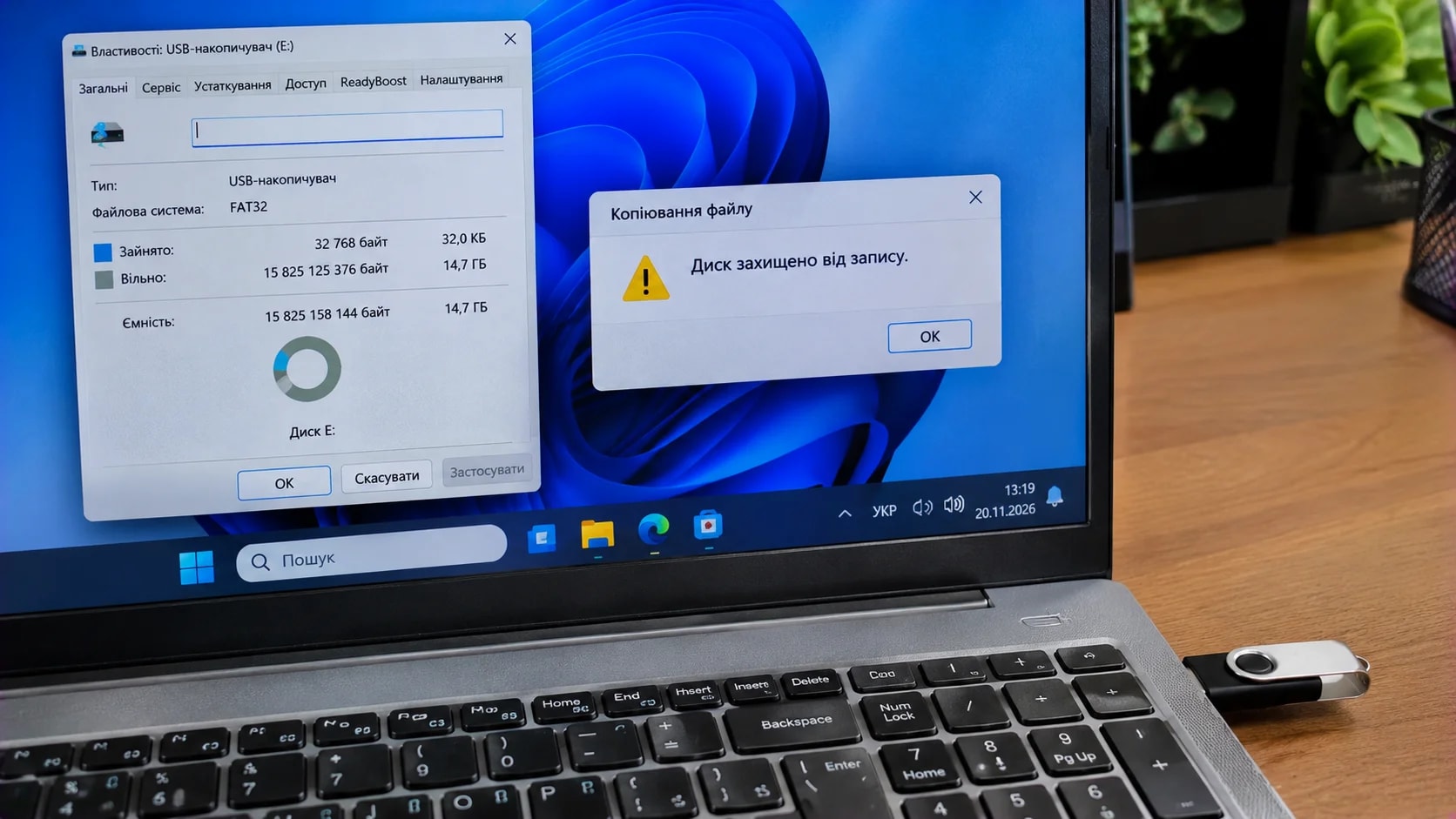
Флешка може несподівано перейти в режим лише для читання: файли відкриваються, фотографії можна переглядати, але копіювання нових документів, перейменування або видалення більше не працює. Windows у такій ситуації нерідко показує повідомлення "Диск захищений від запису", а користувачеві здається, що USB-накопичувач остаточно зламався.
Насправді захист від запису може мати кілька різних причин. Іноді достатньо перевірити фізичний перемикач на накопичувачі або адаптері карти пам'яті. В інших випадках потрібно змінити атрибут диска у Windows, перевірити дозволи доступу чи файлову систему. Проте бувають ситуації, коли флешка переходить у режим лише для читання через несправність внутрішньої пам'яті.
Найважливіше правило – спочатку скопіювати всі доступні файли на інший носій і лише після цього намагатися зняти захист від запису. Особливо якщо флешка містить робочі документи, фотографії, відео або єдину копію важливої інформації.
Нижче наведено послідовність перевірок для Windows 10, Windows 11 і macOS. Вона допоможе відрізнити програмне блокування від проблеми з файловою системою або фізичної несправності накопичувача.
Чому флешка стала захищеною від запису
Флешка стає захищеною від запису, коли пристрій або операційна система забороняє змінювати дані на накопичувачі. При цьому читання файлів може залишатися доступним, тому користувач бачить звичні папки, але не може зберегти нічого нового.
Важливо розуміти, що повідомлення про захист від запису не завжди вказує на одну конкретну несправність. Однаковий текст помилки може з'являтися за різних обставин.
Фізичний перемикач на флешці або карті пам'яті
Деякі накопичувачі мають невеликий перемикач блокування запису. Особливо часто він трапляється на повнорозмірних картах SD або їхніх адаптерах.
Якщо перемикач встановлений у положення блокування, запис може бути недоступним незалежно від налаштувань Windows. У такій ситуації команди командного рядка зазвичай не розв'язують проблему.
На звичайних USB-флешках фізичний перемикач зустрічається значно рідше. Тому не потрібно шукати його всередині корпусу або розбирати пристрій.
Програмний захист флешки у Windows
Windows може працювати з накопичувачем, для якого встановлено атрибут лише для читання. За певних умов такий атрибут можна прибрати через системну утиліту DiskPart.
Це один із небагатьох випадків, коли захист від запису можна зняти без форматування.
Проте важливо правильно визначити диск. DiskPart працює з усіма накопичувачами комп'ютера, включно із системним SSD, тому випадковий вибір іншого пристрою може призвести до небажаних змін.
Помилки файлової системи USB-накопичувача
Файлова система відповідає за те, як на флешці організовані папки, назви файлів та інформація про вільне місце. Якщо її структуру пошкоджено, деякі операції можуть завершуватися помилкою.
Причиною іноді стає раптове відключення пристрою під час запису, збій живлення або несправність самого накопичувача.
Але помилка файлової системи не обов'язково означає, що флешку потрібно форматувати. Спочатку потрібно зберегти дані й визначити характер несправності.
Знос пам'яті та несправність контролера
Флешпам'ять має обмежений ресурс циклів запису. Внутрішній контролер розподіляє операції між комірками, враховує помилки та керує доступом до даних.
На деяких накопичувачах серйозна несправність призводить до переходу в режим лише для читання. Це може дозволити користувачеві скопіювати файли, хоча змінювати їх уже неможливо.
Такий стан не слід вважати звичайним програмним блокуванням. Якщо причина апаратна, команди Windows можуть нічого не змінити.
Обмеження на робочому або навчальному комп'ютері
На корпоративних пристроях адміністратори іноді забороняють запис на зовнішні накопичувачі. Такі правила використовуються для контролю доступу до інформації.
У результаті флешка може нормально працювати на домашньому ноутбуці, але залишатися доступною лише для читання на робочому ПК.
У такій ситуації не потрібно намагатися обходити встановлені організацією правила. Правильне рішення – звернутися до адміністратора системи.
Що зробити насамперед, якщо флешка захищена від запису
Якщо флешка ще відкривається, найкраще почати зі збереження даних. Не потрібно одразу запускати форматування, очищення диска або програми для відновлення накопичувачів.
Безпечна послідовність залежить від того, чи можна прочитати файли та чи є інші симптоми несправності.
Скопіюйте важливі файли з флешки
Спочатку відкрийте флешку у Провіднику Windows або Finder на Mac і скопіюйте найважливіші папки на внутрішній диск комп'ютера.
Починайте з документів, фотографій і файлів, які неможливо отримати з іншого джерела. Якщо накопичувач працює нестабільно, не обов'язково спочатку переносити великі фільми чи інші матеріали, які можна завантажити повторно.
Після копіювання відкрийте декілька перенесених файлів і переконайтеся, що вони читаються.
Якщо флешка постійно відключається, зависає або видає помилки читання, краще припинити експерименти. За наявності справді цінних даних доцільно звернутися до спеціалістів із відновлення інформації.
Перевірте USB-порт і підключення
Від'єднайте флешку після безпечного вилучення та підключіть її до іншого USB-порту.
Якщо використовувався USB-хаб, перехідник або подовжувач, спробуйте пряме підключення до комп'ютера.
Це допомагає виключити частину проблем із контактом і живленням. Однак несправний USB-порт частіше спричиняє відключення або проблеми з розпізнаванням пристрою, а не справжній програмний захист від запису.
Тому зміна порту – корисна початкова перевірка, але не універсальне рішення.
Перевірте флешку на іншому комп'ютері
Підключення до іншого комп'ютера допомагає зрозуміти, де саме виникає проблема.
Якщо на другому ПК запис працює, потрібно перевіряти налаштування першої системи. Якщо флешка залишається захищеною від запису на кількох пристроях, підозра зміщується в бік самого накопичувача або його файлової системи.
Бажано перевіряти флешку на комп'ютері, де немає корпоративних обмежень на USB-пристрої.
Не потрібно для цього встановлювати сторонні програми чи змінювати системні параметри.
Перевірте вільне місце на флешці
Іноді користувач сприймає неможливість записати файл як загальний захист від запису, хоча накопичувач просто заповнений.
У Windows відкрийте "Цей комп'ютер", знайдіть USB-накопичувач і перевірте доступний простір.
Якщо вільного місця майже немає, спочатку скопіюйте непотрібні для зберігання на флешці файли в інше місце. Після створення резервної копії можна вирішити, які дані безпечно видалити.
Але коли система прямо повідомляє про захист від запису, нестача місця не повинна вважатися єдиним поясненням.
Як зняти захист від запису з флешки у Windows 11
У Windows 11 захист від запису можна перевірити через властивості накопичувача, керування дисками та утиліту DiskPart. Починати варто з перегляду інформації, а не з команд, які змінюють структуру диска.
Якщо файли важливі, до будь-якого виправлення потрібно завершити резервне копіювання.
Крок 1. Визначте файлову систему та обсяг флешки
Відкрийте Провідник Windows і перейдіть до розділу "Цей комп'ютер".
Натисніть правою кнопкою миші на флешці та виберіть "Властивості".
У вікні потрібно перевірити файлову систему, загальну ємність і доступний простір. Найчастіше можна побачити FAT32, exFAT або NTFS.
Запам'ятайте фактичний обсяг накопичувача. Він знадобиться, щоб правильно визначити пристрій у DiskPart.
Якщо флешка заявлена як 64 ГБ, Windows може відображати менший обсяг через різницю в одиницях вимірювання та службові дані. Це нормально.
Крок 2. Перевірте стан флешки в керуванні дисками
Натисніть Win + X і відкрийте "Керування дисками".
Знайдіть флешку за місткістю та позначенням знімного пристрою. Переконайтеся, що система бачить розділ і його файлову систему.
Якщо накопичувач відображається як RAW або система пропонує форматування, не погоджуйтеся одразу.
RAW може вказувати на проблему з розпізнаванням файлової системи. Форматування створить нову структуру та ускладнить збереження попередніх файлів.
На цьому етапі достатньо переглянути стан, не видаляючи розділи.
Крок 3. Перевірте атрибут флешки через DiskPart
DiskPart – вбудована утиліта Windows для роботи з дисками та розділами. Вона дозволяє переглядати атрибути накопичувачів, зокрема режим лише для читання.
Спочатку натисніть правою кнопкою миші на кнопці "Пуск" і відкрийте "Термінал (адміністратор)".
Введіть:
diskpart
Після запуску утиліти виконайте:
list disk
На екрані з'явиться перелік фізичних накопичувачів.
Наприклад, комп'ютер може показувати внутрішній SSD обсягом 476 ГБ і флешку обсягом приблизно 58 ГБ. У такій ситуації важливо визначити флешку не за здогадом, а за її фактичними параметрами.
Якщо номер накопичувача неочевидний, не продовжуйте виконання команд.
Крок 4. Виберіть правильний USB-накопичувач
Після перевірки номера використайте команду:
select disk N
Замість N потрібно підставити реальний номер флешки, показаний у переліку.
Наприклад, select disk 2 підходить лише тоді, коли саме диск 2 достовірно відповідає потрібному USB-накопичувачу.
Далі можна виконати:
detail disk
Команда допоможе додатково перевірити інформацію про вибраний пристрій.
Якщо його обсяг або модель не відповідають флешці, потрібно припинити операцію й повернутися до вибору диска.
Крок 5. Перевірте атрибут Read-only
Коли правильний диск вибраний, введіть:
attributes disk
У результаті відображатимуться властивості, пов'язані із захистом від запису.
Зверніть увагу на рядки Read-only і Current Read-only State.
Перший допомагає визначити встановлений атрибут диска. Другий відображає поточний стан захисту, який може залежати не тільки від програмного атрибута.
Якщо обидва значення мають No, причина проблеми, ймовірно, інша.
Якщо програмний атрибут увімкнено, можна перейти до наступного кроку.
Крок 6. Зніміть атрибут захисту від запису
Для зняття програмного атрибута використовується команда:
attributes disk clear readonly
Вона не призначена для форматування, видалення файлів або очищення таблиці розділів.
Після виконання Windows може повідомити про успішне очищення атрибутів.
Але це ще не означає, що флешка гарантовано знову працюватиме. Потрібно повторно перевірити її стан командою:
attributes disk
Якщо Read-only стало No, а Current Read-only State залишилося Yes, проблема може бути пов'язана з іншим блокуванням або апаратним станом.
Крок 7. Перевірте, чи флешка знову записує файли
Вийдіть із DiskPart командою exit.
Якщо флешка вже містить важливі файли, переконайтеся, що їхню резервну копію створено.
Після цього спробуйте скопіювати на USB-накопичувач невеликий непотрібний файл, наприклад текстовий документ.
Якщо копіювання завершилося успішно, відкрийте файл із флешки й перевірте його вміст.
Потім безпечно від'єднайте накопичувач і підключіть знову. Повторна перевірка допоможе з'ясувати, чи запис залишився доступним після перепідключення.
Якщо помилка повертається, не варто нескінченно повторювати одну й ту саму команду.
Що робити, якщо DiskPart не знімає захист флешки
Якщо команда attributes disk clear readonly не допомогла, потрібно встановити, що саме блокує запис. Повторне виконання без змін зазвичай не усуває причину.
Проблема може бути пов'язана з атрибутом тому, дозволами доступу, правилами організації, файловою системою або самим накопичувачем.
Перевірте атрибут тому, а не лише диска
У Windows атрибути фізичного диска й окремого тому – не зовсім однакові поняття.
Після створення резервної копії можна відкрити DiskPart і виконати:
list volume
Команда покаже доступні томи та їхні літери.
Знайдіть флешку за літерою, файловою системою й обсягом. Після достовірного визначення потрібного тому використайте:
select volume N
Далі:
attributes volume
Якщо том має встановлений атрибут лише для читання, за відповідних умов можна застосувати:
attributes volume clear readonly
Це окрема операція від очищення атрибута фізичного диска. Її не потрібно виконувати навмання, якщо причина блокування не встановлена.
Перевірте дозволи доступу до файлів
Якщо флешка використовує NTFS, причиною можуть бути дозволи на конкретну папку або файл.
Наприклад, користувач здатний переглядати документи, але не має дозволу їх змінювати.
У Windows відкрийте властивості відповідної папки та перевірте вкладку "Безпека".
Якщо накопичувач належить іншій людині або організації, не потрібно самовільно змінювати права власності. Для особистого носія можна перевірити, чи обліковий запис має необхідні дозволи.
Важливо не плутати дозволи NTFS із загальним захистом фізичного диска. Це різні рівні доступу.
Перевірте, чи не встановлено корпоративне блокування USB
Якщо флешка працює на домашньому комп'ютері, але не записує файли на робочому, причиною можуть бути політики безпеки.
Організація може забороняти копіювання інформації на зовнішні пристрої або вимагати використання зашифрованих носіїв.
У такій ситуації DiskPart може не розв'язати проблему.
Правильний варіант – уточнити правила використання USB-накопичувачів у системного адміністратора.
Змінювати реєстр Windows або обходити обмеження робочого комп'ютера без дозволу не варто.
Чи потрібно змінювати реєстр Windows
У деяких інструкціях радять змінювати параметри StorageDevicePolicies і WriteProtect у реєстрі Windows.
Але такий метод не повинен бути першим кроком. Наявність або відсутність відповідного параметра залежить від конфігурації системи, а неправильні зміни реєстру можуть створити додаткові проблеми.
Якщо захист установлено політикою організації, локальне редагування реєстру також може бути недоречним або неефективним.
Для звичайного домашнього користувача безпечніше спочатку перевірити атрибути диска, інший комп'ютер і стан накопичувача.
Як зняти захист від запису з флешки на Mac
На Mac неможливість запису на зовнішній накопичувач часто пов'язана не з поломкою, а з форматом NTFS. macOS зазвичай може читати дані з такого носія, але не підтримує звичайний запис на нього штатними засобами.
Тому флешка може чудово працювати на Windows і залишатися доступною лише для читання на Mac.
Перевірте формат флешки в macOS
Підключіть флешку до Mac і відкрийте Finder.
Знайдіть накопичувач у бічній панелі, виберіть його та відкрийте інформацію через Command + I.
Перевірте поле з форматом файлової системи.
Якщо зазначено NTFS, причина обмеження запису може бути саме в цьому.
Не потрібно відразу форматувати носій. Спочатку скопіюйте всі файли, які потрібно зберегти.
Що робити, якщо Mac читає NTFS, але не записує файли
Якщо флешка має NTFS, потрібно визначити, для яких пристроїв вона використовуватиметься надалі.
Для регулярного перенесення інформації між Windows і macOS часто підходить exFAT.
Але перехід на іншу файлову систему через стандартне форматування видалить наявну структуру даних. Тому перед такою операцією потрібно мати перевірену резервну копію.
Якщо накопичувач необхідний лише для Windows, змінювати NTFS не обов'язково.
Перевірте дозволи через Finder
Якщо файлова система підтримує запис у macOS, але змінювати файли не вдається, перевірте дозволи доступу.
Виберіть накопичувач у Finder і натисніть Command + I.
У нижній частині вікна знайдіть розділ "Спільний доступ і права доступу".
Там можна побачити дозволи користувача. Для певних томів також доступний параметр ігнорування прав власності на цьому томі.
Якщо флешка належить іншому користувачу або організації, змінювати права без дозволу не потрібно.
Як перевірити флешку через Disk Utility
У macOS відкрийте програму "Дискова утиліта" та знайдіть зовнішній накопичувач.
Функція First Aid дозволяє перевіряти й у певних випадках виправляти помилки файлової системи.
Але перед запуском відновлення бажано створити резервну копію, оскільки будь-яка операція з пошкодженим носієм може супроводжуватися додатковими ризиками.
У разі серйозних ознак фізичної несправності краще не запускати повторні процедури відновлення.
FAT32, exFAT і NTFS – як файлова система впливає на запис
Файлова система визначає, як накопичувач зберігає інформацію й наскільки сумісний із різними пристроями. Для USB-флешок найпоширенішими залишаються FAT32, exFAT і NTFS.
Але жодна з них не здатна виправити фізично несправну пам'ять. Форматування не є ремонтом контролера.
Файлова система | Переваги | Обмеження | Для чого підходить |
|---|---|---|---|
FAT32 | Широка сумісність із різними пристроями | Один файл не може досягати 4 ГіБ | Невеликі файли, старі пристрої |
exFAT | Підтримка великих файлів, робота з Windows і macOS | Не всі старі телевізори й пристрої підтримують | Перенесення відео та документів |
NTFS | Дозволи, журналювання, зручність у Windows | macOS штатно зазвичай не записує | Накопичувачі переважно для Windows |
Для користувача, який регулярно переносить дані між Mac і Windows, exFAT часто практичніша за NTFS. Але вибір залежить від конкретних пристроїв.
Чому файл понад 4 ГБ не копіюється на флешку
Якщо накопичувач використовує FAT32, файл розміром приблизно 4 ГБ або більше не вдасться зберегти як один об'єкт.
Наприклад, відео розміром 7 ГБ може не копіюватися на порожню флешку обсягом 32 ГБ.
Це не означає, що накопичувач захищений від запису. Причина полягає в обмеженні файлової системи.
Для великих файлів краще використовувати сумісну exFAT або іншу відповідну систему після резервного копіювання й необхідного форматування.
Чи потрібно змінювати FAT32 на exFAT
Змінювати FAT32 варто лише тоді, коли існує конкретна потреба.
Наприклад, якщо флешка використовується для великих відеофайлів і підтримується всіма потрібними пристроями, exFAT може бути зручнішою.
Але для старого телевізора, автомобільної магнітоли чи спеціалізованого обладнання FAT32 іноді залишається суміснішим варіантом.
Перед зміною формату потрібно перевірити документацію пристроїв, до яких підключатиметься накопичувач.
Чи допоможе форматування, якщо флешка захищена від запису
Форматування може допомогти за окремих логічних проблем із файловою системою, але не гарантує зняття захисту від запису.
Якщо контролер накопичувача заблокував запис через апаратну несправність, форматування може завершитися помилкою.
Найгірше рішення – починати з очищення диска, коли на флешці є єдина копія важливих файлів.
Чому не можна одразу форматувати флешку
Стандартне форматування змінює файлову структуру накопичувача й робить попередні дані недоступними звичайним способом.
Навіть якщо деякі файли теоретично можна відновити спеціальними програмами, успіх не гарантований.
Особливо це стосується пошкоджених накопичувачів, де пам'ять уже працює нестабільно.
Тому форматування допустиме лише після того, як усі потрібні дані збережено й перевірено.
Коли форматування флешки може бути доречним
Форматування можна розглядати, якщо на флешці немає важливих даних або вони вже перенесені на інший носій.
Наприклад, це може бути доцільно для зміни FAT32 на exFAT або усунення деяких логічних проблем.
Але якщо Windows повідомляє, що диск захищений від запису, процес форматування також може бути заблокований.
У такій ситуації повторні спроби без встановлення причини не дадуть користі.
Чому небезпечна команда diskpart clean
Команда clean видаляє інформацію про розділи вибраного диска.
Вона не є способом безпечного зняття захисту від запису й не повинна використовуватися лише тому, що флешка не приймає нові файли.
Помилка у виборі диска може призвести до втрати структури розділів іншого накопичувача, зокрема внутрішнього SSD.
Для вирішення звичайної проблеми з атрибутом лише для читання команда clean не потрібна.
Як зрозуміти, що флешка фізично зламалася
Про апаратну несправність можуть свідчити постійний захист від запису на різних комп'ютерах, нестабільне розпізнавання, зависання під час читання й помилки копіювання.
Особливо підозріло, коли накопичувач раніше працював нормально, а потім раптово перестав приймати будь-які зміни.
Симптом | Можлива причина | Що робити |
|---|---|---|
Файли читаються, але запис неможливий усюди | Захист контролера або інше блокування | Зберегти файли, перевірити атрибути |
Флешка зникає під час копіювання | Контакт або апаратна несправність | Перевірити порт, не повторювати довгі тести |
Обсяг визначається неправильно | Проблема контролера або розпізнавання | Не форматувати, якщо потрібні дані |
Windows показує RAW | Пошкоджена або нерозпізнана файлова система | Не погоджуватися на форматування |
DiskPart не прибирає захист | Інше програмне або апаратне блокування | Перевірити інший ПК, політики та стан |
Файли копіюються з помилками | Проблеми читання або пошкодження даних | Припинити інтенсивне використання |
Пристрій сильно нагрівається або має пошкодження | Можлива апаратна несправність | Від'єднати, не продовжувати експлуатацію |
Така перевірка допомагає визначити подальші дії, але не замінює професійної діагностики.
Чи може флешка сама перейти в режим лише для читання
Так. На окремих накопичувачах контролер може блокувати подальший запис, коли виявляє серйозні проблеми з пам'яттю.
У цьому випадку режим лише для читання іноді дозволяє зберегти інформацію перед остаточною відмовою пристрою.
Але така поведінка залежить від конструкції та прошивки конкретної моделі.
Не потрібно вважати, що кожна флешка автоматично має подібний захист.
Чи можна відремонтувати флешку програмою виробника
Деякі виробники мають спеціалізовані діагностичні інструменти, але їхні можливості залежать від моделі.
Утиліти низькорівневого обслуговування можуть змінювати службову структуру накопичувача та призводити до втрати даних.
Тому їх не потрібно використовувати для флешки з важливими файлами без розуміння наслідків.
Особливо небезпечні випадкові програми з невідомих сайтів, які обіцяють гарантовано зняти будь-який захист.
Чи варто користуватися флешкою після зняття блокування
Якщо проблема була лише у випадково встановленому атрибуті, після успішної перевірки накопичувач може продовжувати працювати.
Але якщо захист з'являвся повторно, виникали помилки читання або флешка відключалася, зберігати на ній єдину копію важливих даних не варто.
Найкраще замінити підозрілий накопичувач і залишити файли на перевіреному носії.
Під час вибору нового пристрою варто враховувати не лише швидкість, а й реальну потребу у великому обсязі та сумісність. Наприклад, у матеріалі про портативний Samsung P7 SSD пояснюється, кому потрібен швидкий зовнішній накопичувач, а кому вистачить звичайної флешки.
Як не втратити дані, якщо флешка перестала працювати
Якщо накопичувач поводиться нестабільно, головним завданням стає збереження інформації, а не відновлення можливості запису будь-якою ціною.
Особливо це важливо для сімейних фотографій, робочих архівів, документів і файлів, які неможливо завантажити повторно.
Що робити, якщо флешка ще відкриває файли
Скопіюйте найважливіші дані на внутрішній диск комп'ютера або інший справний накопичувач.
Після перенесення перевірте, чи відкриваються файли та чи відповідають вони очікуваному вмісту.
Якщо флешка працює нестабільно, не потрібно одночасно запускати кілька програм, які активно читають усю пам'ять.
Краще зосередитися на пріоритетних даних.
Що робити, якщо файли на флешці зникли
Якщо файли перестали відображатися, не записуйте нічого нового на накопичувач.
Також не потрібно одразу погоджуватися на форматування, запропоноване Windows.
Спочатку слід перевірити, чи правильно визначається пристрій та чи не змінилася файлова система.
У разі важливих даних варто розглянути професійне відновлення, особливо якщо накопичувач має ознаки апаратної несправності.
Загальний принцип збереження даних схожий на ситуацію з картами пам'яті, описану в матеріалі про те, як повернути випадково видалені фотографії: найважливіше – не створювати нових записів на носії, з якого потрібно відновити інформацію.
Чому не можна зберігати важливі файли лише на флешці
USB-флешка зручна для перенесення інформації, але не є ідеальним єдиним сховищем.
Вона може загубитися, отримати фізичне пошкодження або перестати працювати без помітного попередження.
Тому важливі документи краще мати щонайменше у двох незалежних копіях.
Наприклад, основна копія може залишатися на комп'ютері, а резервна – на іншому фізичному накопичувачі або у відповідному хмарному сховищі.
Як правильно користуватися флешкою, щоб захист від запису не повернувся
Запобігти всім несправностям неможливо, але правильне використання зменшує ризик пошкодження файлової системи та втрати даних.
Особливо важливо не відключати накопичувач у момент активного копіювання.
Безпечно від'єднуйте флешку від комп'ютера
Після завершення роботи використовуйте функцію безпечного вилучення пристрою.
Вона допомагає переконатися, що система завершила необхідні операції запису.
Навіть якщо індикатор копіювання зник, деякі процеси можуть продовжувати працювати у фоновому режимі.
Тому не варто витягувати флешку під час збереження файлів, оновлення архіву чи роботи програми безпосередньо з USB-носієм.
Не використовуйте флешку як єдине місце для роботи над документами
Якщо документ постійно редагується, краще працювати з локальною копією на комп'ютері.
Після завершення можна перенести актуальну версію на флешку.
Такий підхід зменшує залежність від USB-з'єднання та ризик втрати змін через випадкове відключення.
Особливо це актуально для великих таблиць, презентацій та архівів.
Перевіряйте флешку після тривалого зберігання
Якщо накопичувач кілька років лежав без використання, не варто одразу записувати на нього єдину копію важливих документів.
Спочатку перевірте, чи відкриваються старі файли, а після резервного копіювання – чи працює новий запис.
Також варто оглянути USB-роз'єм і корпус.
У разі пошкоджень або нестабільного підключення краще використати інший носій.
Поширені помилки під час зняття захисту флешки
Найбільший ризик виникає тоді, коли користувач намагається виправити флешку без визначення причини несправності. Особливо небезпечні команди, які змінюють розділи, та форматування без резервної копії.
Щоб уникнути втрати даних, варто запам'ятати такі правила:
Не форматуйте флешку одразу після появи помилки. Спочатку скопіюйте доступні файли.
Не використовуйте DiskPart без перевірки номера диска. Помилковий вибір іншого накопичувача небезпечний.
Не виконуйте команду clean для звичайного зняття захисту. Вона призначена для інших операцій.
Не змінюйте системний реєстр без встановленої причини. Проблема може бути апаратною.
Не встановлюйте невідомі програми для ремонту флешок. Деякі з них можуть видаляти службові дані.
Не запускайте багаторазові перевірки на несправному носії. Це створює додаткове навантаження.
Не вважайте FAT32 несправною через файл понад 4 ГБ. Це обмеження файлової системи.
Не плутайте NTFS на Mac із поломкою флешки. Часто це питання штатної підтримки запису.
Не використовуйте флешку з повторними помилками для єдиної резервної копії. Дані краще перенести.
Не обходьте корпоративні обмеження USB. Якщо запис заблокував адміністратор, проблему потрібно розв'язувати офіційно.
Ці правила дозволяють відокремити безпечну діагностику від дій, які можуть погіршити стан накопичувача.
FAQ про захист флешки від запису
Що означає повідомлення "Диск захищений від запису"?
Повідомлення означає, що система або накопичувач не дозволяє змінювати дані. Причиною можуть бути програмні атрибути, фізичний перемикач, обмеження доступу чи несправність флешпам'яті.
Як зняти захист від запису з флешки без форматування?
Спочатку потрібно зберегти файли, перевірити фізичне блокування та інший USB-порт. У Windows можна перевірити атрибут диска через DiskPart і за потреби виконати attributes disk clear readonly.
Чому флешка захищена від запису, хоча перемикача немає?
На багатьох USB-флешках фізичного перемикача взагалі немає. Блокування може бути програмним, встановленим системною політикою або пов'язаним із внутрішнім контролером пристрою.
Чому DiskPart не допомагає зняти захист флешки?
Команда може не працювати, якщо блокування походить від контролера, корпоративних правил або іншого рівня доступу. Також потрібно перевірити, чи правильно вибрано накопичувач.
Що означає Current Read-only State Yes?
Це означає, що Windows визначає поточний стан диска як доступний лише для читання. Навіть після очищення програмного атрибута захист може залишатися через іншу причину.
Чи можна видалити файли із захищеної флешки?
Якщо захист діє на весь накопичувач, видалення зазвичай також блокується. Не потрібно намагатися обійти це форматуванням, якщо на пристрої залишилися потрібні дані.
Чому Mac не дозволяє копіювати файли на флешку?
Поширена причина – файлова система NTFS, яку macOS зазвичай може читати, але не підтримує штатний запис. Також можливі проблеми з дозволами чи самим накопичувачем.
Чи видаляє команда attributes disk clear readonly файли?
Команда призначена для очищення атрибута лише для читання, а не для видалення даних. Але перед будь-якими змінами накопичувача бажано створити резервну копію.
Чи допоможе форматування, якщо флешка захищена від запису?
Іноді форматування може усунути логічні проблеми, але не апаратне блокування контролера. Крім того, воно змінює файлову структуру, тому попередньо необхідно зберегти важливі файли.
Чому на флешку не копіюється відео розміром 5 ГБ?
Якщо накопичувач використовує FAT32, файл такого розміру перевищує максимально допустимий для цієї файлової системи. Це не обов'язково означає захист від запису.
Чи можна відновити флешку, яка перейшла в режим лише для читання?
Якщо блокування програмне, його іноді можна зняти. Якщо причиною стала несправність контролера або пам'яті, надійне відновлення працездатності може бути неможливим.
Чи варто купувати нову флешку після появи захисту від запису?
Якщо захист повторюється на різних комп'ютерах, а файли копіюються з помилками, заміна накопичувача часто доцільніша за подальші спроби ремонту. Важливі дані слід перенести першими.
Найкраще за тиждень — на пошту
Без спаму. Лише топ-матеріали Gosta. Відписатись в один клік.
Коментарі