
Світло повернулося, а телевізор залишився без інтернету – 10 перевірок, які допоможуть знайти причину
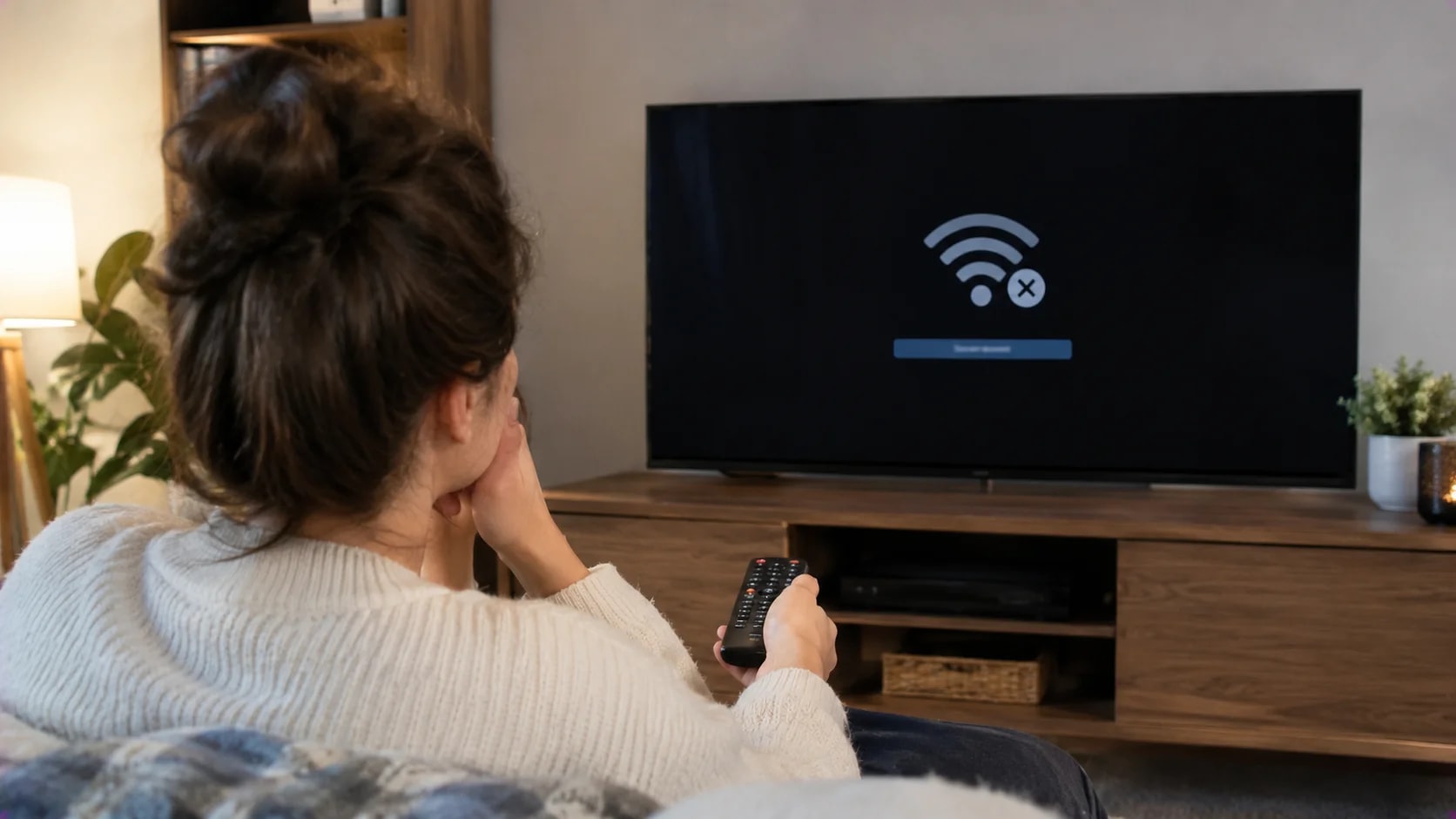
Світло повернулося, телефон уже підключений до домашнього Wi-Fi, а телевізор показує «Немає інтернету» або взагалі не бачить мережу. Не поспішайте скидати Smart TV до заводських налаштувань. Часто проблему можна знайти за кілька перевірок, не втрачаючи застосунків і власних параметрів.

Зміст12
- Чому телевізор не підключається до Wi-Fi після відключення електроенергії
- 10 перевірок, якщо телевізор залишився без Wi-Fi після повернення світла
- Як знайти причину за повідомленням на екрані телевізора
- Що робити, якщо телевізор Samsung не підключається до Wi-Fi
- Як відновити Wi-Fi на телевізорі LG
- Що робити з Wi-Fi на Google TV та Android TV
- Чому телевізор бачить тільки 2,4 ГГц або 5 ГГц
- Чому телевізор втрачає Wi-Fi щовечора після відключень
- Чи допоможе кабель Ethernet замість Wi-Fi
- Чи потрібно скидати телевізор до заводських налаштувань
- Як підготувати телевізор та інтернет до наступних відключень
- Часті запитання
Якщо телевізор після відключення світла не підключається до Wi-Fi, потрібно спочатку перевірити роботу домашнього інтернету на телефоні, стан роутера й оптичного термінала, а потім мережеві налаштування Smart TV. Найчастіше немає потреби одразу скидати телевізор до заводського стану.
Після відновлення електропостачання різні пристрої можуть запускатися неодночасно. Роутер уже показує бездротову мережу, але обладнання провайдера ще відновлює підключення, або телевізор намагається використати попередній мережевий стан.
У листопаді 2026 року проблема особливо актуальна для українських домогосподарств, де електропостачання може перериватися протягом дня. Телефон іноді автоматично переходить на мобільний інтернет, тому здається, що домашній Wi-Fi вже працює, хоча телевізор насправді не отримує доступу до мережі.
Перша перевірка – вимкнути мобільні дані на телефоні та спробувати відкрити сайт через той самий домашній Wi-Fi. Це допомагає з'ясувати, чи проблема стосується телевізора, чи всього домашнього підключення.
Чому телевізор не підключається до Wi-Fi після відключення електроенергії
Телевізор може втратити Wi-Fi після відключення електрики через тимчасову помилку мережевого підключення, збій отримання IP-адреси, зміну параметрів роутера або відсутність інтернету з боку провайдера. У деяких випадках потрібне звичайне перезавантаження пристроїв.
Важливо розрізняти бездротову мережу й доступ до інтернету. Роутер може роздавати Wi-Fi навіть тоді, коли його зовнішнє підключення не працює.
Тому повідомлення "Підключено до Wi-Fi, але немає інтернету" і "Не вдалося підключитися до бездротової мережі" означають різні проблеми. Для кожної потрібна своя послідовність перевірок.
Не слід також припускати, що саме відключення світла пошкодило телевізор. Часто причина тимчасова й пов'язана з відновленням роботи мережевого обладнання.
Що означає повідомлення "Мережу не знайдено"
Якщо телевізор не бачить назву домашньої мережі в списку Wi-Fi, проблема може бути пов'язана з діапазоном частот, налаштуваннями маршрутизатора або роботою бездротового адаптера телевізора.
Також потрібно перевірити, чи роутер справді роздає мережу. Якщо її не бачать і інші пристрої, починати з налаштувань телевізора немає сенсу.
Чому телевізор бачить Wi-Fi, але не підключається
Якщо назва мережі відображається, але підключення завершується помилкою, причиною можуть бути неправильний пароль, несумісний режим безпеки або проблема отримання мережевих параметрів.
Після перезавантаження роутера телевізор іноді потребує повторного підключення. У більшості випадків це можна зробити без повного скидання Smart TV.
Чому Wi-Fi підключений, а YouTube не працює
Якщо телевізор показує активне Wi-Fi-з'єднання, але YouTube та інші застосунки не відкриваються, проблема може бути в доступі до інтернету, DNS, часових налаштуваннях або самому застосунку.
Важливо перевірити, чи працюють інші мережеві функції телевізора. Якщо не відкривається лише один сервіс, потрібно діагностувати саме його, а не обов'язково всю мережу.
10 перевірок, якщо телевізор залишився без Wi-Fi після повернення світла
Найефективніше перевіряти підключення послідовно: від доступності інтернету до налаштувань телевізора. Такий порядок допомагає уникнути зайвого скидання параметрів і швидше знайти справжню причину.
Починати варто з простих зовнішніх перевірок. Змінювати IP-адреси, DNS або параметри маршрутизатора потрібно лише тоді, коли для цього є конкретні підстави.
1. Перевірте домашній Wi-Fi на телефоні без мобільних даних
Телефон може непомітно використовувати 4G або 5G, навіть коли на екрані є значок Wi-Fi. Тому для правильної перевірки потрібно тимчасово вимкнути мобільні дані й залишити тільки домашнє бездротове підключення.
Після цього відкрийте кілька різних сайтів або застосунок, якому потрібен інтернет. Якщо сторінки не завантажуються, проблема, найімовірніше, стосується не лише телевізора.
Якщо на телефоні все працює, але Smart TV залишається без підключення, потрібно перейти до перевірки телевізора. Це важлива відмінність, яка допомагає не витрачати час на непотрібні дзвінки провайдеру.
2. Перевірте роутер та оптичний термінал
Після повернення електрики роутер може запуститися раніше за оптичний термінал ONU або ONT, якщо вони встановлені окремо. У цей момент домашня мережа вже є, але з'єднання з провайдером ще не відновилося.
Перевірте індикатори живлення й підключення відповідно до інструкцій обох пристроїв. Не потрібно припускати, що всі зелені лампочки означають повністю працездатний інтернет.
Якщо обладнання не запустилося, спочатку перевірте штатні блоки живлення та розетки. Не варто під'єднувати випадкові адаптери з невідповідною напругою або полярністю.
Для користувачів оптичного інтернету важливо пам'ятати, що живлення роутера без світла не гарантує інтернету, якщо термінал або мережа провайдера не працюють.
3. Перезавантажте мережеве обладнання в правильній послідовності
Якщо інтернет не відновився після запуску пристроїв, звичайне перезавантаження може допомогти усунути тимчасовий збій. Але спочатку варто переконатися, що немає повідомлення про аварію в провайдера.
Якщо використовується окремий модем або оптичний термінал і роутер, порядок відновлення потрібно узгоджувати з інструкцією до обладнання. Зазвичай спочатку запускають пристрій, який приймає зовнішнє підключення, а потім маршрутизатор.
Після ввімкнення потрібно дочекатися завершення завантаження та встановлення з'єднання. Не слід багаторазово вимикати й вмикати техніку через кожні кілька секунд.
Не натискайте маленьку кнопку Reset на роутері замість звичайного перезавантаження. Вона може скинути налаштування провайдера, назву Wi-Fi, пароль та інші важливі параметри.
4. Виконайте повне перезавантаження телевізора
Звичайне вимкнення телевізора з пульта не завжди означає повне перезавантаження його операційної системи. Частина моделей переходить у режим очікування або використовує швидкий запуск.
Якщо домашній інтернет уже працює, спробуйте перезавантажити телевізор способом, передбаченим виробником. Це може бути спеціальна команда в меню або вимкнення живлення за інструкцією.
Перед від'єднанням кабелю переконайтеся, що телевізор не встановлює оновлення. Переривання цього процесу небажане.
Після повного запуску відкрийте мережеві налаштування та перевірте підключення ще раз. Якщо проблему усунуто, змінювати інші параметри не потрібно.
5. Перевірте, чи телевізор бачить правильну мережу Wi-Fi
Після відключення електрики телевізор іноді намагається підключитися до старого або слабшого профілю, особливо якщо вдома використовуються кілька точок доступу чи репітерів.
Переконайтеся, що в списку вибрано саме домашню мережу. Назви сусідніх Wi-Fi можуть бути схожими, тому варто уважно перевірити написання.
Якщо роутер використовує окремі мережі 2,4 і 5 ГГц, потрібно враховувати можливості телевізора. Деякі старші моделі підтримують лише 2,4 ГГц або мають обмеження щодо окремих каналів.
Не варто автоматично перемикати роутер на будь-який канал чи режим безпеки. Краще спочатку перевірити сумісність у документації до конкретного телевізора.
6. Повторно введіть пароль Wi-Fi
Якщо телевізор бачить мережу, але відхиляє підключення, потрібно перевірити пароль і режим безпеки. Помилки в одному символі достатньо, щоб з'єднання не встановилося.
Особливо легко переплутати великі й малі латинські літери, цифру нуль і букву O або схожі символи. На деяких телевізорах пароль вводиться екранною клавіатурою, тому помилки залишаються непоміченими.
Якщо роутер нещодавно скинули або замінили, його пароль міг змінитися. У такому разі телевізору потрібні нові параметри підключення.
Не потрібно вводити пароль багато разів поспіль, якщо він точно правильний. Краще перевірити режим безпеки та збережений профіль мережі.
7. Видаліть збережену мережу й підключіться знову
Застарілий або некоректний мережевий профіль може заважати підключенню телевізора. У такому разі допомагає функція видалення збереженої мережі, якщо вона доступна на конкретній моделі.
Після видалення телевізор забуває попередні параметри цього Wi-Fi, тому знадобиться знову вибрати назву мережі й ввести пароль. Це значно менш радикальна дія, ніж повне скидання Smart TV.
Назви відповідних пунктів можуть відрізнятися: "Забути мережу", "Видалити підключення", "Скинути мережу" або подібні формулювання.
Перед змінами бажано переконатися, що пароль доступний. Інакше можна втратити навіть частково працездатне підключення.
8. Перевірте отримання IP-адреси
Телевізор повинен отримати коректні мережеві параметри для доступу до домашнього інтернету. Якщо автоматичне призначення IP-адреси не спрацювало, Wi-Fi може відображатися як підключений, але передавання даних буде неможливим.
У мережевому статусі деяких телевізорів можна переглянути IP-адресу, шлюз і DNS. Якщо адреса не отримана або з'являється повідомлення про помилку DHCP, потрібно перевірити налаштування роутера.
Не слід одразу вводити випадкову статичну IP-адресу. Неправильні значення можуть створити конфлікт із іншими пристроями й ускладнити діагностику.
Для звичайної домашньої мережі автоматичне отримання параметрів зазвичай є практичним варіантом, якщо провайдер і конфігурація роутера не потребують іншого.
9. Перевірте DNS, дату й час телевізора
Якщо телевізор має коректну IP-адресу, але сайти та застосунки не відкриваються, можлива проблема з DNS або доступом до серверів. Однак змінювати DNS потрібно лише після перевірки звичайного інтернет-з'єднання.
DNS допомагає пристрою знаходити мережеві адреси сервісів за їхніми доменними назвами. Якщо відповідна служба недоступна, окремі застосунки можуть не працювати.
У деяких інструкціях виробників передбачено ручне встановлення DNS як один зі способів діагностики. Проте таке втручання не допоможе, якщо немає інтернету від провайдера або телевізор взагалі не підключений до Wi-Fi.
Окремо перевірте дату, час і часовий пояс. Після збою живлення неправильні часові налаштування іноді заважають захищеним інтернет-з'єднанням та роботі окремих сервісів.
10. Спробуйте іншу мережу для порівняння
Підключення телевізора до іншої доступної мережі допомагає визначити, чи проблема пов'язана із самим Smart TV або домашнім роутером. Для перевірки можна використати мобільну точку доступу смартфона.
Спочатку потрібно переконатися, що мобільний оператор забезпечує доступ до інтернету та тариф дозволяє роздавання. Потім увімкнути точку доступу з налаштуваннями, сумісними з телевізором.
Якщо телевізор успішно працює через смартфон, його бездротовий адаптер принаймні здатний встановлювати з'єднання за цих умов. Це підказує, що потрібно уважніше перевірити домашній роутер і провайдера.
Якщо Smart TV не бачить жодної мережі, включно з точкою доступу поруч, можлива проблема програмного забезпечення або Wi-Fi-модуля.
Як знайти причину за повідомленням на екрані телевізора
Різні повідомлення про помилку вказують на різні етапи підключення. Тому перед зміною налаштувань корисно прочитати точний текст на екрані, а не орієнтуватися лише на загальну фразу "немає інтернету".
Повідомлення | Можлива причина | Перша перевірка |
|---|---|---|
Мережу Wi-Fi не знайдено | Роутер не роздає мережу або несумісний діапазон | Видимість Wi-Fi на телефоні |
Невірний пароль | Помилка введення або змінений пароль | Дані домашньої мережі |
Не вдалося отримати IP-адресу | Проблема DHCP або роутера | Мережевий статус |
Підключено без інтернету | Провайдер, термінал або маршрутизатор | Інтернет на інших пристроях |
Помилка DNS | Проблема визначення мережевих адрес | Автоматичний DNS і доступ до інтернету |
YouTube не відкривається | Застосунок, інтернет або система | Інші мережеві сервіси |
Wi-Fi постійно відключається | Слабкий сигнал або нестабільне підключення | Розташування роутера |
Жодна мережа не відображається | Можливий збій адаптера | Перезавантаження й тест іншої мережі |
Така перевірка допомагає зосередитися на відповідному вузлі. Наприклад, зміна DNS не усуває помилку пароля, а скидання застосунку не допоможе, якщо телевізор узагалі не отримує IP-адресу.
Що робити, якщо телевізор Samsung не підключається до Wi-Fi
Якщо телевізор Samsung втратив Wi-Fi після повернення електрики, потрібно перевірити стан мережі в меню налаштувань і повторно встановити бездротове підключення. Конкретний шлях залежить від року випуску та версії Tizen.
На багатьох моделях відповідні функції розташовані в розділах "Налаштування", "Усі налаштування", "Підключення" або "Загальні", а далі – "Мережа". Там можна побачити стан з'єднання та доступні Wi-Fi.
Найперше варто перевірити, чи телевізор знаходить назву домашньої мережі. Якщо знаходить, але не підключається, можна повторно ввести пароль або скинути лише мережеві параметри.
Як скинути мережеві налаштування Samsung
На підтримуваних моделях Samsung є функція скидання мережі, яка видаляє збережені параметри підключення. Вона не тотожна повному заводському скиданню телевізора.
У різних поколіннях меню може виглядати як "Налаштування" → "Підключення" → "Мережа" → "Скинути мережу" або мати іншу структуру. Точний шлях потрібно звірити з інструкцією конкретної серії.
Після скидання знадобиться заново вибрати Wi-Fi та ввести пароль. Якщо телевізор одразу отримав доступ до інтернету, додаткові зміни не потрібні.
Чи потрібно змінювати DNS на Samsung
Ручний DNS іноді допомагає, якщо телевізор підключений до мережі, отримав IP-адресу, але не може правильно звертатися до інтернет-сервісів. Однак це не універсальний спосіб ремонту Wi-Fi.
Якщо інтернет не працює на всіх домашніх пристроях, починати з DNS телевізора недоцільно. Спочатку потрібно перевірити роутер і провайдера.
Для більшості стандартних ситуацій варто спробувати автоматичні налаштування, а ручні зміни виконувати тільки за наявності відповідної помилки або рекомендації виробника.
Як відновити Wi-Fi на телевізорі LG
На телевізорах LG потрібно перевірити розділ мережевого підключення, стан домашнього Wi-Fi та можливість підключення до іншої мережі. У різних версіях webOS назви пунктів меню можуть відрізнятися.
Зазвичай доступ до параметрів здійснюється через кнопку налаштувань на пульті та розділ "Мережа" або "Підключення". Далі потрібно знайти бездротове з'єднання та вибрати домашню мережу.
Якщо телевізор раніше підключався автоматично, але після відключення світла перестав це робити, варто повністю перезавантажити пристрій. Потім перевірити підключення ще раз.
Чи може швидкий запуск заважати підключенню LG
Функції швидкого запуску на окремих моделях можуть впливати на те, як телевізор відновлює роботу після вимкнення. Тому за повторюваних тимчасових мережевих збоїв варто перевірити налаштування запуску відповідно до інструкції.
Це не означає, що швидкий запуск завжди спричиняє проблеми з Wi-Fi. Його зміна має сенс лише як частина послідовної діагностики.
Після коригування потрібно перевірити результат протягом кількох звичайних запусків телевізора. Якщо проблема не змінюється, слід повернутися до перевірки мережі.
Як перевірити LG через точку доступу телефона
Підключення до мобільної точки доступу допомагає зрозуміти, чи здатен телевізор LG працювати з іншою Wi-Fi-мережею. Саме такий тест передбачений у рекомендаціях виробника для діагностики проблем підключення.
Якщо інтернет працює через телефон, але не через домашній роутер, потрібно перевірити налаштування роутера. Якщо телевізор не підключається ні до однієї мережі, варто звернути увагу на його програмний стан або бездротовий адаптер.
Що робити з Wi-Fi на Google TV та Android TV
На телевізорах із Google TV або Android TV потрібно відкрити мережеві налаштування, перевірити збережене підключення та за потреби повторно вибрати Wi-Fi. Конкретні назви меню залежать від виробника й версії системи.
На багатьох моделях мережеві параметри розташовані в розділі "Налаштування" → "Мережа й інтернет". Там можна побачити доступні мережі, стан поточного підключення та додаткові параметри.
Якщо домашня мережа відображається, спочатку спробуйте звичайне повторне підключення. Якщо ні, перевірте роутер та сумісність діапазону.
Важливо не починати з очищення даних усіх застосунків. Коли телевізор не має Wi-Fi-з'єднання, проблема може бути взагалі не пов'язана з YouTube, Netflix чи іншими сервісами.
Чому телевізор бачить тільки 2,4 ГГц або 5 ГГц
Можливості підключення телевізора залежать від його Wi-Fi-модуля та підтримуваних діапазонів. Деякі старші моделі працюють лише на 2,4 ГГц, тоді як новіші можуть підтримувати обидва основні діапазони.
Після скидання роутера параметри бездротової мережі іноді змінюються. Наприклад, він може почати використовувати іншу назву мережі, канал або режим безпеки.
Якщо телевізор не бачить 5 ГГц, потрібно перевірити його технічні характеристики. Не всі канали цього діапазону підтримуються всіма пристроями.
Для загальної діагностики слабкого сигналу також корисно розуміти, чому Wi-Fi погано ловить у квартирі. Але якщо проблема виникла раптово після відключення світла, спочатку потрібно виключити збої запуску мережі.
Чи може режим WPA3 заважати старому телевізору
Деякі телевізори старших поколінь не підтримують окремі сучасні режими захисту Wi-Fi. Якщо після переналаштування роутера використовується тільки несумісний режим, телевізор може не встановлювати з'єднання.
Проте змінювати захист на застарілий або небезпечний режим без потреби не слід. Варто перевірити документацію обох пристроїв і вибрати належну сумісну конфігурацію.
Якщо проблема виникла після оновлення роутера, цей аспект особливо важливий. Якщо налаштування не змінювалися, перевірку краще почати з простіших причин.
Чому телевізор втрачає Wi-Fi щовечора після відключень
Якщо проблема повторюється після кожного відновлення електрики, потрібно перевірити послідовність запуску домашнього обладнання, налаштування роутера та стабільність мережі. Разова помилка може бути випадковою, але регулярний симптом потребує системного рішення.
Наприклад, оптичний термінал може отримувати живлення від однієї системи, а роутер – від іншої. Після повернення електрики вони запускаються з різними затримками, через що підключення відновлюється не відразу.
Інший варіант – маршрутизатор автоматично вибирає інший бездротовий канал, а телевізор має обмеження щодо його підтримки. Тоді мережа працює на телефоні, але зникає зі списку Smart TV.
Якщо проблему не вдається відтворити стабільно, корисно записувати час збою, повідомлення на екрані й стан індикаторів роутера. Це допоможе спеціалісту швидше визначити причину.
Чи допоможе кабель Ethernet замість Wi-Fi
Дротове підключення Ethernet може бути практичною альтернативою, якщо телевізор має відповідний порт і домашній роутер працює. Воно усуває частину проблем, пов'язаних із радіосигналом і сумісністю бездротового з'єднання.
Однак Ethernet не допоможе, якщо сам провайдер не надає доступу до інтернету. У такому разі телевізор отримає локальне підключення до роутера, але онлайн-сервіси залишаться недоступними.
Для постійного використання кабель може бути зручним, якщо телевізор стоїть недалеко від маршрутизатора. Особливо це актуально для перегляду відео високої якості за умов слабкого Wi-Fi-сигналу.
Після підключення потрібно перевірити, чи телевізор автоматично перейшов на дротову мережу. На окремих моделях може знадобитися вибрати тип підключення в налаштуваннях.
Чи потрібно скидати телевізор до заводських налаштувань
Повний заводський скид телевізора варто розглядати тільки після менш радикальних перевірок і за рекомендацією виробника або сервісу. Він може видалити збережені облікові записи, застосунки, параметри зображення та інші персональні налаштування.
Насамперед краще виконати звичайне перезавантаження, повторне підключення до Wi-Fi та скидання лише мережевих параметрів, якщо така функція передбачена.
Заводський скид не відновить інтернет у провайдера й не виправить неправильно налаштований роутер. Тому його не слід використовувати як перший крок після повернення світла.
Якщо після всіх перевірок телевізор не бачить жодної мережі або регулярно втрачає підключення, доцільно звернутися до підтримки виробника.
Як підготувати телевізор та інтернет до наступних відключень
Щоб зменшити ризик повторних проблем, потрібно забезпечити належне живлення мережевого обладнання, зберегти дані домашнього Wi-Fi та налаштувати телевізор відповідно до його можливостей. Але жодне рішення не гарантує інтернету, якщо інфраструктура провайдера перестає працювати.
Для роутера й оптичного термінала можна розглянути відповідні системи резервного живлення. Вони повинні забезпечувати правильну напругу й достатню потужність для конкретних пристроїв.
Якщо потрібно заживлювати також телевізор, вимоги до резервної системи будуть іншими. Розрахунки потужності й місткості наведені в матеріалі про UPS для комп'ютера й телевізора.
Для домашньої мережі корисно мати збережені назву Wi-Fi, пароль, модель роутера та контакти провайдера. Це дозволить швидше відновити підключення після непередбаченого скидання обладнання.
Найважливіша звичка – перевіряти пристрої в правильному порядку: провайдер, термінал, роутер, телевізор і тільки потім окремі застосунки. Так можна уникнути непотрібних змін налаштувань.
Часті запитання
Чому телевізор не підключається до Wi-Fi після відключення світла?
Причиною можуть бути тимчасовий збій мережі, відсутність інтернету в провайдера, неправильні параметри підключення або несумісність налаштувань роутера. Спочатку перевірте домашній Wi-Fi на телефоні без мобільних даних.
Що робити, якщо телевізор бачить Wi-Fi, але не підключається?
Перевірте пароль, перезавантажте роутер і телевізор, а за потреби видаліть збережену мережу та підключіться знову. Не потрібно одразу скидати весь Smart TV.
Чому телевізор пише "Підключено без інтернету"?
Це означає, що бездротове з'єднання може працювати, але доступу до інтернету немає. Потрібно перевірити провайдера, роутер, IP-адресу й DNS залежно від конкретної помилки.
Як відновити Wi-Fi на телевізорі Samsung?
Відкрийте мережеві налаштування, перевірте стан підключення та повторно виберіть домашню мережу. Якщо це не допомогло, можна використати функцію скидання мережі, доступну на конкретній моделі.
Чому телевізор LG не бачить домашній Wi-Fi?
Можлива проблема з роутером, каналом, діапазоном частот або бездротовим адаптером. Для порівняння можна спробувати підключення до точки доступу смартфона.
Чи потрібно змінювати DNS, якщо телевізор не підключається?
Не завжди. DNS варто перевіряти, коли телевізор уже має мережеве з'єднання та IP-адресу, але не відкриває інтернет-сервіси. За відсутності Wi-Fi зміна DNS не допоможе.
Чи допоможе перезавантаження роутера після відключення світла?
Так, якщо проблема пов'язана з тимчасовим мережевим збоєм. Важливо дочекатися завершення запуску обладнання й не плутати звичайне перезавантаження із заводським скиданням.
Чому YouTube не працює, хоча Wi-Fi на телевізорі є?
Причиною можуть бути відсутність доступу до інтернету, помилка DNS, неправильна дата й час або збій самого застосунку. Перевірте роботу інших онлайн-сервісів.
Чи може телевізор не бачити Wi-Fi 5 ГГц?
Так. Деякі телевізори не підтримують цей діапазон або окремі його канали. Сумісність потрібно перевіряти за характеристиками конкретної моделі.
Коли потрібно звертатися до сервісу через Wi-Fi на телевізорі?
Якщо телевізор не бачить жодної доступної мережі після перезавантаження та перевірки налаштувань, можлива програмна або апаратна несправність. У такому разі потрібна діагностика виробника чи сервісу.
Найкраще за тиждень — на пошту
Без спаму. Лише топ-матеріали Gosta. Відписатись в один клік.
Коментарі