
Ноутбук не бачить зовнішній монітор у Windows 11: як знайти причину
Монітор пише «Немає сигналу», хоча кабель уже під’єднано. Перевірте вхід і підключення, а тоді з’ясуйте, чи ноутбук бачить зовнішній монітор у Windows 11.

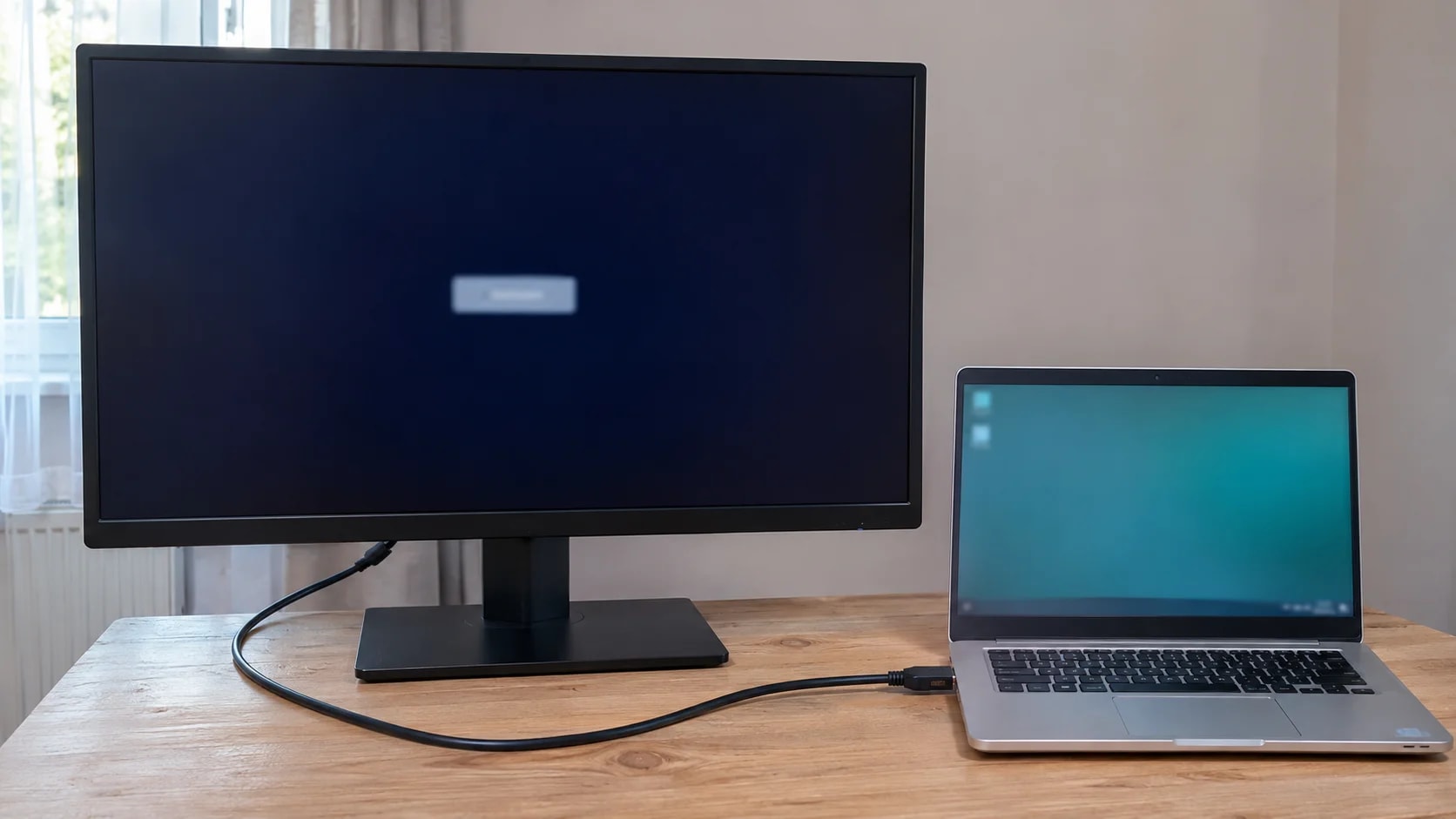
Якщо ноутбук не бачить зовнішній монітор, спочатку виберіть на моніторі вхід, до якого під'єднано кабель, і за можливості приберіть док-станцію або перехідник. Потім на ноутбуці натисніть Win + P та виберіть дублювання або розширення екранів. Якщо Windows 11 усе ще показує один дисплей, перевірте підключення іншим сумісним кабелем. Для USB-C додатково з'ясуйте, чи виводять відео саме цей порт і цей кабель.
Напис "Немає сигналу" означає, що монітор не отримує відео на вибраному вході. Меню монітора, параметри Windows і перехресна перевірка з іншим пристроєм допоможуть з'ясувати, де шукати причину. Для початку залиште під'єднаним один зовнішній екран.
Що підказує сам монітор
Якщо екран показує власне меню чи повідомлення "Немає сигналу", почніть із вибору входу й перевірки кабелю. Знайдіть у меню пункт Input, Source або його український відповідник. Якщо штекер вставлений у роз'єм HDMI 2, виберіть HDMI 2. Коли підключаєтеся через DisplayPort чи USB-C, виберіть відповідний вхід із переліку в меню.
Якщо екран чорний, індикатор не світиться і меню не відкривається, перевірте кабель живлення, адаптер, розетку та кнопку ввімкнення. Портативному монітору може знадобитися окреме живлення за схемою виробника, особливо якщо відео під'єднано через HDMI. Після перевірки живлення знову спробуйте відкрити меню монітора.
Коли живлення є, перепід'єднайте відеокабель з обох боків. Якщо використовуєте ноутбук через док-станцію, тимчасово під'єднайте монітор напряму, за наявності сумісних портів. На робочому столі з кількома екранами спершу перевірте один монітор окремо. Після успішного тесту додавайте решту обладнання по одному.
Де перевірити, чи Windows 11 виявила другий екран
Перевірте режим виведення через Win + P, а в параметрах дисплея подивіться, скільки екранів бачить система. Для першого тесту зручно вибрати Дублювати, щоб бачити робочий стіл ноутбука на обох екранах. Режим Розширити додає окрему ділянку робочого столу. У цьому режимі порожній робочий стіл на зовнішньому екрані може бути нормальною ознакою, поки ви не перетягнули туди вікно.
Відкрийте Параметри → Система → Дисплей. Якщо видно лише один екран, у блоці Кілька дисплеїв натисніть Виявити. Якщо з'явилися два прямокутники, скористайтеся кнопкою ідентифікації, щоб звірити номери, та виберіть другий екран для налаштувань. Назви кнопок можуть трохи відрізнятися залежно від мови інтерфейсу.
Коли Windows бачить другий дисплей, але на моніторі все ще немає зображення, перевірте відповідність входу, кабелю та відеорежиму. Якщо картинка пропала саме після зміни частоти, у додаткових параметрах дисплея для цього монітора виберіть частоту, яку підтримує підключення. Почніть із попереднього робочого значення, якщо воно відоме. Змінюйте за раз один параметр, щоб було зрозуміло, що вплинуло на результат.
HDMI і USB-C потребують різних перевірок
Для HDMI спочатку звірте вхід і перевірте кабель. Для USB-C додатково потрібна підтримка відео конкретним портом ноутбука, кабелем або адаптером і входом монітора.
Що перевірити, якщо HDMI пише "Немає сигналу"
Виберіть потрібний номер HDMI-входу й перевірте підключення іншим кабелем, який уже передає відео між справними пристроями. Якщо на моніторі два HDMI-входи, повторіть перевірку на другому й перемкніть джерело в його меню. За можливості використовуйте той самий кабель, щоб перевірити саме вхід.
Якщо між ноутбуком і монітором є перехідник, перевірте напрямок, указаний на упаковці чи корпусі. Наприклад, кабель DisplayPort → HDMI може бути призначений для джерела DisplayPort і дисплея HDMI. Для зворотного підключення потрібен пристрій із явно заявленою підтримкою цього напрямку. Якщо обидва пристрої мають HDMI, пряме з'єднання дозволяє перевірити їх без перехідника.
Чому монітор через USB-C заряджає ноутбук, а зображення немає
Заряджання через USB-C може працювати за відсутності підтримки відео портом або кабелем. У характеристиках ноутбука знайдіть точну модель і опис потрібного роз'єму. Для звичайного USB-C-підключення монітора шукайте згадку про відеовихід, DisplayPort Alt Mode або підтримку дисплеїв через Thunderbolt. Якщо роз'ємів USB-C кілька, звірте схему корпусу. На одній моделі порти можуть мати різні можливості.
На моніторі оберіть той роз'єм USB-C, який приймає відео. Якщо модель має ще один порт для периферії або живлення, перевірте їхнє призначення за посібником. Під'єднайте кабель із комплекту монітора або завідомо справний кабель із заявленою підтримкою відео. Якщо переставили кабель в інший вхід, знову виберіть джерело сигналу в меню.
Підтримка USB Power Delivery описує можливості живлення. Для перевірки заряджання окремо можна звірити потрібну потужність і напругу. Як перевірити, чи заряджатиметься ноутбук від павербанка через USB-C PD.
Що перевірити, якщо напряму працює, а через док-станцію — ні
Перевірте живлення док-станції, її кабель до ноутбука й підтримку зовнішнього дисплея в документації саме цієї моделі. Повторіть тест із одним монітором і без решти периферії. Якщо результат успішний, поступово поверніть кабелі й інші дисплеї. Несправність, що з'являється лише після додавання другого екрана, може бути пов'язана з обмеженням кількості дисплеїв, їхньої роздільної здатності або частоти в цій конфігурації.
У деяких док-станціях відео передається через DisplayLink, для якого потрібне сумісне програмне забезпечення. Спершу звірте модель із посібником. Якщо виробник указує, що для роботи потрібен цей драйвер, встановлюйте його з офіційної сторінки підтримки й враховуйте обмеження робочого ноутбука.
Як відокремити збій кабелю, монітора й ноутбука
Міняйте за раз один елемент підключення, щоб звузити пошук причини. Запишіть, із яким кабелем, входом та пристроєм з'являється зображення. Для перевірок беріть обладнання, яке точно працює в потрібному режимі.
Результат тесту | Де продовжити перевірку |
|---|---|
З іншим кабелем той самий вхід працює | Перший кабель або його сумісність із потрібним режимом |
На іншому HDMI-вході той самий кабель працює | Початковий вхід монітора та вибір джерела |
Монітор працює з іншим ноутбуком через той самий вхід і кабель | Відеовихід і налаштування першого ноутбука |
Ноутбук видає зображення на інший екран, але цей монітор не працює з двома справними джерелами | Вхід, живлення або сам монітор |
Напряму є зображення, а через док-станцію його немає | Живлення, сумісність і підключення док-станції |
Наприклад, якщо перевіряєте вживаний ноутбук, під'єднайте до нього справний монітор, використовуючи відеопорт, який знадобиться щодня. Це можна зробити разом з іншими перевірками перед оплатою. Які тести провести перед купівлею вживаного ноутбука.
Як перевірити підключення, якщо картинка зникає після зміни відеорежиму
Якщо дисплей працює на нижчій частоті або роздільній здатності, звірте можливості всього підключення від ноутбука до монітора. У документації варто подивитися, які режими підтримують саме вибрані вихід і вхід, а також перехідник чи док-станція. Коли ноутбук бачить зовнішній монітор, можна спочатку перевірити його на рекомендованій роздільній здатності зі стабільною частотою. Далі змінюйте один параметр і дивіться, чи повертається збій.
Наприклад, монітор може стабільно працювати з одним кабелем напряму, але гаснути за тих самих параметрів через док-станцію. Спробуйте той самий режим із одним дисплеєм на док-станції. Якщо після підключення ще одного монітора збій повертається, звірте таблицю підтримуваних конфігурацій док-станції. У ній можуть бути окремі обмеження для одного й кількох зовнішніх екранів. Тест допоможе з'ясувати, чи є сенс витрачатися на новий кабель.
Що робити, якщо раніше монітор працював
Якщо зовнішній монітор перестав працювати у звичній конфігурації, після перевірки кабелю спробуйте скинути графічний драйвер і перезавантажити ноутбук. Натисніть Win + Ctrl + Shift + B. Microsoft наводить це поєднання для ситуацій, коли справне до цього підключення раптово перестало працювати. Якщо комбінація не допомогла, збережіть роботу й перезавантажте ноутбук.
Якщо проблема почалася одразу після оновлення драйвера, Microsoft також пропонує повернутися до попередньої версії. У Диспетчері пристроїв відкрийте Відеоадаптери, виберіть потрібний адаптер, відкрийте Властивості → Драйвер і скористайтеся кнопкою відкочування, якщо вона доступна. Якщо на робочому ноутбуці бракує прав або ви не впевнені, який адаптер обслуговує порт, зверніться до ІТ-підтримки.
Зверніться до сервісу, якщо справний кабель і перевірений монітор не працюють із відеопортом, який раніше передавав сигнал, або якщо роз'єм хитається чи зображення зникає від легкого руху штекера. Опишіть, які кабелі, входи й пристрої вже перевірили. Запишіть також точну модель ноутбука й монітора та чи бачить Windows другий прямокутник у параметрах. Якщо збій трапляється після сну або лише через док-станцію, згадайте це окремо. Звужений перелік причин полегшить діагностику.
Часті запитання
Чи варто купувати новий кабель, якщо ноутбук не бачить зовнішній монітор?
Спочатку позичте або візьміть для тесту сумісний кабель, який уже працює з іншим монітором. Якщо результат зміниться, звірте довжину, тип роз'ємів і підтримувані відеорежими перед купівлею. Для USB-C окремо перевірте підтримку відео.
Чи можна перевірити HDMI-вихід ноутбука на телевізорі?
Так. Під'єднайте телевізор напряму до ноутбука через HDMI, виберіть відповідний вхід телевізора й натисніть Win + P. Успішний тест підтвердить, що ноутбук може передати відео цією комбінацією порту й кабелю. Якщо монітор із тим самим кабелем усе ще не працює, окремо перевірте його вхід і підтримуваний режим.
Чому один монітор працює, а другий ноутбук не бачить?
Під'єднайте кожен монітор окремо. Якщо обидва працюють по одному, звірте максимально підтримувану кількість дисплеїв для ноутбука й док-станції та їхні обмеження для вибраної роздільної здатності й частоти. Врахуйте, чи залишається активним вбудований екран ноутбука.
Найкраще за тиждень — на пошту
Без спаму. Лише топ-матеріали Gosta. Відписатись в один клік.
Коментарі