
Ноутбук із рук може приховувати дорогі проблеми – 15 перевірок, які варто зробити до оплати
Вживаний ноутбук може виглядати майже новим, але приховувати зношену батарею, несправний SSD або дороге пошкодження плати. Навіть 15-20 хвилин перевірки допоможуть помітити більшість очевидних проблем. Ось конкретні тести, команди Windows і ознаки, за яких краще відмовитися від покупки.

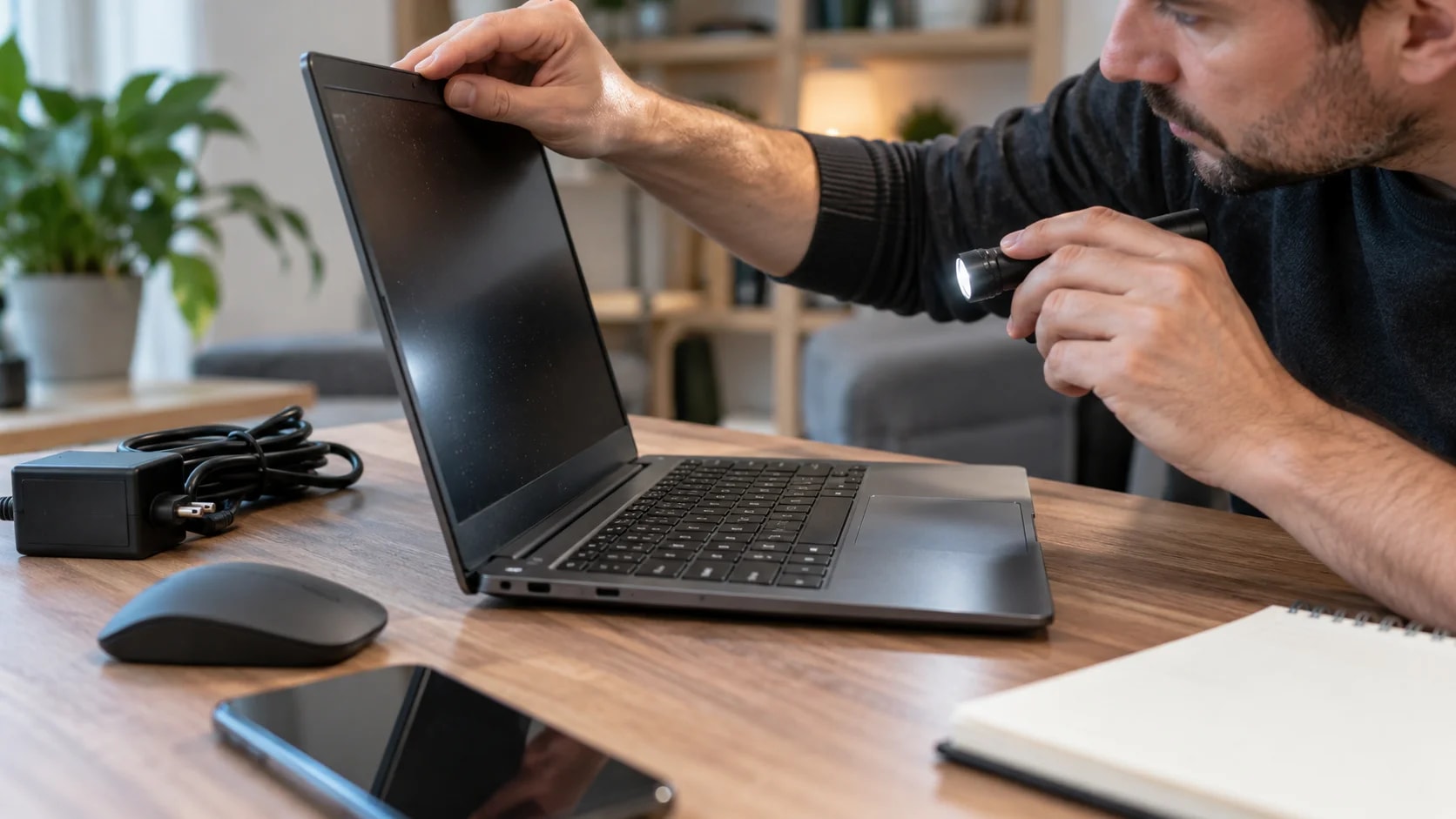
Зміст14
- Як перевірити вживаний ноутбук за 20 хвилин – короткий чекліст
- 1. Як перевірити вживаний ноутбук за станом корпусу
- 2. Як перевірити характеристики вживаного ноутбука у Windows
- 3. Як перевірити екран вживаного ноутбука на дефекти
- 4. Як перевірити батарею вживаного ноутбука через Windows
- 5. Як перевірити SSD вживаного ноутбука на знос і помилки
- 6. Як перевірити клавіатуру та тачпад вживаного ноутбука
- 7. Як перевірити порти та роз'єми вживаного ноутбука
- 8. Як перевірити Wi-Fi, Bluetooth, камеру та мікрофон
- 9. Як перевірити температуру вживаного ноутбука
- 10. Як перевірити відеокарту вживаного ноутбука
- 11. Як перевірити BIOS вживаного ноутбука та наявність пароля
- 12. Як перевірити вживаний ноутбук на корпоративне блокування
- 13. Як перевірити вживаний MacBook перед покупкою
Як перевірити вживаний ноутбук перед покупкою, щоб через кілька днів не довелося міняти батарею, ремонтувати екран або шукати нову материнську плату? Насамперед потрібно оглянути корпус і петлі, перевірити дисплей, клавіатуру, порти, стан накопичувача та акумулятора, а також порівняти реальні характеристики із заявленими. Не менш важливо переконатися, що комп'ютер не заблокований попереднім власником або організацією.
Базову перевірку вживаного ноутбука можна провести приблизно за 15–20 хвилин. Для цього достатньо доступу до Windows, зарядного пристрою, інтернету та кількох вбудованих діагностичних інструментів. Глибша перевірка температур, стабільності під навантаженням і стану окремих компонентів потребуватиме додаткового часу.
Особливо уважним варто бути під час сезонних розпродажів, коли на вторинному ринку з'являється багато пропозицій із великими знижками. Низька ціна не обов'язково означає шахрайство або несправність, проте може приховувати зношений акумулятор, слабку комплектацію, сліди ремонту чи обмеження, про які не повідомили в оголошенні.
Найнебезпечніші дефекти – не косметичні подряпини, а проблеми з материнською платою, живленням, екраном, накопичувачем і правами доступу до пристрою. Частину з них можна помітити до оплати, якщо перевіряти ноутбук у правильній послідовності.
Як перевірити вживаний ноутбук за 20 хвилин – короткий чекліст
Швидка перевірка вживаного ноутбука має охоплювати чотири речі: фізичний стан, реальні характеристики, працездатність основних компонентів і відсутність критичних блокувань. Навіть якщо часу небагато, не варто обмежуватися запуском Windows та відкриттям браузера. Комп'ютер може нормально працювати кілька хвилин і водночас мати серйозні несправності.
Нижче наведено послідовність, яку зручно використовувати під час особистої зустрічі з продавцем.
Час | Що перевірити | На що звернути увагу |
|---|---|---|
0–2 хв | Корпус і петлі | Тріщини, здуття, перекоси |
2–4 хв | Запуск і BIOS | Помилки, паролі, модель |
4–6 хв | Процесор, RAM, SSD | Відповідність оголошенню |
6–9 хв | Екран | Биті пікселі, смуги, плями |
9–11 хв | Клавіатура й тачпад | Робота клавіш і жестів |
11–13 хв | Порти та зв'язок | USB, Wi-Fi, Bluetooth |
13–15 хв | Батарея та заряджання | Стан акумулятора, контакт |
15–17 хв | Накопичувач | Помилки, ресурс SSD |
17–19 хв | Практична робота | Зависання, шум, перегрів |
19–20 хв | Блокування і документи | Облікові записи, продавець |
Це орієнтовний розподіл часу, а не гарантія повної діагностики. Якщо ноутбук дорогий, має дискретну відеокарту або раніше ремонтувався, доцільно виділити більше часу чи звернутися до сервісного центру.
Перед зустріччю попросіть продавця зарядити ноутбук, не вимикати можливість входу в систему та підготувати комплектний адаптер. Також варто домовитися про можливість перевірки налаштувань BIOS, запуску діагностики й підключення до інтернету.
1. Як перевірити вживаний ноутбук за станом корпусу
Перший етап перевірки вживаного ноутбука – уважний огляд корпусу, кришки, нижньої панелі та місць кріплення екрана. Невеликі подряпини й потертості можуть бути звичайними слідами використання. Натомість тріщини біля петель, нерівні зазори та деформації корпусу можуть свідчити про механічні пошкодження.
Особливо уважно огляньте кути пристрою. Сильний удар іноді залишає невелику вм'ятину зовні, але призводить до проблем із внутрішніми компонентами.
Під час огляду перевірте такі деталі:
Чи немає тріщин навколо кріплень екрана.
Чи рівно закривається кришка.
Чи не прогинається нижня частина корпусу.
Чи всі гвинти на місці та чи немає пошкоджених кріплень.
Чи немає слідів корозії в роз'ємах.
Чи не відходить тачпад або нижня панель.
Чи відсутні підозрілі щілини та здуття.
Невеликі подряпини не завжди впливають на функціональність і можуть бути приводом для обґрунтованого торгу. Проте здуття корпусу або піднятий тачпад іноді свідчать про розбухання акумулятора, що потребує особливої обережності.
Як перевірити петлі вживаного ноутбука
Петлі потрібно перевірити, кілька разів повільно відкривши й закривши кришку. Рух має бути рівномірним, без тріску, хрускоту або зміщення частин корпусу. При цьому не потрібно намагатися відкрити екран ширше, ніж передбачає конструкція.
Якщо під час руху кришки пластик біля петель розходиться, проблема може бути не лише в самих шарнірах. Іноді пошкоджуються внутрішні кріплення, ремонт яких потребує заміни частини корпусу.
2. Як перевірити характеристики вживаного ноутбука у Windows
Реальні характеристики ноутбука потрібно перевіряти в системі, а не лише за назвою моделі або наклейками. Продавець може помилитися з поколінням процесора, обсягом оперативної пам'яті чи місткістю SSD. Навіть пристрої однієї серії нерідко мають суттєво різні комплектації.
Найшвидший спосіб – відкрити системну інформацію Windows. Для цього не обов'язково встановлювати сторонні програми.
Як дізнатися процесор, пам'ять і модель ноутбука
У Windows можна скористатися вбудованою командою msinfo32. Вона відкриває докладну інформацію про процесор, оперативну пам'ять, версію BIOS і виробника системи.
Порядок перевірки простий:
Натисніть клавіші Win + R.
Введіть msinfo32 і натисніть Enter.
Знайдіть рядки з моделлю системи та процесором.
Перевірте обсяг установленої оперативної пам'яті.
Порівняйте отримані характеристики з оголошенням.
Додатково відкрийте "Диспетчер завдань" комбінацією Ctrl + Shift + Esc. У вкладці "Продуктивність" можна переглянути процесор, пам'ять, диски та графічні адаптери.
Особливу увагу приділяйте точній моделі процесора, а не тільки назві Core i5, Core i7 або Ryzen 5. Покоління та архітектура можуть значно впливати на продуктивність, енергоспоживання й сумісність із сучасними програмами.
Скільки оперативної пам'яті потрібно у вживаному ноутбуці
Для звичайного навчання, браузера, документів і відеозв'язку 8 ГБ оперативної пам'яті можуть бути достатніми, але 16 ГБ – практичніший орієнтир для багатозадачної роботи. Для професійного відеомонтажу, складних проєктів та окремих інженерних програм можуть знадобитися 32 ГБ або більше.
Потрібно перевірити не лише поточний обсяг, а й можливість розширення. У деяких тонких ноутбуках пам'ять розпаяна на материнській платі, тому додати ще один модуль неможливо.
Якщо пристрій купують переважно для навчання, корисно попередньо визначити необхідну комплектацію. У матеріалі про те, як вибрати ноутбук для навчання, розглянуто вимоги до продуктивності, екрана, автономності та пам'яті. Це допоможе не переплачувати за характеристики, які не знадобляться.
3. Як перевірити екран вживаного ноутбука на дефекти
Екран вживаного ноутбука потрібно перевірити на биті пікселі, смуги, плями, нерівномірне підсвічування та нестабільне зображення. Заміна дисплейного модуля може бути дорогою, особливо якщо йдеться про тонкий ноутбук із сенсорним екраном або нестандартною матрицею.
Для базового тесту достатньо відкрити однотонні зображення на весь екран. Найзручніше використовувати білий, чорний, червоний, зелений і синій кольори.
Кожен колір допомагає помітити різні дефекти:
Білий фон – темні плями, нерівномірність яскравості та забруднення.
Чорний фон – світлі точки, помітні засвіти й витоки підсвічування.
Червоний, зелений і синій – дефектні пікселі та порушення передачі кольорів.
Сірий фон – нерівномірність відтінків і смуги.
Невеликі засвіти можуть бути особливістю конкретної LCD-матриці, але великі яскраві плями потребують додаткової перевірки. Постійні вертикальні смуги або ділянки, де зображення відсутнє, можуть свідчити про серйозний дефект.
Як перевірити биті пікселі без спеціальних програм
Биті пікселі можна виявити за допомогою однотонних зображень, відкритих на весь екран. Піксель, який постійно залишається чорним, білим або певного кольору, може бути несправним. Перед висновком потрібно переконатися, що це не пил або пляма на поверхні.
Для перевірки бажано встановити звичайну яскравість і уважно оглянути різні ділянки дисплея. Також варто оцінити екран під звичним кутом, під яким людина працюватиме щодня.
Як перевірити шлейф екрана ноутбука
Проблеми зі шлейфом можуть проявлятися мерехтінням, смугами або короткочасним зникненням зображення під час зміни кута нахилу кришки. Щоб перевірити це, достатньо повільно рухати екран у межах нормального діапазону. Зображення повинно залишатися стабільним.
Якщо мерехтіння виникає лише під час руху кришки, це підстава підозрювати проблему зі шлейфом, роз'ємом або матрицею. Визначити конкретну причину без додаткової діагностики не завжди можливо.
4. Як перевірити батарею вживаного ноутбука через Windows
Стан батареї вживаного ноутбука можна оцінити за допомогою вбудованого звіту Windows. Він показує початкову розрахункову ємність акумулятора, поточну ємність за повного заряджання та, залежно від обладнання, історію використання. Це значно інформативніше, ніж просто побачити на екрані заряд 100%.
Для перевірки використовується команда powercfg /batteryreport. Вона створює HTML-файл із діагностичною інформацією про акумулятор.
Як перевірити знос батареї ноутбука покроково
Щоб перевірити знос акумулятора у Windows, потрібно сформувати звіт і порівняти дві величини: Design Capacity та Full Charge Capacity. Перша означає проєктну ємність батареї, друга – її поточну оцінку за повного заряджання.
Порядок дій:
Натисніть Win + R.
Введіть cmd та відкрийте командний рядок.
Виконайте команду powercfg /batteryreport.
Знайдіть шлях до створеного HTML-файлу у повідомленні системи.
Відкрийте файл у браузері.
Знайдіть показники Design Capacity і Full Charge Capacity.
Порівняйте їх та оцініть залишкову ємність.
Наприклад, якщо початкова ємність становила 50 000 мВт·год, а поточна – 38 000 мВт·год, приблизний залишок дорівнює 76%. Це означає орієнтовний знос 24% від початкової ємності.
Для швидкого розрахунку використовується формула:
Залишкова ємність = Full Charge Capacity ÷ Design Capacity × 100%.
Однак цей показник не гарантує певної кількості годин автономної роботи. На реальний час роботи впливають яскравість дисплея, навантаження, налаштування живлення, температура та стан самої батареї.
Який знос батареї вживаного ноутбука допустимий
Єдиного універсального порогу допустимого зносу акумулятора не існує. Для практичного вибору можна орієнтуватися на те, наскільки залишкова ємність відповідає потребам покупця. Ноутбук із 75% початкової ємності може бути прийнятним для домашнього використання біля розетки, але незручним для тривалої роботи в дорозі.
Наведені значення – орієнтири для оцінки покупки, а не офіційні технічні норми.
Залишкова ємність | Що означає для покупця |
|---|---|
90–100% | Невелика втрата ємності |
80–89% | Помірний знос, важливо перевірити автономність |
70–79% | Помітна втрата ресурсу, можливий торг |
60–69% | Суттєве зменшення автономності |
Менше 60% | Варто закласти можливу заміну батареї |
Дані звіту можуть бути неточними після заміни акумулятора, через особливості контролера або відсутність повної історії вимірювань. Тому корисно додатково перевірити, чи працює ноутбук без зарядного пристрою та чи не вимикається раптово.
Якщо батарея здулася, деформувала корпус або надмірно нагрівається, купівлю потрібно відкласти незалежно від показників звіту. Такий акумулятор не слід стискати, проколювати чи продовжувати навантажувати.
5. Як перевірити SSD вживаного ноутбука на знос і помилки
SSD потрібно перевірити за станом S.M.A.R.T., кількістю помилок, напрацюванням та залишковим ресурсом, якщо ці дані підтримує конкретний накопичувач. Проста наявність SSD у системі нічого не говорить про його надійність. Накопичувач може працювати швидко, але вже повідомляти про проблеми.
Для перевірки часто використовують програму CrystalDiskInfo або офіційну діагностичну утиліту виробника накопичувача. Такі інструменти можуть показувати стан SSD, температуру, час роботи, кількість записаних даних та попередження про несправності.
Завантажувати діагностичні програми варто лише з офіційних ресурсів. Якщо продавець не дозволяє встановлювати програмне забезпечення, можна домовитися про використання вже наявних інструментів або перевірку в сервісному центрі.
На які показники SSD потрібно дивитися
Найбільше значення мають повідомлення про помилки, загальний стан накопичувача та ознаки зниження його ресурсу. Конкретні назви параметрів залежать від моделі й інтерфейсу SSD.
Зверніть увагу на такі показники:
Health Status – загальна оцінка стану, якщо програма її підтримує.
Power-On Hours – кількість годин роботи накопичувача.
Total Host Writes – обсяг записаних даних, якщо доступний.
Percentage Used – орієнтовна частка використаного ресурсу для відповідних NVMe SSD.
Media and Data Integrity Errors – помилки цілісності даних на сумісних накопичувачах.
Critical Warning – критичні попередження, якщо вони підтримуються.
Не можна оцінювати SSD лише за кількістю годин роботи. Старий накопичувач із невеликим обсягом запису може бути у прийнятному стані, а порівняно новий – мати апаратні проблеми.
Позначка Good у діагностичній програмі не гарантує, що SSD не вийде з ладу. Натомість статус Bad, критичні попередження або підтверджені помилки читання є серйозними причинами не купувати ноутбук без додаткової діагностики.
Чи варто купувати ноутбук зі старим жорстким диском
Ноутбук із HDD може працювати, але для сучасної операційної системи та щоденної багатозадачності SSD зазвичай забезпечує значно кращу швидкість відгуку. Особливо помітна різниця під час запуску Windows, відкриття програм та одночасної роботи з багатьма файлами.
Якщо вживаний ноутбук має лише HDD, потрібно перевірити, чи можна встановити SSD і скільки це коштуватиме. Для старого жорсткого диска важливо також оцінити механічні шуми та показники S.M.A.R.T. Підозріле клацання, помилки читання або сектори в очікуванні переназначення – несприятливі ознаки.
6. Як перевірити клавіатуру та тачпад вживаного ноутбука
Клавіатуру потрібно перевіряти натисканням усіх клавіш, а не лише введенням кількох слів. Окремі несправні кнопки можуть залишатися непоміченими, особливо якщо ними рідко користуються. Заміна клавіатури на деяких тонких ноутбуках потребує складного розбирання корпусу.
Для тестування можна відкрити текстовий редактор або використати перевірений засіб тестування клавіш. Особливо уважно перевірте пробіл, Enter, Backspace, Shift, стрілки й функціональний ряд.
Не забудьте про підсвічування клавіатури, якщо воно передбачене моделлю. Воно повинно вмикатися та перемикатися без збоїв.
Як перевірити тачпад ноутбука
Тачпад має рівномірно реагувати на рух пальця, натискання, прокручування та підтримувані жести. Перевірте переміщення курсора в усіх кутах, клацання й масштабування, якщо ця функція доступна. Також варто переконатися, що курсор не рухається самостійно.
Нерівномірне натискання іноді виникає через знос механізму, але може бути й наслідком деформації корпусу. Особливо насторожує тачпад, який помітно піднявся над поверхнею ноутбука.
7. Як перевірити порти та роз'єми вживаного ноутбука
Порти потрібно перевіряти реальним підключенням пристроїв. Сам по собі непошкоджений вигляд USB або HDMI не гарантує, що роз'єм працює. Частина несправностей проявляється лише під час передавання даних, заряджання або підключення зовнішнього монітора.
На зустріч корисно взяти власну перевірену мишу, USB-накопичувач без важливих даних, навушники та відповідний кабель до монітора. Використовуйте лише дозволені продавцем пристрої й не запускайте невідомі файли із чужих носіїв.
Перевірити варто такі інтерфейси:
USB-A – підключення миші та передавання файлів.
USB-C – передавання даних, а також заряджання чи відеовихід, якщо це підтримує модель.
HDMI або інший відеовихід – робота зовнішнього дисплея.
Аудіороз'єм – відтворення звуку через навушники.
Кардридер – читання карти пам'яті, якщо він передбачений.
Роз'єм заряджання – стабільність контакту та живлення.
Важливо не робити висновок про несправність USB-C лише тому, що ноутбук не заряджається від випадкового адаптера. Не кожний порт USB-C підтримує заряджання, а доступна потужність і профілі напруги можуть відрізнятися.
Якщо пристрій планують використовувати під час відключень електроенергії, варто окремо перевірити можливість заряджання ноутбука від павербанка. Для цього важливі підтримка USB-C Power Delivery, необхідна потужність та відповідний кабель. Сам факт наявності USB-C не гарантує сумісності із зовнішнім акумулятором.
8. Як перевірити Wi-Fi, Bluetooth, камеру та мікрофон
Бездротовий зв'язок, камера й мікрофон мають працювати без постійних обривів та помилок. Це особливо важливо, якщо ноутбук купують для дистанційної роботи, навчання або відеозв'язку. Навіть невелика несправність може вимагати зовнішнього адаптера чи ремонту.
Для перевірки Wi-Fi підключіть ноутбук до доступної мережі й відкрийте кілька вебсторінок. Якщо є можливість, передайте невеликий файл або запустіть потокове відео.
Bluetooth можна перевірити підключенням бездротової миші чи навушників. Камеру та мікрофон зручно тестувати через стандартні застосунки Windows або налаштування відеозв'язку.
Важливо врахувати, що проблеми з мережею іноді спричинені маршрутизатором, драйвером або налаштуваннями. Якщо з'єднання нестабільне, варто порівняти результат з іншим пристроєм у тій самій мережі.
9. Як перевірити температуру вживаного ноутбука
Температуру ноутбука потрібно оцінювати разом із навантаженням, швидкістю вентиляторів і стабільністю роботи. Сам по собі високий показник температури не завжди свідчить про несправність. Сучасні процесори можуть короткочасно нагріватися до високих значень, регулюючи частоти та споживання енергії.
Проте постійний перегрів під час простих завдань, різке зменшення продуктивності або самовільні вимкнення можуть вказувати на проблеми з охолодженням.
Як перевірити перегрів ноутбука без складних тестів
Для початкової перевірки достатньо відкрити кілька вкладок браузера, відтворити відео та попрацювати з програмами, які відповідають майбутньому використанню. Під час цього оцініть шум вентиляторів, нагрівання корпусу та швидкість реакції системи.
Якщо продавець дозволяє, можна скористатися перевіреною діагностичною утилітою для перегляду температури процесора. Для коректного висновку важливо знати допустимі температури конкретної моделі.
Невеликий шум вентилятора під навантаженням є нормальним. Насторожити повинні скрегіт, тріск, різкі зупинки, надмірний нагрів під час простою або повторювані вимкнення.
Чи потрібен стрес-тест перед покупкою ноутбука
Короткий тест під навантаженням корисний для перевірки стабільності, але не гарантує відсутності прихованих дефектів. Особливо доцільний він для ігрових ноутбуків та моделей, які використовували для складних обчислень або роботи з графікою.
Проводити такий тест потрібно лише за згодою продавця й під контролем температур. Якщо пристрій помітно перегрівається, видає незвичні звуки або вимикається, навантаження необхідно припинити.
Для дорогої моделі повноцінна діагностика в сервісному центрі може бути розумнішим рішенням, ніж кількахвилинний стрес-тест під час зустрічі.
10. Як перевірити відеокарту вживаного ноутбука
Відеокарту потрібно перевірити за точною моделлю, наявністю в системі, стабільністю драйвера та роботою під відповідним навантаженням. Особливо це важливо для ігрових ноутбуків, де несправність дискретного графічного процесора може зробити ремонт економічно невигідним.
У Windows натисніть Win + R, введіть dxdiag та відкрийте інформацію про графічні адаптери. Додатково перевірте вкладку "Продуктивність" у диспетчері завдань.
Якщо в оголошенні вказана дискретна відеокарта, але система її не бачить, потрібно з'ясувати причину. Вона може бути пов'язана з драйвером, режимом перемикання графіки або апаратною несправністю.
Які ознаки можуть свідчити про несправність відеокарти
Проблеми з графікою іноді проявляються лише під час ігор, рендерингу або інших завдань із високим навантаженням. Звичайний перегляд браузера може не виявити несправність.
Насторожують такі симптоми:
Кольорові артефакти або випадкові графічні спотворення.
Раптове закриття програм під графічним навантаженням.
Регулярні помилки графічного драйвера.
Зникнення зображення під час роботи.
Самовільне вимкнення ноутбука під навантаженням.
Кожна ознака потребує уточнення, оскільки подібні симптоми іноді пов'язані з програмним забезпеченням, оперативною пам'яттю або іншими компонентами. Проте купувати дорогий ігровий ноутбук із такими проявами без професійної діагностики ризиковано.
11. Як перевірити BIOS вживаного ноутбука та наявність пароля
Перед оплатою потрібно переконатися, що покупець матиме законний доступ до налаштувань BIOS або UEFI і що пристрій не має невідомих обмежень. Пароль адміністратора прошивки може ускладнювати зміну налаштувань, завантаження системи або подальше обслуговування.
Для перевірки потрібно перезапустити ноутбук і відкрити меню BIOS/UEFI відповідною клавішею. Конкретна клавіша залежить від виробника та моделі: часто використовуються F2, F10, F12, Esc або Delete.
Якщо BIOS запитує пароль, якого продавець не знає, це серйозна причина відкласти покупку. Не варто розраховувати, що будь-яке таке блокування можна легко прибрати після придбання.
Чи небезпечний пароль BIOS на вживаному ноутбуці
Пароль BIOS не обов'язково означає, що ноутбук викрадений. Наприклад, його могли встановити для захисту робочого пристрою або персональних налаштувань. Проте покупець повинен отримати комп'ютер без невідомих обмежень, якщо інше не було прямо погоджено.
Найбезпечніше попросити продавця офіційно зняти пароль до передачі пристрою. Якщо зробити це неможливо, варто відмовитися від угоди або звернутися до авторизованого сервісу для з'ясування статусу обладнання.
12. Як перевірити вживаний ноутбук на корпоративне блокування
Вживаний ноутбук може залишатися прив'язаним до облікового запису компанії або системи корпоративного керування. Це особливо важливо для пристроїв, які раніше використовувалися в офісах, школах, державних установах та інших організаціях. Звичайна перевстановлена Windows не завжди усуває такі обмеження.
У корпоративному середовищі можуть використовуватися системи автоматичного налаштування та керування пристроями, зокрема Windows Autopilot, Microsoft Intune або аналогічні інструменти.
Якщо ноутбук залишається зареєстрованим за попередньою організацією, під час налаштування він може вимагати робочий обліковий запис. Це означає, що покупець не отримав повноцінно підготовлений до особистого використання пристрій.
Як перевірити корпоративний ноутбук перед оплатою
Надійна перевірка передбачає підтвердження законного походження пристрою та його офіційного виведення з корпоративного керування. Якщо продавець стверджує, що ноутбук списаний компанією, доцільно попросити документи або інше підтвердження передачі.
За згодою власника можна перевірити пристрій після коректного скидання та повторного початкового налаштування з підключенням до інтернету. Якщо з'являється вимога увійти через обліковий запис попередньої організації, питання має вирішувати продавець або її адміністратор.
Не варто оплачувати корпоративний ноутбук, який продавець обіцяє "розблокувати пізніше". Вилучення пристрою із системи керування може вимагати дій адміністратора організації, а не звичайного перевстановлення операційної системи.
13. Як перевірити вживаний MacBook перед покупкою
Вживаний Макбук потрібно перевіряти не лише за станом акумулятора, дисплея та корпусу, а й за можливістю повноцінної активації без облікового запису попереднього власника. Для сумісних моделей Apple використовує блокування активації, яке може не дозволити новому користувачу налаштувати пристрій.
Окремо варто оцінити стан портів, клавіатури, трекпада, комплектного заряджання та можливі обмеження корпоративного керування.
Як перевірити блокування активації MacBook
Перед продажем попередній власник має відв'язати пристрій від свого облікового запису Apple та вимкнути функцію пошуку, якщо вона активна. Для сумісних моделей це також знімає блокування активації.
Найнадійніше переконатися, що після належного скидання комп'ютер не вимагає даних попереднього власника. Скидання потрібно виконувати лише продавцю або з його дозволу, оскільки воно видаляє особисті файли й налаштування.
Якщо MacBook показує запит на обліковий запис іншої людини, пристрій не варто оплачувати до офіційного усунення блокування.
Як перевірити батарею вживаного MacBook
На сумісних моделях MacBook можна переглянути стан акумулятора через системні налаштування та інформацію про живлення. Залежно від моделі й версії macOS система може показувати стан батареї, максимальну ємність і кількість циклів заряджання.
Однак кількість циклів сама по собі не визначає реальну автономність. Потрібно також оцінити максимальну ємність, попередження про обслуговування та практичну роботу без зарядного пристрою.
Для моделей із процесорами Apple також важливо перевірити, чи не було проблем після попереднього ремонту. В окремих сучасних пристроях замінені компоненти можуть потребувати завершення офіційної процедури налаштування.
14. Як перевірити зарядний пристрій вживаного ноутбука
Комплектний зарядний пристрій потрібно перевірити на відповідність моделі, стабільність заряджання та фізичний стан кабелю. Несправний або несумісний адаптер може спричиняти повільне заряджання, зменшення продуктивності чи перегрівання.
Насамперед огляньте кабель, корпус адаптера та штекер. Не повинно бути оголених проводів, слідів плавлення, різкого запаху або пошкоджених контактів.
Потім підключіть адаптер і перевірте реакцію ноутбука. У деяких моделях виробник передбачає повідомлення про недостатню потужність або нерозпізнаний блок живлення.
Чи можна купувати ноутбук без оригінального зарядного пристрою
Купувати ноутбук без комплектного адаптера можливо, якщо є перевірене сумісне джерело живлення. Проте потрібно врахувати його додаткову вартість і переконатися, що пристрій нормально працює та заряджається.
Не варто використовувати випадковий адаптер лише тому, що підходить штекер. Для сумісності важливі напруга, потужність, полярність і вимоги конкретної моделі.
15. Як перевірити продавця вживаного ноутбука перед оплатою
Перевірка продавця не менш важлива за діагностику ноутбука. Навіть повністю справний пристрій може стати проблемною покупкою, якщо його походження невідоме, умови повернення не визначені або продавець вимагає повної передоплати без можливості огляду.
Перед покупкою варто перевірити історію оголошення, характеристики конкретного екземпляра, спосіб оплати й доступність перевірки. Особливо обережно потрібно ставитися до ситуацій, коли людину кваплять і не дають часу на діагностику.
Важливі ознаки ризикової пропозиції:
Ціна суттєво нижча за порівнювані пропозиції без зрозумілого пояснення.
Продавець відмовляється показувати ноутбук увімкненим.
В оголошенні немає фотографій конкретного пристрою.
Продавець не дозволяє перевірити батарею, екран або BIOS.
Вимагається повна передоплата незнайомій особі без гарантій.
Після запитань про стан пристрою змінюються характеристики чи умови угоди.
Немає зрозумілих документів або підтверджень походження дорогого корпоративного обладнання.
Жодна окрема ознака не доводить шахрайство. Проте поєднання кількох ризиків – достатня причина обрати іншого продавця.
Якщо покупка відбувається через незнайомий сайт, корисно окремо перевірити ознаки фейкового інтернет-магазину перед оплатою. Важливо переконатися, що адреса сайту справжня, реквізити не підмінені, а умови оплати та повернення зрозумілі. Особливо це стосується пропозицій із дуже великими знижками.
Які програми допоможуть перевірити вживаний ноутбук
Для діагностики вживаного ноутбука достатньо кількох інструментів, частина яких уже встановлена у Windows. Не потрібно одночасно завантажувати багато програм із невідомих сайтів. Найкраще починати з вбудованих функцій і лише за потреби використовувати спеціалізовані утиліти.
Перед встановленням сторонніх програм варто узгодити це з власником ноутбука. Якщо пристрій містить особисті файли продавця, не слід переглядати їх або виконувати операції, які можуть змінити чи видалити дані.
Інструмент | Що перевіряє | Чи потрібне встановлення |
|---|---|---|
msinfo32 | Модель, процесор, пам'ять, BIOS | Ні |
Диспетчер завдань | CPU, RAM, диск, GPU | Ні |
dxdiag | Графічні адаптери, основні системні дані | Ні |
powercfg /batteryreport | Стан і ємність батареї | Ні |
CrystalDiskInfo | Стан SSD або HDD за S.M.A.R.T. | Так, якщо не встановлена |
Засоби діагностики виробника | Окремі апаратні тести | Залежить від моделі |
Діагностика екрана | Пікселі, плями, засвіти | Не обов'язково |
Утиліта моніторингу температур | Нагрівання компонентів | Зазвичай так |
Для багатьох ноутбуків виробники пропонують власні діагностичні інструменти, які можуть працювати навіть до завантаження операційної системи. Наприклад, на сумісних пристроях Dell передзавантажувальну діагностику можна відкрити через меню запуску за допомогою F12.
Водночас успішне проходження одного тесту не доводить повну справність усіх компонентів. Особливо це стосується несправностей, які проявляються нерегулярно або лише після тривалого навантаження.
Які дефекти вживаного ноутбука допустимі, а від яких краще відмовитися
Не всі дефекти однаково впливають на вартість і придатність ноутбука. Потертості корпусу або незначні сліди використання можуть бути прийнятними, якщо вони не впливають на роботу. Натомість пошкодження материнської плати, проблеми з живленням і блокування облікових записів можуть зробити покупку невиправдано ризикованою.
Перед оплатою корисно розділити виявлені недоліки на три групи: косметичні, ремонтопридатні та критичні.
Дефект | Рівень ризику | Рішення |
|---|---|---|
Невеликі подряпини | Низький | Можливий торг |
Потерті клавіші | Низький, якщо працюють | Оцінити комфорт |
Помірний знос батареї | Залежить від потреб | Урахувати заміну |
Відсутній адаптер | Помірний | Перевірити сумісний і його ціну |
Окремий несправний порт | Помірний або високий | Оцінити роль порту та ремонт |
Биті пікселі | Залежить від кількості й місця | Оцінити прийнятність |
Тріщини біля петель | Високий | Діагностика або відмова |
Смуги та збої екрана | Високий | Діагностика або відмова |
Критичні помилки SSD | Високий | Не купувати без усунення проблеми |
Здуття акумулятора | Високий | Відкласти купівлю до безпечного ремонту |
Невідомий пароль BIOS | Високий | Вимагати офіційного зняття |
Корпоративне блокування | Критичний | Не оплачувати до усунення |
Блокування активації MacBook | Критичний | Не оплачувати до зняття |
Особливої обережності потребують дефекти, які продавець називає "дрібницею" без підтвердження діагностики. Наприклад, регулярне зникнення зображення може бути пов'язане як зі шлейфом, так і з дорожчим пошкодженням.
Як зрозуміти, чи вигідно купувати вживаний ноутбук із дефектами
Вигідність покупки вживаного ноутбука визначається не лише ціною в оголошенні. Потрібно врахувати можливу заміну батареї, адаптера, накопичувача, ремонт корпусу та інші необхідні витрати. Іноді пристрій зі значною знижкою після ремонту коштуватиме майже стільки ж, скільки справний аналог.
Для порівняння варто розрахувати повну прогнозовану вартість. Наприклад, ноутбук продають за 14 500 грн, але він потребує нового акумулятора та зарядного пристрою.
Нижче наведено умовний розрахунок, а не фактичні розцінки ремонту конкретної моделі.
Стаття | Умовна сума | Вживаний ноутбук |
|---|---|---|
14 500 грн | Заміна акумулятора | 2500 грн |
Сумісний адаптер | 1500 грн | Разом |
18 500 грн | Справний аналог для порівняння | |
Різниця | 500 грн | 19 000 грн |
У цьому прикладі економія становить лише 500 грн без урахування ризику додаткових несправностей, витраченого часу та можливих витрат на доставку. За такої різниці покупка справного пристрою може бути раціональнішою.
Перед угодою потрібно перевіряти актуальну вартість запчастин саме для потрібної моделі. Для деяких ультрабуків та ігрових ноутбуків окремі компоненти можуть бути дорогими або складними для заміни.
Коли ремонт вживаного ноутбука може бути невигідним
Найскладніший випадок – несправність материнської плати або інтегрованого компонента, який неможливо замінити окремо. У деяких моделях оперативна пам'ять і накопичувач також можуть бути інтегрованими або мати обмежену ремонтопридатність. Це підвищує ризики покупки.
Якщо пристрій уже має кілька серйозних проблем, економія на початковій ціні часто втрачає сенс. Без професійної діагностики складно передбачити остаточну вартість ремонту.
Як перевірити вживаний ноутбук для навчання, роботи та ігор
Вимоги до перевірки вживаного ноутбука залежать від того, для яких завдань його купують. Для навчання особливо важливі батарея, камера й клавіатура, для роботи – стабільність, пам'ять і сумісність програм. Ігрова модель потребує додаткової уваги до відеокарти, температур і системи охолодження.
Тому до універсального чекліста варто додати кілька тестів під конкретний сценарій.
Як перевірити вживаний ноутбук для навчання
Для навчання потрібно оцінити автономність, якість екрана, клавіатуру, мікрофон, камеру та стабільність Wi-Fi. Також важливо перевірити, чи достатньо продуктивності для освітніх платформ, відеодзвінків і роботи з документами.
Якщо пристрій доведеться часто носити із собою, значення мають маса, стан корпусу та міцність петель. Великий і важкий ноутбук може бути незручним навіть за хороших характеристик.
Як перевірити вживаний ноутбук для роботи
Для офісної роботи насамперед варто перевірити процесор, оперативну пам'ять, SSD і стабільність операційної системи. Якщо робота пов'язана з великою кількістю вкладок, таблиць та відеозв'язком, особливого значення набувають достатній обсяг RAM і надійне охолодження.
Для професійного програмного забезпечення потрібно окремо перевірити системні вимоги. Не кожний ноутбук із продуктивним процесором підтримуватиме необхідні програми або периферійне обладнання.
Як перевірити вживаний ігровий ноутбук
Ігровий ноутбук потребує детальнішої перевірки дискретної відеокарти, вентиляторів, температур і стабільності під навантаженням. Додатково потрібно оцінити стан блока живлення, адже продуктивні моделі можуть потребувати значної потужності.
Кількох хвилин у браузері для такого пристрою недостатньо. Бажано запустити гру або контрольований тест, перевірити відсутність артефактів, збоїв драйверів та самовільних вимкнень.
Чи варто купувати ноутбук із Windows 10 у 2026 році
Ноутбук із Windows 10 можна розглядати до покупки лише з розумінням його подальшої програмної підтримки. Звичайна підтримка Windows 10 завершилася 14 жовтня 2025 року. Система продовжує працювати, але для пристроїв без відповідної програми розширених оновлень більше не діє стандартне забезпечення безпеки.
Тому потрібно перевірити, чи сумісна конкретна модель із Windows 11. Для цього Microsoft пропонує інструмент перевірки працездатності ПК та відповідні системні вимоги.
Не варто вважати, що будь-який старий ноутбук автоматично можна оновити до Windows 11. Сумісність залежить від процесора, TPM, підтримки безпечного завантаження та інших характеристик.
Як перевірити активацію Windows на вживаному ноутбуці
У Windows 11 стан активації можна переглянути через "Параметри" → "Система" → "Активація". Там має відображатися відповідний стан ліцензії.
Важливо також переконатися, що система не містить сумнівних засобів активації та не перебуває під корпоративними обмеженнями. Після покупки доцільно виконати офіційне очищення й налаштування системи, попередньо підтвердивши можливість її законної активації.
Як купити вживаний ноутбук через доставку та не втратити гроші
Купувати вживаний ноутбук із доставкою варто лише за умов, які дозволяють перевірити товар до остаточного розрахунку або передбачають зрозумілий механізм захисту покупця. Особливо обережно потрібно ставитися до незнайомих продавців, які пропонують значну знижку за повну передоплату.
Якщо перевірка відбувається у відділенні служби доставки, варто заздалегідь з'ясувати, скільки часу дозволено оглядати товар і чи можна підключити його до електромережі. Не всі відділення забезпечують умови для повноцінної діагностики.
Коли немає можливості перевірити ноутбук перед оплатою, ризик покупки зростає. Для дорогого пристрою краще домовитися про особисту зустріч або перевірку в сервісному центрі.
Які документи попросити під час купівлі ноутбука з рук
Покупцю корисно отримати підтвердження платежу й передачі конкретного пристрою. Залежно від продавця це може бути чек, накладна, договір або інший документ із моделлю та серійним номером. Для корпоративного ноутбука особливо важливе підтвердження його законного вибуття з організації.
Серійний номер варто порівняти з інформацією в системі або BIOS. Якщо дані на корпусі та в системі не збігаються, потрібно з'ясувати причину, зокрема чи не замінювали материнську плату.
Сам серійний номер не доводить законного походження ноутбука. Але разом із документами й можливістю перевірки він допомагає точніше ідентифікувати пристрій.
Що обов'язково зробити після покупки вживаного ноутбука
Після покупки вживаного ноутбука потрібно перевірити залишкові налаштування, виконати офіційне очищення даних попереднього власника та налаштувати систему для особистого використання. Пристрій не варто використовувати для банкінгу, робочих документів або особистих паролів, поки невідомо, які програми та облікові записи на ньому залишилися.
Найбезпечніший підхід – чисте встановлення підтримуваної операційної системи з офіційних джерел за умови, що немає невідомих блокувань і доступна належна ліцензія. Перед цим слід переконатися, що продавець передав усі необхідні права доступу та зберіг власні дані.
Після налаштування бажано виконати кілька дій:
Встановіть підтримувану операційну систему або виконайте її офіційне скидання.
Завантажте оновлення безпеки.
Встановіть драйвери з ресурсів виробника ноутбука.
Перевірте стан SSD і батареї після налаштування.
Увімкніть захист облікового запису.
Налаштуйте резервне копіювання важливих даних.
Перевірте роботу зв'язку, камери та інших потрібних функцій.
Якщо після покупки виявлено несправність, важливо зберегти листування, опис товару, підтвердження платежу та результати діагностики. Подальші дії залежать від статусу продавця й погоджених умов угоди.
Що перевірити перед остаточною оплатою вживаного ноутбука
Перед оплатою потрібно ще раз звірити стан пристрою з описом продавця. Навіть якщо більшість тестів пройдено успішно, варто переконатися, що не залишилося невідомих паролів, критичних помилок або неврахованих витрат на ремонт.
Для завершальної перевірки допоможе короткий список:
Модель і характеристики збігаються з оголошенням.
Корпус не має критичних тріщин і здуття.
Екран працює без неприйнятних дефектів.
Батарея має зрозумілий стан і прийнятну автономність.
Накопичувач не повідомляє про критичні помилки.
Клавіатура, тачпад, порти та зв'язок працюють.
Система не демонструє регулярних зависань або самовільних вимкнень.
Зарядний пристрій відповідає вимогам моделі.
Немає невідомого пароля BIOS або блокування активації.
Визначені умови оплати, передачі й можливого повернення.
Продавець підтвердив походження конкретного пристрою.
Повна вартість із можливим ремонтом залишається вигідною.
Цей список не усуває всіх ризиків купівлі вживаної техніки, але допомагає уникнути найпоширеніших помилок. Якщо хоча б один критичний пункт неможливо перевірити, доцільно відкласти оплату.
Як перевірити вживаний ноутбук і не пошкодувати про покупку
Правильна перевірка вживаного ноутбука починається з огляду корпусу та закінчується підтвердженням справності, комплектації й права покупця повноцінно користуватися пристроєм. Найбільше значення мають не подряпини, а стан акумулятора, накопичувача, екрана, системи охолодження та відсутність критичних блокувань.
Базові тести можна виконати приблизно за 20 хвилин, але для дорогих ігрових чи професійних моделей варто передбачити глибшу діагностику. Особливо якщо ноутбук уже ремонтували, продавець не знає його історії або помітні ознаки нестабільної роботи.
Хороший вживаний ноутбук – не той, який виглядає майже новим, а той, чий реальний стан відповідає ціні та майбутнім завданням. Якщо ремонт може звести економію нанівець, краще порівняти інші пропозиції, ніж поспішати з оплатою.
Поширені запитання про те, як перевірити вживаний ноутбук
Як перевірити вживаний ноутбук перед покупкою за 15 хвилин?
Огляньте корпус, запустіть Windows, перевірте характеристики, екран, клавіатуру, порти та заряджання. Якщо вистачить часу, сформуйте звіт батареї й перевірте стан SSD.
Як перевірити батарею вживаного ноутбука без програм?
У Windows виконайте команду powercfg /batteryreport, відкрийте створений звіт і порівняйте Design Capacity з Full Charge Capacity. Додатково перевірте автономну роботу.
Як перевірити вживаний ноутбук на биті пікселі?
Відкрийте на весь екран однотонні біле, чорне, червоне, зелене та синє зображення. Перевірте наявність постійних точок, смуг і плям.
Як перевірити SSD у вживаному ноутбуці?
Використайте CrystalDiskInfo або діагностичну програму виробника. Перевірте попередження S.M.A.R.T., напрацювання, помилки та залишковий ресурс, якщо ці дані доступні.
Який знос батареї допустимий для вживаного ноутбука?
Універсального нормативу немає. Залишкова ємність понад 80% часто є прийнятним орієнтиром, але важливі реальна автономність, стан акумулятора та вартість його заміни.
Як перевірити процесор і оперативну пам'ять ноутбука?
Натисніть Win + R, введіть msinfo32 і перегляньте системні характеристики. Додаткову інформацію можна знайти у вкладці "Продуктивність" диспетчера завдань.
Чи можна купувати вживаний ноутбук із паролем BIOS?
Краще вимагати офіційного зняття невідомого пароля до оплати. Таке блокування може обмежувати налаштування й ускладнювати подальше обслуговування пристрою.
Як зрозуміти, що вживаний ноутбук перегрівається?
Ознаками можуть бути надмірний шум, значне падіння продуктивності, нестабільність і самовільні вимкнення. Температуру потрібно оцінювати з урахуванням моделі та навантаження.
Чи можна перевірити вживаний ноутбук без інтернету?
Так, більшість базових тестів доступні без інтернету: огляд корпусу, клавіатури, екрана, характеристик і батареї. Проте мережу та корпоративні блокування повністю перевірити буде складніше.
Як перевірити, чи не заблокований вживаний MacBook?
Продавець повинен вимкнути прив'язку до свого облікового запису Apple. Після належного скидання MacBook має налаштовуватися без пароля попереднього власника.
Чи варто купувати вживаний ноутбук із Windows 10?
Можна розглядати такий пристрій, але потрібно перевірити сумісність із Windows 11 або інший підтримуваний спосіб захисту. Звичайна підтримка Windows 10 завершилася в жовтні 2025 року.
Чи можна купити ноутбук без перевірки SSD?
Це підвищує ризик несподіваних несправностей та втрати даних. Для дорогої покупки бажано перевірити накопичувач або домовитися про діагностику до остаточного розрахунку.
Які несправності ноутбука найнебезпечніші?
Найбільших ризиків завдають проблеми материнської плати, нестабільне живлення, критичні помилки накопичувача, здуття батареї та блокування, які покупець не може законно зняти.
Чи варто купувати вживаний ноутбук із подряпинами?
Так, якщо подряпини лише косметичні, а всі основні компоненти справні. Важливо переконатися, що поруч немає тріщин, деформацій або слідів сильного удару.
Де найкраще перевірити вживаний ноутбук перед покупкою?
Найкраще – під час особистої зустрічі з доступом до електроживлення та інтернету. Для дорогих або проблемних моделей доцільна незалежна перевірка в сервісному центрі.
Найкраще за тиждень — на пошту
Без спаму. Лише топ-матеріали Gosta. Відписатись в один клік.
Коментарі