
Який ноутбук найдовше працює без розетки: порівнюємо MacBook, ASUS, Lenovo, HP, Acer та Dell
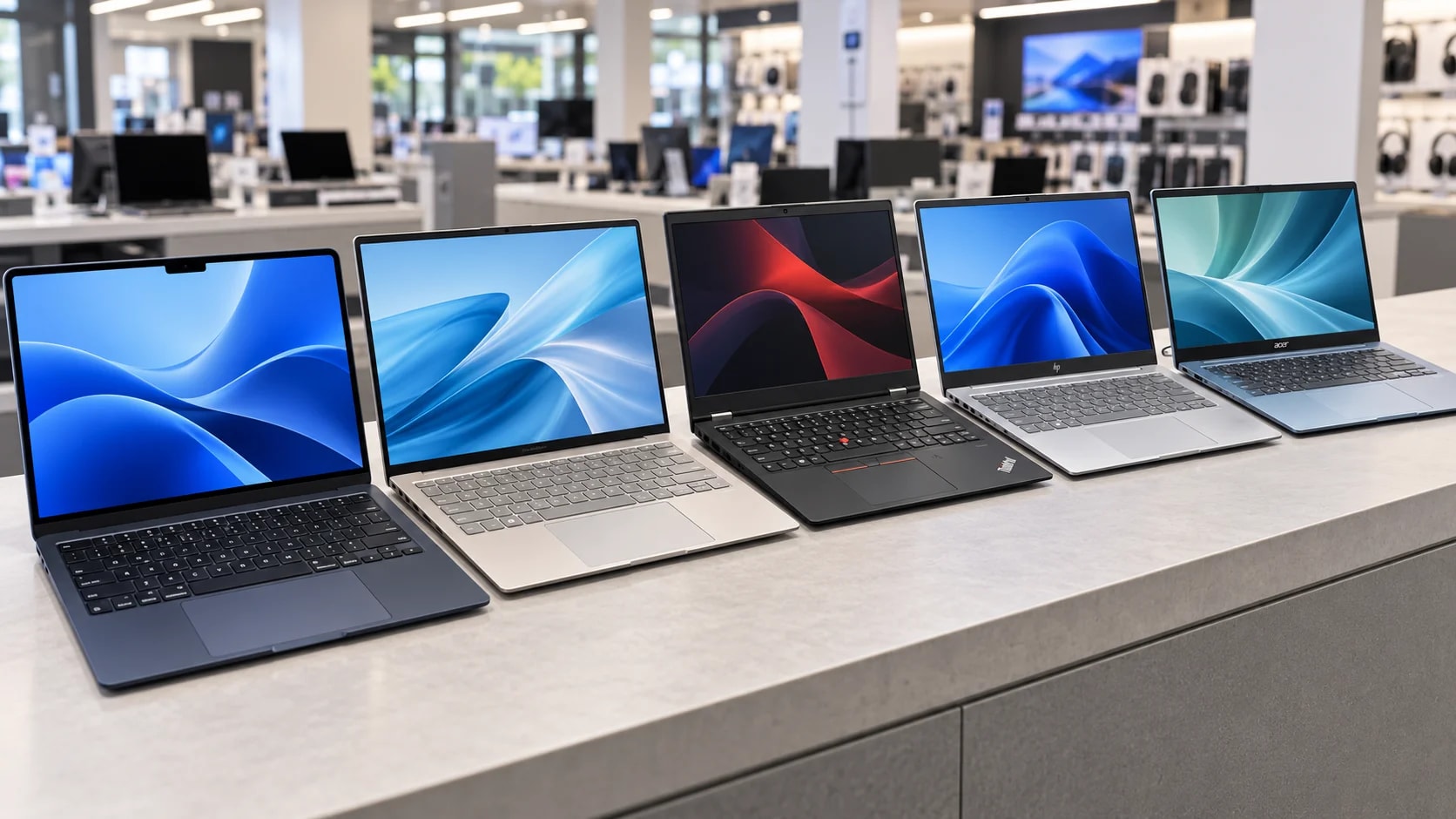
MacBook Air, ASUS Zenbook, Lenovo ThinkPad, HP OmniBook чи Acer Swift? Порівнюємо реальні характеристики та незалежні тести ноутбуків, пояснюємо вплив батареї й процесора та допомагаємо вибрати модель для роботи під час відключень електроенергії.

Зміст14
- Який ноутбук вибрати для роботи без світла: короткий висновок
- Порівняння ноутбуків Apple, ASUS, Lenovo, HP, Acer і Dell за автономністю
- Реальні незалежні тести: який ноутбук працює довше
- Від чого залежить автономність ноутбука
- Яка батарея потрібна для 6, 8 або 10 годин роботи
- Intel, AMD, Snapdragon чи Apple M: який процесор кращий для автономності
- OLED чи IPS: який екран економніший
- Скільки ноутбук працює без світла в різних програмах
- Чи потрібна дискретна відеокарта для роботи без світла
- Чи варто купувати ігровий ноутбук для автономної роботи
- Чи потрібні 16 або 32 ГБ оперативної пам'яті
- Заряджання USB-C Power Delivery: що перевірити
- Який павербанк потрібен для ноутбука під час відключень
- Ноутбук чи зарядна станція: що вигідніше для роботи без світла
Для роботи без електроенергії найкраще підходить ноутбук, який поєднує енергоефективний процесор, достатню ємність батареї, економний дисплей і можливість заряджання через USB-C Power Delivery. Серед варіантів, які варто розглядати, — Apple MacBook Air, ASUS Zenbook A14, ASUS Zenbook S 14, Lenovo ThinkPad T14s, Acer Swift 14 AI та HP OmniBook X. Проте універсального переможця немає: модель, яка довго працює з текстами й браузером, може значно швидше розряджатися під час відеоконференцій, програмування або монтажу відео.
Для українців автономність ноутбука має особливе значення. Під час відключень світла пристрій повинен не лише забезпечувати достатню продуктивність, а й максимально ефективно використовувати обмежений запас енергії. Важлива також можливість під'єднати сумісний павербанк, зарядну станцію або інший резервний пристрій.
Саме тому під час вибору потрібно порівнювати не рекламні "до 20–30 годин", а результати незалежних тестів конкретної конфігурації та характеристики заряджання.
Який ноутбук вибрати для роботи без світла: короткий висновок
Для офісної та дистанційної роботи насамперед варто розглядати компактні енергоефективні ноутбуки без потужної дискретної відеокарти. Apple MacBook Air приваблює стабільною автономністю та оптимізацією macOS, Lenovo ThinkPad — корпоративними функціями, ASUS Zenbook — широким вибором екранів і легких конструкцій, а Acer та HP пропонують різні Windows-конфігурації для тривалої мобільної роботи.
Вибір залежить від того, які саме програми потрібні користувачеві. Для браузера, документів і відеозв'язку можливостей сучасного ультрабука зазвичай достатньо. Для 3D-графіки, важкого відеомонтажу та професійних програм критерії будуть іншими.
Сценарій | Які ноутбуки розглядати | На що звернути увагу |
|---|---|---|
Робота з текстами, SEO, документами | MacBook Air, Zenbook A14, ThinkPad T14s | Автономність браузера, клавіатура, USB-C |
Таблиці, бухгалтерія, корпоративне ПЗ | ThinkPad, HP OmniBook, Dell Latitude | Windows-сумісність, пам'ять, корпоративні програми |
Робота в дорозі | MacBook Air 13, Zenbook A14 | Маса, автономність, компактний адаптер |
Онлайн-навчання та відеозустрічі | MacBook Air, Acer Swift 14 AI, HP OmniBook | Камера, мікрофон, Wi-Fi, споживання у відеозв'язку |
Дизайн і фотографія | Zenbook S 14, MacBook Air, окремі OLED-моделі | Якість екрана, пам'ять, колірне охоплення |
Програмування | MacBook Air, ThinkPad, Zenbook на Intel/AMD | ОС, інструменти розробки, контейнери |
Монтаж відео та 3D | Продуктивні ноутбуки з відповідним GPU | Продуктивність під навантаженням, охолодження, живлення |
Ця таблиця — орієнтир за типами пристроїв, а не рейтинг за перевіреним часом автономної роботи. Щоб визначити найкращий ноутбук для конкретного бюджету, потрібно порівнювати точні моделі й комплектації.
Порівняння ноутбуків Apple, ASUS, Lenovo, HP, Acer і Dell за автономністю
Порівнювати ноутбуки за автономністю потрібно на рівні конкретних моделей, оскільки один бренд може випускати як енергоефективні ультрабуки, так і значно ненажерливіші продуктивні системи. Важливі характеристики — батарея у ват-годинах, процесор, тип екрана, підтримка заряджання та операційна система. Навіть усередині однієї лінійки конфігурації можуть істотно відрізнятися.
Нижче наведено конкретні моделі, характеристики яких підтверджені виробниками. Для різних конфігурацій застосовано відповідні застереження.
Ноутбук | Процесор / платформа | Батарея | Заряджання | Головна особливість |
|---|---|---|---|---|
Apple MacBook Air 13 M5 (2026) | Apple M5 | 53,8 Вт·год | MagSafe 3, USB-C PD | Компактний macOS-ноутбук без вентилятора |
ASUS Zenbook A14 UX3407 | Snapdragon X / X2 залежно від версії | 70 Вт·год у перевірених конфігураціях | USB-C PD | Дуже мала маса, Windows on ARM |
ASUS Zenbook S 14 UX5406 | Intel Core Ultra | 72 або 77 Вт·год | USB-C PD | Преміальна конструкція, OLED |
Lenovo Yoga Slim 7x 14 Gen 9 | Snapdragon X Elite | 70 Вт·год | USB-C | Яскравий 14,5-дюймовий OLED |
Lenovo ThinkPad T14s Gen 6 Snapdragon | Snapdragon X Plus / X Elite | 58 Вт·год | USB-C PD, 65 Вт | Бізнес-функції, легкий корпус |
Acer Swift 14 AI SF14-11 | Snapdragon X Plus / X Elite | 75 Вт·год | USB-C, у перевіреній версії 65 Вт | Велика батарея, IPS-дисплей |
HP OmniBook X 14 14-kr0000 | Snapdragon X / X Plus | 59 Вт·год | USB-C, 65 Вт | Мобільна Windows-система |
HP OmniBook X 14 14-ka0000 | Intel Core Ultra | 59 або 70 Вт·год | USB-C, залежить від конфігурації | Intel-платформа, різні комплектації |
Dell Latitude 7450 | Intel, залежно від конфігурації | 38 або 57 Вт·год | Залежить від версії | Бізнес-клас, корпоративний сервіс |
Це характеристики виробників, а не результати єдиного порівняльного тесту. У назвах лінійок можуть існувати різні покоління, дисплеї, процесори й акумулятори. Перед купівлею необхідно перевірити точний артикул або конфігурацію.
Apple MacBook Air M5: для кого це сильний варіант
Apple MacBook Air 13 із процесором M5 є одним із найцікавіших варіантів для тривалої офісної роботи завдяки енергоефективності Apple silicon та оптимізації macOS. Ноутбук має батарею 53,8 Вт·год, 13,6-дюймовий IPS-екран, безвентиляторну конструкцію та два порти Thunderbolt 4 з підтримкою заряджання. Apple заявляє до 15 годин вебперегляду і до 18 годин потокового відео за власними умовами тестування.
Незалежний тест RTINGS показав понад 13 годин легкого вебсерфінгу. Це цінніший практичний орієнтир, ніж виключно рекламна цифра, хоча результат також залежить від лабораторної методики. Під час складного монтажу, рендерингу та інших тривалих навантажень енергоспоживання буде вищим.
Переваги MacBook Air M5:
Тривала автономність у повсякденних завданнях.
Відсутність шуму вентилятора.
Маса близько 1,23 кг.
Заряджання через USB-C PD та MagSafe.
Хороша інтеграція програмного й апаратного забезпечення.
Обмеження: macOS може не підтримувати специфічні Windows-програми; доступно лише два USB-C/Thunderbolt-порти; екран працює з частотою 60 Гц; складні графічні завдання можуть вимагати продуктивнішої моделі.
Висновок: MacBook Air особливо логічний для копірайтингу, SEO, роботи з браузером, документами, презентаціями, програмування й легкого редагування контенту. Але сумісність професійних застосунків потрібно перевірити до покупки.
ASUS Zenbook A14: надзвичайно легкий Windows-ноутбук
ASUS Zenbook A14 UX3407 створений для мобільної роботи й поєднує легкий корпус із батареєю на 70 Вт·год у перевірених конфігураціях. Його маса становить приблизно 0,98–0,99 кг, що робить модель особливо цікавою людям, які часто носять ноутбук із собою. У лінійці застосовуються процесори Snapdragon, а заряджання здійснюється через USB-C.
Перевага великої батареї не означає автоматичної переваги над Intel або Apple. На автономність впливають конкретна версія процесора, дисплей і драйвери. Зокрема, незалежний порівняльний тест однієї версії Zenbook A14 зі Snapdragon показав 14,9 години вебперегляду при 150 ніт.
Сильні сторони: мала маса, велика батарея для такого корпусу, USB-C Power Delivery, достатня продуктивність для офісних завдань.
Головне обмеження: Windows on ARM. Потрібно окремо перевіряти сумісність спеціалізованих програм, драйверів, VPN, периферійного обладнання та корпоративних засобів захисту.
ASUS Zenbook S 14: альтернатива на Intel
ASUS Zenbook S 14 UX5406 — варіант для тих, хто хоче компактний преміальний Windows-ноутбук на платформі Intel із ширшими традиційними можливостями сумісності. Для різних поколінь і комплектацій виробник зазначає батареї 72 та 77 Вт·год. Серед особливостей — OLED-дисплей, корпус масою близько 1,2 кг та порти Thunderbolt із підтримкою живлення.
OLED-екран добре підходить для фотографій і відео, проте витрати енергії залежать від яскравості, частоти оновлення та характеру зображення. Робота з білими документами може створювати інший режим споживання, ніж перегляд темних відеосцен. Тому великий акумулятор потрібно оцінювати разом із тестами відповідної панелі.
Кому підходить: дизайнерам, офісним працівникам, програмістам і людям, які хочуть Windows-пристрій із якісним дисплеєм та хорошою мобільністю.
Lenovo ThinkPad T14s: для корпоративної роботи
Lenovo ThinkPad T14s Gen 6 у версії Snapdragon поєднує бізнес-функції, батарею 58 Вт·год і заряджання через USB-C PD. Виробник передбачає підтримку швидкого заряджання до 80% приблизно за годину за відповідних умов. Також модель пропонує корпоративні функції, вебкамеру із захисною шторкою та різні дисплеї, включно з економною IPS-панеллю.
Для автономності особливо цікаві конфігурації з дисплеєм WUXGA Low Power. Сенсорний екран або OLED можуть змінювати результат. Тому два ThinkPad T14s з однаковою назвою та процесором не обов'язково працюватимуть однакову кількість годин.
Переваги: бізнес-клавіатура, корпоративні функції, різноманітні порти, підтримка USB-C, мобільність.
Недолік для частини покупців: ARM-сумісність. Якщо організація використовує специфічне програмне забезпечення, x86-версію ThinkPad потрібно оцінити окремо.
Lenovo Yoga Slim 7x: великий OLED і Snapdragon
Lenovo Yoga Slim 7x 14 Gen 9 цікавий поєднанням Snapdragon X Elite, батареї 70 Вт·год та 14,5-дюймового OLED-дисплея. Виробник заявляє до 16,4 години вебперегляду й до 23,8 години відтворення відео в окремих умовах. Але ці значення не можна безпосередньо прирівнювати до восьмигодинної роботи у відеоконференціях і десятках вкладок.
Модель зручна тим, кому потрібен більший якісний екран без переходу на важкий 16-дюймовий ноутбук. Проте висока роздільна здатність і яскравий OLED потребують уваги до енергоспоживання. Також необхідно перевірити сумісність професійних застосунків із Windows on ARM.
Acer Swift 14 AI: великий акумулятор і IPS-дисплей
Acer Swift 14 AI SF14-11 вирізняється батареєю 75 Вт·год, процесорами Snapdragon X Plus/X Elite та 14,5-дюймовим IPS-дисплеєм. У відповідних конфігураціях передбачено екран із частотою до 120 Гц, два USB-C та заряджання через USB. Acer заявляв до 18 годин вебперегляду й до 26 годин відтворення відео в контрольованих умовах.
Модель цікава для довготривалої роботи в браузері й офісних застосунках, але максимальні рекламні години не слід переносити на реальний робочий день без перевірки. Також важливо врахувати вибрану частоту оновлення дисплея. Для економії енергії іноді доцільно використовувати 60 Гц.
HP OmniBook X: чому потрібно перевіряти покоління
HP OmniBook X — це лінійка, в якій під близькими назвами існують моделі на Snapdragon та Intel із різними батареями й можливостями. Наприклад, для OmniBook X 14 серії 14-kr0000 на Snapdragon HP зазначає акумулятор 59 Вт·год, тоді як для Intel-лінійки 14-ka0000 доступні конфігурації на 59 або 70 Вт·год.
Через це неправильно узагальнювати характеристики всіх HP OmniBook X. Перед купівлею потрібно знайти точний номер серії та перевірити процесор, акумулятор і порти. Важливе значення має також можливість обслуговування й підтримка необхідних програм.
Dell Latitude: чи варто розглядати бізнес-ноутбуки
Dell Latitude може бути практичним вибором для роботи без світла, якщо потрібні корпоративні функції, Windows-сумісність і зручне сервісне обслуговування. Але всередині одного покоління є конфігурації з різними батареями. Наприклад, Dell Latitude 7450 постачається з акумуляторами 38 або 57 Вт·год.
Різниця майже у півтора раза за номінальною ємністю може суттєво впливати на автономність за інших рівних умов. Тому під час порівняння варто перевіряти не лише назву Latitude 7450, а й конкретний варіант батареї. Та сама логіка актуальна для вживаних бізнес-ноутбуків.
Реальні незалежні тести: який ноутбук працює довше
Незалежні тести автономності мають більше практичне значення, ніж маркетингове порівняння заявлених годин різних виробників. Але коректно порівнювати лише результати, отримані за однією методикою. Інакше різниця в яскравості, Wi-Fi, браузері та режимі живлення може спотворити висновок.
Наприклад, Notebookcheck порівняв декілька моделей у тесті вебперегляду за яскравості 150 ніт.
Конкретна тестова конфігурація | Батарея | Результат Wi-Fi-тесту при 150 ніт |
|---|---|---|
ASUS Vivobook S 14 OLED S5406SA, Intel Core Ultra 5 226V | 75 Вт·год | 17,2 год |
ASUS Zenbook A14 UX3407QA, Snapdragon X1-26-100 | 70 Вт·год | 14,9 год |
Samsung Galaxy Book5 Pro 360, Intel Core Ultra 5 226V | 76 Вт·год | 10,8 год |
Samsung Galaxy Book4 Edge 16, Snapdragon X Elite | 61,8 Вт·год | 7,4 год |
Джерело: Notebookcheck, порівняльний матеріал про Windows on ARM та x86. Цифри стосуються саме зазначених моделей, конфігурацій і режиму тестування.
Результат демонструє, чому неправильно стверджувати, що всі ноутбуки Snapdragon автономніші за Intel. На підсумкові години впливає весь пристрій, а не лише архітектура процесора. Зокрема, ASUS Vivobook S 14 OLED на Intel у цьому випробуванні випередив ASUS Zenbook A14 на Snapdragon.
Окремий незалежний огляд RTINGS підтверджує, що MacBook Air M5 здатний забезпечувати понад 13 годин легкого вебперегляду. Але його результат не можна безпосередньо додавати до таблиці Notebookcheck як рівноцінний показник рейтингу. Лабораторії використовують різні методики.
Від чого залежить автономність ноутбука
Автономність ноутбука визначається співвідношенням доступної енергії батареї та середнього споживання всієї системи. Чим більший запас енергії та нижче споживання, тим довше пристрій може працювати без зарядки. При цьому енергоспоживання постійно змінюється залежно від навантаження.
Спрощена формула:
Час роботи (год) ≈ корисна енергія батареї (Вт·год) ÷ середня потужність (Вт).
Наприклад, батарея на 60 Вт·год за середнього споживання 10 Вт теоретично забезпечить близько шести годин. Якщо середнє споживання знизиться до 6 Вт, теоретичний результат становитиме десять годин. Насправді потрібно враховувати доступну ємність, зношення, температурні умови та особливості електроніки.
Яка батарея потрібна для 6, 8 або 10 годин роботи
Необхідна ємність батареї залежить від того, скільки енергії ноутбук споживає у вашій роботі. За простого введення тексту навантаження може бути невеликим, тоді як тривалі відеодзвінки, монтаж і компіляція проєктів помітно збільшують витрати. Тому універсальної ємності для восьми годин немає.
Наведена таблиця показує ідеалізований розрахунок за номінальною ємністю та сталим навантаженням.
Батарея | 6 Вт | 10 Вт | 15 Вт | 25 Вт |
|---|---|---|---|---|
45 Вт·год | 7,5 год | 4,5 год | 3 год | 1,8 год |
55 Вт·год | 9,2 год | 5,5 год | 3,7 год | 2,2 год |
65 Вт·год | 10,8 год | 6,5 год | 4,3 год | 2,6 год |
75 Вт·год | 12,5 год | 7,5 год | 5 год | 3 год |
90 Вт·год | 15 год | 9 год | 6 год | 3,6 год |
Це математична модель, не результат лабораторного тесту. Вона не враховує недоступну частину енергії батареї, старіння та зміну споживання.
Для умовної восьмигодинної роботи за середнього споживання 8 Вт потрібно близько 64 Вт·год корисної енергії. Але модель із меншою батареєю та кращою енергоефективністю може працювати довше. Саме тому остаточне рішення варто приймати за реальними тестами.
Intel, AMD, Snapdragon чи Apple M: який процесор кращий для автономності
Для автономного ноутбука важлива не сама назва виробника процесора, а енергоефективність конкретної платформи в потрібному навантаженні. Сучасні Intel Core Ultra, AMD Ryzen, Qualcomm Snapdragon X та Apple silicon можуть забезпечувати тривалу роботу. Але між моделями існують суттєві відмінності.
Платформа | Сильні сторони | Що перевірити |
|---|---|---|
Apple silicon | Оптимізація macOS, ефективність у легких завданнях | Підтримка потрібного ПЗ для macOS |
Intel Core Ultra | Windows x86, широкий вибір моделей | Покоління, енергопрофіль, дисплей |
AMD Ryzen | Широка Windows-сумісність, різні продуктивні платформи | Точну серію, графіку, тести пристрою |
Snapdragon X | Енергоефективні ARM-конфігурації, мобільність | Підтримка Windows on ARM, драйверів та програм |
Чому Snapdragon не завжди найавтономніший
Snapdragon може демонструвати високу енергоефективність, але його перевага не гарантована в кожному ноутбуці й сценарії. Екран, батарея, налаштування виробника та програмне забезпечення здатні змінити результат. Незалежний тест ASUS Vivobook на Intel і Zenbook A14 на Snapdragon добре демонструє цю різницю.
Крім автономності, потрібно перевіряти підтримку програм. Звичайні браузери та багато сучасних застосунків працюють на ARM, але спеціалізовані драйвери й корпоративні інструменти можуть створювати проблеми. Перед покупкою бажано перевірити ключові робочі програми на відповідній архітектурі.
OLED чи IPS: який екран економніший
Неможливо стверджувати, що OLED завжди споживає менше енергії за IPS або навпаки. Енергоспоживання OLED залежить від зображення, зокрема частки яскравих ділянок, тоді як IPS має інший принцип роботи підсвічування. Також важливі яскравість, роздільна здатність і частота оновлення.
Для роботи з документами, де переважають світлі сторінки, економний IPS-дисплей може бути практичним вибором. OLED надає глибокий чорний колір і високий контраст, що корисно для мультимедіа та творчих завдань. Але вибір потрібно підтверджувати тестами конкретної моделі.
Чи варто вимикати 120 Гц під час відключень
Перехід зі 120 Гц на 60 Гц іноді допомагає зменшити енергоспоживання дисплея. Ефект залежить від панелі та підтримки адаптивної частоти. Для роботи з текстами плавність 120 Гц зазвичай не є критичною.
Якщо ноутбук має енергоощадний профіль, який автоматично знижує частоту, окреме ручне налаштування може бути непотрібним. Це варто перевірити за поведінкою конкретного пристрою.
Скільки ноутбук працює без світла в різних програмах
Час роботи без розетки залежить насамперед від типу навантаження: документи та браузер зазвичай споживають менше енергії, ніж відеомонтаж або 3D-рендеринг. Але навіть легке завдання може стати енергоємним, якщо у браузері відкрито багато важких сторінок або працюють фонові процеси.
Завдання | Типова природа навантаження | Що найбільше впливає |
|---|---|---|
Тексти, документи | Переважно легке | Дисплей, браузер, фонові процеси |
SEO, аналітика, багато вкладок | Від легкого до середнього | RAM, активні вебсторінки, процесор |
Excel і великі таблиці | Змінне | Складність обчислень |
Zoom, Google Meet, Teams | Середнє, іноді високе | Камера, кодування відео, Wi-Fi |
Програмування | Від легкого до високого | Збирання проєктів, контейнери |
Photoshop, Lightroom | Змінне | Розмір файлів, екран, прискорення |
Відеомонтаж | Часто високе | CPU, GPU, кодеки, диск |
Ігри та 3D | Високе | GPU, процесор, охолодження |
Робочий день копірайтера з текстовими документами може бути значно економнішим за день із безперервними відеоконференціями. Але це не означає, що для копірайтингу достатньо будь-якого старого ноутбука. Зношена батарея або неефективний дисплей можуть звести переваги легкого навантаження нанівець.
Чи потрібна дискретна відеокарта для роботи без світла
Для браузера, офісних документів, звичайних таблиць і багатьох робочих сервісів дискретна відеокарта зазвичай не потрібна. Сучасної інтегрованої графіки достатньо для більшості повсякденних завдань. Відсутність потужного GPU також спрощує конструкцію ноутбука.
Але монтаж великих відеопроєктів, 3D-моделювання та професійна графіка можуть вимагати дискретної відеокарти. У такому випадку потрібно прийняти компроміс: пристрій буде продуктивнішим, але автономність під важким навантаженням часто зменшиться. Для роботи під час відключень особливо важливо оцінити енергоспоживання саме у професійній програмі.
Чи варто купувати ігровий ноутбук для автономної роботи
Ігровий ноутбук зазвичай не є найкращим вибором, якщо головний пріоритет — максимальний час роботи без розетки. Потужні процесори, дискретна графіка, екрани з високою частотою та системи охолодження створюють додаткові потреби в енергії. Навіть велика батарея не завжди компенсує ці витрати.
Ігрова модель може працювати довше в легкому режимі, якщо дискретна графіка вимикається й правильно налаштовано енергозбереження. Але для важких ігор час автономності часто вимірюється значно меншими значеннями, ніж у виробничих рекламних тестах відео. До того ж продуктивність від батареї може обмежуватися системою живлення.
Чи потрібні 16 або 32 ГБ оперативної пам'яті
Для більшості сучасних робочих сценаріїв практичним базовим орієнтиром є 16 ГБ оперативної пам'яті, а 32 ГБ корисні для важчої багатозадачності та професійних програм. Сам обсяг RAM не гарантує кращої автономності. Однак дефіцит пам'яті може погіршувати комфорт роботи й збільшувати використання накопичувача.
Для SEO-фахівця, який одночасно працює з браузером, великими таблицями, документами та аналітичними сервісами, 16 ГБ можуть бути розумним мінімумом. Якщо регулярно використовуються віртуальні машини, великі локальні проєкти або обробка медіа, доцільно оцінити 32 ГБ.
Перед покупкою перевірте можливість модернізації. У багатьох сучасних тонких моделях оперативна пам'ять припаяна й не замінюється. Тому краще відразу вибрати конфігурацію із запасом під майбутні завдання.
Заряджання USB-C Power Delivery: що перевірити
Ноутбук для роботи без світла бажано вибирати з підтримкою заряджання через USB-C Power Delivery, оскільки це спрощує використання сумісних павербанків і зарядних станцій. Але наявність роз'єму USB-C ще не означає, що через нього можна заряджати комп'ютер. Також важливі напруга, потужність і кабель.
Перед покупкою перевірте:
Чи підтримує ноутбук USB-C PD для вхідного живлення.
Яка потужність рекомендована виробником.
Які профілі напруги потрібні.
Чи можливе заряджання під час роботи.
Чи підтримується заряджання при вимкненому пристрої.
Чи є обмеження для слабших адаптерів.
Який кабель потрібний для відповідної потужності.
Наприклад, ноутбук із штатним адаптером 65 Вт не обов'язково зможе повноцінно працювати від павербанка на 30 Вт. Іноді він заряджатиметься лише у вимкненому стані, а іноді система взагалі не прийме джерело живлення. Також важливо враховувати, що при високому навантаженні ноутбук може одночасно використовувати зовнішнє живлення та частину заряду внутрішньої батареї.
Докладніше про сумісність, потужність і кабелі читайте на Gosta.ua в матеріалі "Як заряджати ноутбук від павербанка — перевірка USB-C PD і ватів".
Який павербанк потрібен для ноутбука під час відключень
Для ноутбука потрібно вибирати павербанк за енергоємністю у ват-годинах, підтримуваною потужністю USB-C PD та сумісністю профілів живлення. Ємність у міліампер-годинах сама по собі не дозволяє визначити точну кількість додаткових робочих годин. Також потрібно враховувати втрати під час перетворення енергії.
Наприклад, павербанк із номінальною ємністю 20 000 мА·год на елементах із напругою 3,7 В містить приблизно 74 Вт·год енергії:
20 А·год × 3,7 В = 74 Вт·год.
Але не вся ця енергія потрапить до батареї ноутбука. Частина втрачається на перетвореннях, кабелі та роботі електроніки павербанка. Тому точний додатковий час роботи потрібно визначати за фактично доступною енергією та споживанням ноутбука.
Скільки додаткових годин дасть павербанк
Додатковий час роботи ноутбука від павербанка можна приблизно оцінити за корисною енергією зовнішнього акумулятора та середньою потужністю пристрою. Для прикладу, якщо припустити, що з номінальних 74 Вт·год доступно 60 Вт·год корисної енергії, за навантаження 10 Вт це теоретично шість годин. За 20 Вт — три години.
Це приклад, а не вимірювання конкретного павербанка. Реальні втрати залежать від обладнання та способу використання. Не слід обіцяти будь-якому ноутбуку додаткові шість годин тільки через напис "20 000 мА·год".
Ноутбук чи зарядна станція: що вигідніше для роботи без світла
Ноутбук із хорошою автономністю зазвичай є найпростішим рішенням для коротких і середніх відключень, а зарядна станція стає кориснішою, коли потрібно живити декілька пристроїв або працювати довше. Вибір залежить від сумарного енергоспоживання та кількості робочих годин без мережі. Для багатьох людей оптимальне рішення — енергоефективний ноутбук плюс сумісний USB-C павербанк.
Варіант | Переваги | Обмеження |
|---|---|---|
Тільки батарея ноутбука | Максимальна мобільність | Запас обмежений |
USB-C павербанк | Компактність, резерв | Обмежена потужність та енергоємність |
Портативна зарядна станція | Може живити декілька пристроїв | Більша маса й вартість |
UPS для інтернету | Живить роутер або ONU | Не замінює батарею ноутбука |
Під час відключень також важливо забезпечити роботу інтернету. Навіть ноутбук із десятигодинною батареєю не допоможе провести відеозустріч, якщо роутер і оптичний термінал залишилися без живлення. Тому план автономної роботи повинен включати не лише комп'ютер.
Як збільшити автономність ноутбука без покупки нового
Автономність ноутбука можна збільшити завдяки зменшенню яскравості екрана, енергоощадному режиму та контролю фонових програм. Такі зміни не потребують купівлі нової батареї. Найбільший практичний ефект залежить від того, що саме споживає енергію в конкретному пристрої.
Перевірений робочий чекліст:
Увімкнути режим енергозбереження.
Зменшити яскравість до комфортного рівня.
За можливості використовувати 60 Гц замість 120 Гц.
Вимкнути непотрібне підсвічування клавіатури.
Закрити програми з постійним фоновим навантаженням.
Від'єднати непотрібні USB-пристрої.
Уникати запуску ігор та рендерингу під час тривалого відключення.
Перевірити активність браузерних вкладок.
Використовувати локально збережені документи, якщо мережа не потрібна.
Контролювати температуру та вентиляцію ноутбука.
Не рекомендується відключати критичні системні механізми безпеки або примусово вимикати всі оновлення на невизначений час лише заради невеликої економії енергії. Важливо також не перекривати вентиляційні отвори.
Як перевірити знос батареї ноутбука у Windows
У Windows стан батареї можна оцінити за допомогою вбудованого звіту, який створюється командою powercfg /batteryreport. Звіт містить інформацію про проєктну ємність, оцінювану повну ємність після заряджання та історію використання. Це допомагає зрозуміти, чи втратила батарея значну частину запасу енергії.
Порядок дій:
Відкрийте меню "Пуск".
Знайдіть "Командний рядок" або Terminal.
Запустіть його з відповідними правами.
Введіть powercfg /batteryreport.
Відкрийте створений HTML-звіт.
Знайдіть Design Capacity.
Порівняйте з Full Charge Capacity.
Наприклад, якщо проєктна ємність становила 60 000 мВт·год, а поточна оцінка повного заряду — 45 000 мВт·год, система показує приблизно 75% початкової ємності. Це не лабораторна діагностика, а показник, розрахований за доступною інформацією батареї.
Якщо акумулятор здувся або корпус деформувався, потрібно припинити використання пристрою та звернутися до кваліфікованого сервісу. Не можна проколювати або стискати пошкоджену батарею.
Чи варто купувати вживаний ноутбук із великою батареєю
Вживаний ноутбук із батареєю на 80–90 Вт·год може бути менш автономним за нову модель із батареєю на 55–60 Вт·год, якщо акумулятор суттєво зношений. Тому під час купівлі потрібно перевіряти фактичну повну ємність і стан пристрою. Велика цифра в паспорті не визначає реальний запас енергії через декілька років використання.
Окрім батареї, варто оцінити стан портів USB-C, зарядного адаптера, системи охолодження та дисплея. Особливе значення має підтримка виробника й доступність заміни акумулятора. Для роботи під час відключень можливість ремонту є важливою частиною вартості володіння ноутбуком.
Як перевірити автономність ноутбука перед покупкою
Перед покупкою ноутбука потрібно перевірити не менше трьох груп даних: точні характеристики конфігурації, незалежні тести та власні робочі вимоги. Ні бренд, ні рекламна обіцянка не можуть замінити цієї перевірки. Особливо важливо знайти тест із навантаженням, близьким до вашого.
Послідовність оцінювання:
Запишіть точну модель та її артикул.
Перевірте батарею у Вт·год.
З'ясуйте процесор і тип графіки.
Перевірте дисплей, роздільну здатність і частоту.
Знайдіть незалежний Wi-Fi-тест.
Порівняйте результати за однаковою методикою.
Перевірте заряджання USB-C PD.
Уточніть вимоги до адаптера та павербанка.
Перевірте сумісність робочих програм.
Оцініть пам'ять, SSD та можливість ремонту.
Перевірте гарантію й доступність сервісу в Україні.
Не забувайте про масу, клавіатуру та якість зв'язку.
Для покупця особливо корисні незалежні вимірювання вебперегляду, адже вони ближчі до багатьох офісних завдань, ніж безперервне відтворення локального відео. Але для людей, які працюють у Zoom або Teams, потрібні додаткові тести відеозв'язку.
Який бренд ноутбука краще вибрати: Apple, ASUS, Lenovo, HP, Acer чи Dell
Найкращий бренд ноутбука для автономності залежить від робочого сценарію, програмної сумісності та бюджету. Apple пропонує сильну інтеграцію апаратної частини й macOS, ASUS — широкий вибір ультрабуків із різними платформами, Lenovo — бізнес-орієнтовані ThinkPad, HP і Dell — корпоративні конфігурації, а Acer — мобільні Windows-рішення з різними дисплеями та батареями. Але всередині будь-якого бренду є як сильні, так і менш вдалі конфігурації.
Бренд / лінійка | Основна перевага | Головний компроміс | Кому розглядати |
|---|---|---|---|
Apple MacBook Air | Енергоефективність, тиха робота, macOS | Специфічне Windows-ПЗ може бути недоступним | Контент, офіс, навчання, мобільна робота |
ASUS Zenbook A14 | Мала маса, велика батарея | Сумісність ARM | Мандрівки, офіс, робота без розетки |
ASUS Zenbook S 14 | Intel, преміальний дисплей | OLED і конфігурація впливають на споживання | Дизайн, офіс, програмування |
Lenovo ThinkPad T14s | Бізнес-функції, клавіатура, порти | Потрібно перевіряти процесорну архітектуру | Корпоративні користувачі |
Lenovo Yoga Slim 7x | Великий якісний OLED, Snapdragon | ARM-сумісність, дисплей | Мультимедіа, офіс, творчість |
HP OmniBook X | Різні сучасні платформи | Складність вибору точної версії | Робота та навчання |
Acer Swift 14 AI | 75 Вт·год, IPS, USB-C | ARM-сумісність | Мобільна робота з Windows |
Dell Latitude | Корпоративні функції й сервіс | Батарея залежить від комплектації | Бізнес і корпоративне ПЗ |
Ця таблиця не означає, що один бренд завжди кращий за інший. Для остаточного рішення потрібно порівнювати конкретні комплектації в межах бюджету. Також варто враховувати місцеву гарантію та реальну доступність моделі.
Який ноутбук вибрати для SEO, копірайтингу й дистанційної роботи
Для SEO, копірайтингу, роботи з текстами та браузерними сервісами доцільно розглядати енергоефективний ноутбук із 16–32 ГБ RAM, якісною клавіатурою, відповідним екраном і заряджанням USB-C PD. Для багатьох таких завдань дискретна відеокарта не потрібна. Значення мають швидка робота браузера, комфорт під час тривалого введення тексту та стабільність відеозв'язку.
Якщо основні інструменти працюють у браузері, MacBook Air може бути дуже практичним рішенням. Якщо потрібні специфічні Windows-програми чи корпоративні клієнти, варто оцінити ThinkPad або ультрабук на Intel/AMD. Snapdragon також може підходити, але тільки після перевірки сумісності всього робочого набору програм.
Для дистанційної роботи під час відключень важливий і додатковий резерв. Ноутбук з хорошою автономністю та сумісним павербанком часто практичніший за потужний важкий пристрій, який потребує зарядної станції лише для звичайної офісної роботи.
Висновок: який ноутбук із хорошою автономністю справді варто купувати
Найкращий ноутбук для роботи без світла — це не модель із найбільшою батареєю або найгучнішою рекламною обіцянкою, а пристрій, який довго працює саме у ваших програмах. Apple MacBook Air M5 є сильним вибором для мобільної роботи в macOS; ASUS Zenbook A14 — для максимально легкої Windows-системи; Lenovo ThinkPad T14s — для бізнесу; ASUS Zenbook S 14 — для тих, хто хоче Intel і якісний екран. HP OmniBook, Acer Swift та Dell Latitude також мають цікаві конфігурації, але їх потрібно перевіряти за точним артикулом.
Для українських умов особливого значення набувають USB-C Power Delivery, економний дисплей, здорова батарея та можливість підключити зовнішнє живлення. Перед покупкою варто обрати конкретні моделі, знайти незалежні тести й перевірити їхню сумісність із вашими програмами.
FAQ: поширені запитання про автономність ноутбуків
Який ноутбук найдовше працює без зарядки?
Одного універсального переможця немає. Серед сильних варіантів для повсякденної роботи варто розглядати MacBook Air, ASUS Zenbook, Lenovo ThinkPad та інші енергоефективні ультрабуки. Остаточний результат визначають тести конкретної конфігурації.
Що краще за автономністю — MacBook чи Windows?
MacBook Air може забезпечувати тривалу автономність завдяки Apple silicon та оптимізації macOS. Але сучасні Windows-ноутбуки на Intel, AMD або Snapdragon також демонструють сильні результати. Порівнювати потрібно конкретні пристрої.
Чи правда, що Snapdragon працює довше за Intel?
Не завжди. У незалежному тесті Notebookcheck ASUS Vivobook S 14 OLED на Intel Core Ultra 5 226V випередив конкретну версію ASUS Zenbook A14 зі Snapdragon за часом Wi-Fi-перегляду. Важливий весь ноутбук, а не лише виробник процесора.
Чи достатньо батареї 60 Вт·год на вісім годин роботи?
Це залежить від середнього енергоспоживання. За 7,5 Вт теоретичний результат становить вісім годин, але за 15 Вт — лише чотири. Потрібно враховувати фактичну доступну ємність та навантаження.
Чи можна заряджати MacBook Air від павербанка?
Так, якщо джерело підтримує сумісний USB-C Power Delivery та відповідає вимогам моделі. Для MacBook Air M5 підтримується заряджання через USB-C, а швидке заряджання вимагає більшої потужності. Необхідно перевірити характеристики павербанка й кабелю.
Який ноутбук краще для Zoom і Google Meet?
Варто вибирати пристрій із хорошою камерою, мікрофоном, стабільним Wi-Fi та підтвердженою автономністю у відеозв'язку. Рекламні години відтворення відео не є рівноцінним показником роботи у відеоконференціях. Корисні незалежні тести за схожого навантаження.
Чи потрібна дискретна відеокарта для роботи з текстами?
Зазвичай ні. Сучасної інтегрованої графіки достатньо для офісних програм, браузера, більшості таблиць і відеозустрічей. Відмова від дискретного GPU може бути корисною для мобільності й автономності.
Як перевірити знос батареї Windows-ноутбука?
Використайте вбудовану команду powercfg /batteryreport. Вона створює HTML-звіт із проєктною та оцінюваною поточною ємністю батареї. Для остаточної діагностики несправного акумулятора може знадобитися сервіс.
Чи варто купувати ноутбук із OLED для роботи без світла?
Так, якщо якість екрана важлива для роботи, але автономність потрібно перевіряти окремо. OLED не завжди економніший за IPS. Енергоспоживання залежить від яскравості, зображення та характеристик конкретної панелі.
Який ноутбук краще для роботи під час тривалих відключень?
Практичний варіант — енергоефективний ультрабук з достатньою батареєю, перевіреною підтримкою USB-C PD та можливістю заряджання від зовнішнього акумулятора. Варто також подбати про живлення роутера й інших необхідних пристроїв. Це створить повноцінну автономну робочу систему.
Найкраще за тиждень — на пошту
Без спаму. Лише топ-матеріали Gosta. Відписатись в один клік.
Коментарі