
Як перекласти текст з фото через Google Lens: інструкція для Android та iPhone
Не обов'язково вручну набирати текст з іноземної етикетки, меню або документа. Google Lens може розпізнати слова на фотографії та показати переклад. Пояснюємо, як користуватися функцією на Android та iPhone.

Зміст12
- Що таке Google Lens і як працює переклад тексту
- Як перекласти текст з фото через Google Lens на Android
- Як перекласти текст з фото через Google Lens на iPhone
- Як перекласти текст зі скриншота
- Як перекласти текст камерою телефона
- Що можна перекладати через Google Lens
- Чому Google Lens неправильно перекладає текст
- Google Lens чи Google Перекладач: що краще для фото
- Чи працює Google Lens без інтернету
- Чи безпечно перекладати документи через Google Lens
- Висновок
- Часті запитання
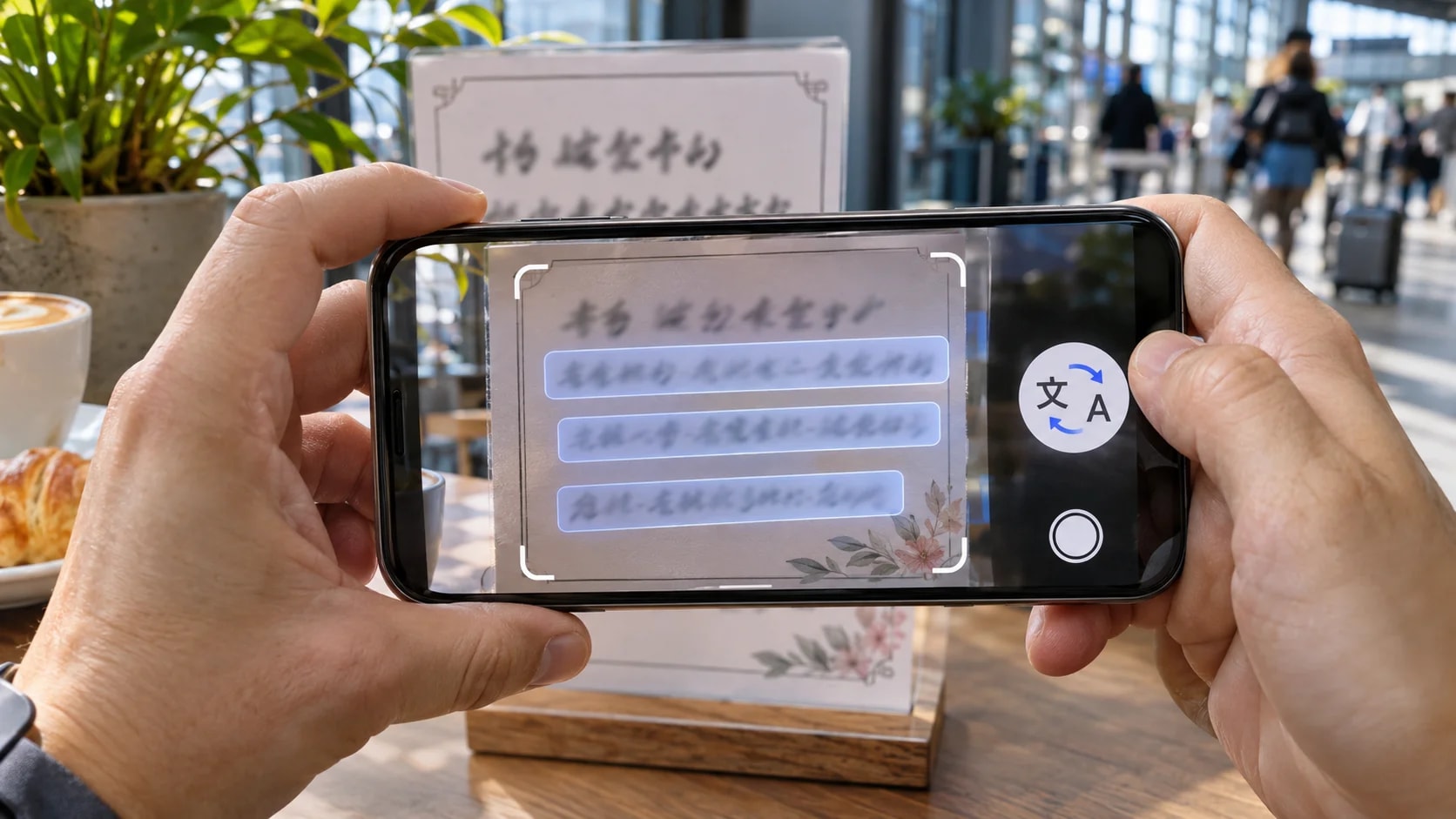
Щоб перекласти текст з фото через Google Lens, потрібно відкрити інструмент розпізнавання зображень, вибрати фотографію або навести камеру на текст і перейти в режим перекладу. Сервіс розпізнає слова на зображенні та показує переклад вибраною мовою. Це зручно для меню, вивісок, інструкцій, етикеток, книжок і скриншотів.
Google Lens доступний у різних застосунках Google на Android та iPhone, але спосіб відкривання залежить від пристрою. На деяких смартфонах інструмент інтегрований у камеру або пошук, тоді як на інших його найпростіше запустити через застосунок Google чи Google Фото.
Що таке Google Lens і як працює переклад тексту
Google Lens — це інструмент Google для розпізнавання інформації на зображеннях, зокрема тексту, об'єктів і предметів. У режимі перекладу він визначає слова на фотографії та використовує технології машинного перекладу. Результат можна переглянути без ручного передруковування оригінального тексту.
Сервіс може працювати з фотографіями, зробленими раніше, та із зображенням, яке бачить камера. Для найкращого результату потрібен чіткий текст із достатнім освітленням.
Як перекласти текст з фото через Google Lens на Android
На Android переклад тексту з фотографії можна запустити через застосунок Google або Google Фото. Конкретний інтерфейс залежить від виробника смартфона та версії застосунків.
Спосіб 1. Через застосунок Google
Відкрийте застосунок Google.
Натисніть значок Google Lens біля пошукового рядка.
Виберіть режим "Переклад".
Наведіть камеру на іноземний текст або виберіть готову фотографію.
Установіть мову оригіналу й перекладу або скористайтеся автоматичним визначенням.
Перегляньте результат.
За потреби скопіюйте перекладений текст.
Якщо значок Lens не відображається, перевірте оновлення застосунку Google. Також переконайтеся, що програма має доступ до камери та фотографій, якщо це потрібно для обраного сценарію.
Спосіб 2. Через Google Фото
Відкрийте Google Фото та виберіть зображення з текстом. Далі знайдіть Google Lens у доступних інструментах фотографії й перейдіть до розпізнавання або перекладу.
Цей спосіб зручний, коли фотографію зроблено раніше. Наприклад, можна перекласти інструкцію до товару, зняту в магазині, або скриншот із повідомленням іноземною мовою.
Як перекласти текст з фото через Google Lens на iPhone
На iPhone Google Lens можна використовувати через застосунок Google або Google Фото. Для цього не потрібно переходити на Android, але функція може розташовуватися в іншому меню, ніж на смартфонах Google Pixel.
Покроково через застосунок Google:
Встановіть або відкрийте застосунок Google на iPhone.
Натисніть значок Google Lens у пошуковому рядку.
Виберіть Translate / "Переклад".
Наведіть камеру на текст або відкрийте фотографію.
Виберіть мови.
Перегляньте переклад і за потреби скопіюйте результат.
Google підтверджує, що на iPhone також можна вибирати текст із готових фотографій. Для перекладу зображень через інструменти Google може знадобитися підключення до інтернету.
Як перекласти текст зі скриншота
Google Lens може перекладати текст зі скриншота так само, як зі звичайної фотографії. Це корисно для повідомлень, сторінок сайтів, інструкцій і зображень із соціальних мереж. Не потрібно друкувати слова вручну.
Збережіть скриншот і відкрийте його в Google Фото або через Lens у застосунку Google. Виберіть режим перекладу та перевірте результат.
Якщо на скриншоті багато різних блоків, сервіс може розпізнати їх у неправильній послідовності. У такому випадку краще виділити потрібний фрагмент або обрізати зображення.
Як перекласти текст камерою телефона
Для перекладу камерою потрібно відкрити Google Lens у режимі перекладу та навести смартфон на напис. Цей сценарій зручний під час подорожей, покупок або роботи з паперовими документами.
Щоб покращити розпізнавання, тримайте телефон рівно й уникайте відблисків. Якщо текст дрібний, наблизьте камеру настільки, щоб літери залишалися чіткими.
Не потрібно фотографувати весь великий документ, якщо цікавить лише один абзац. Менша кількість тексту в кадрі часто полегшує перевірку результату.
Що можна перекладати через Google Lens
Google Lens підходить для перекладу багатьох типів друкованого тексту, але точність залежить від якості зображення та складності мови. Найкраще сервіс працює з чіткими написами без значних викривлень.
Тип тексту | Практичне використання | Можливе обмеження |
|---|---|---|
Меню ресторану | Переклад назв страв | Незвичні назви та інгредієнти |
Етикетка товару | Склад і спосіб використання | Дрібний шрифт |
Інструкція | Основні правила користування | Технічна термінологія |
Дорожній знак | Розуміння напису | Контекст місцевих правил |
Книжка | Переклад абзацу | Складні мовні конструкції |
Рукописний текст | Спроба розпізнавання | Нерозбірливий почерк |
Скриншот | Переклад повідомлення | Низька роздільна здатність |
Для медичних інструкцій, юридичних документів і важливих технічних попереджень автоматичний переклад потрібно перевіряти додатково. Помилка в одному слові може змінити зміст рекомендації.
Чому Google Lens неправильно перекладає текст
Google Lens може неправильно перекладати текст через помилки розпізнавання, низьку якість фотографії або складний контекст. Машинний переклад не завжди правильно передає багатозначні слова, скорочення та професійну термінологію.
Найпоширеніші причини:
текст розмитий;
фотографію зроблено під великим кутом;
є сильні відблиски;
літери дуже дрібні;
використано декоративний шрифт;
частину слів закрито;
неправильно визначено мову;
текст містить спеціальні терміни.
Щоб покращити результат, зробіть нове фото за кращого освітлення. Також можна вручну вибрати мову оригіналу та перекласти коротший фрагмент.
Google Lens чи Google Перекладач: що краще для фото
Google Lens зручний для швидкого розпізнавання й перекладу написів на зображеннях, а Google Перекладач спеціалізується на мовному перекладі та має власний режим камери. Обидва інструменти можуть бути корисними, але їхні інтерфейси й додаткові можливості відрізняються.
Завдання | Google Lens | Google Перекладач |
|---|---|---|
Переклад напису камерою | Так | Так |
Переклад готового фото | Так | Так |
Пошук предметів на фото | Так | Не основне призначення |
Копіювання розпізнаного тексту | Так | Залежить від режиму |
Звичайний текстовий переклад | Через відповідні функції Google | Основна функція |
Переклад важливого документа | Потребує перевірки | Також потребує перевірки |
Якщо потрібно лише зрозуміти напис на товарі чи меню, Google Lens часто є найшвидшим варіантом. Якщо потрібно перекласти великий текст і редагувати його, зручніше працювати з текстовим перекладачем.
Чи працює Google Lens без інтернету
Для повноцінної роботи Google Lens зазвичай потрібне підключення до інтернету, оскільки частина обробки та перекладу виконується через сервіси Google. Не варто розраховувати, що всі функції Lens працюватимуть офлайн.
Для подорожей без зв'язку можна заздалегідь перевірити можливість завантаження мов у Google Перекладачі. Це окремий застосунок із власними офлайн-функціями, які залежать від мови й пристрою.
Чи безпечно перекладати документи через Google Lens
Під час перекладу документів через Google Lens потрібно враховувати конфіденційність інформації на фотографії. Не варто без потреби завантажувати зображення паспортів, банківських документів, медичних записів або внутрішніх робочих матеріалів.
Для чутливих документів краще використовувати дозволені організацією інструменти або професійний переклад. Якщо документ має юридичне значення, автоматичний результат не замінює належного перекладу за встановленими вимогами.
Висновок
Google Lens дозволяє швидко перекладати текст із фотографій, скриншотів і зображення камери на Android та iPhone. Для цього достатньо відкрити інструмент, вибрати режим перекладу й указати потрібні мови.
Найкращі результати сервіс показує на чітких фотографіях із добре освітленим друкованим текстом. Для важливих документів автоматичний переклад потрібно додатково перевіряти, особливо якщо помилка може вплинути на здоров'я, фінанси або юридичні рішення.
Преміальний партнер розділу «Технології»Samsung
 Ваш наступний GalaxyСмартфони на офіційному сайті Samsung.Обрати смартфон

Часті запитання
Чи можна перекласти текст з фото без Google Lens?
Так. Наприклад, застосунок Google Перекладач має окремі інструменти перекладу зображень і камери.
Чи працює Google Lens на iPhone?
Так, через застосунок Google або Google Фото. Доступні елементи інтерфейсу можуть відрізнятися від Android.
Чи перекладає Google Lens українською?
Так, Google Lens підтримує переклад українською через мовні можливості Google Перекладача. Якість результату залежить від тексту й контексту.
Чи можна перекласти рукописний текст?
Можна спробувати, але розпізнавання рукопису менш передбачуване, особливо якщо почерк нерозбірливий.
Чи можна скопіювати текст із фотографії?
Так, Google Lens підтримує розпізнавання та копіювання тексту із зображень у відповідних режимах.
Найкраще за тиждень — на пошту
Без спаму. Лише топ-матеріали Gosta. Відписатись в один клік.


Коментарі