
Google Drive пише "Немає доступу": як відкрити файл за посиланням і не показати його стороннім
Надіслали посилання на документ Google Drive, але колега не може його відкрити? Проблема найчастіше пов'язана з дозволами. Пояснюємо, як правильно надати доступ конкретній людині або за посиланням та як не зробити приватний файл загальнодоступним.

Зміст11
- Чому Google Drive не відкриває файл за посиланням
- Як надати доступ конкретній людині
- Як відкрити Google Drive за посиланням
- Чим відрізняються ролі в Google Drive
- Як дати доступ до папки Google Drive
- Як прибрати доступ до документа
- Чи можна заборонити копіювання та завантаження
- Google Drive на Android та iPhone
- Що робити, якщо отримувач і далі бачить помилку
- Висновок
- Часті запитання
Щоб надати доступ до файла Google Drive, потрібно відкрити налаштування спільного доступу, вибрати конкретних отримувачів або режим доступу за посиланням та встановити відповідні права. Якщо документ має конфіденційний вміст, безпечніше надати доступ визначеним адресам, а не всім власникам посилання. Для спільної роботи також важливо правильно вибрати роль: читач, коментатор або редактор.
Помилка "Немає доступу" часто виникає, коли власник просто копіює адресу документа, не змінюючи його дозволів. Саме посилання ще не гарантує, що інша людина зможе відкрити файл. У корпоративних і навчальних облікових записах додаткові обмеження може встановлювати адміністратор.
Чому Google Drive не відкриває файл за посиланням
Google Drive може не відкривати файл, якщо для нього встановлено обмежений доступ або отримувач увійшов не до того Google-акаунта. У режимі Restricted документ доступний лише людям, яким власник або уповноважений користувач надав відповідні дозволи. Просте пересилання адреси не змінює цього правила.
Ще одна поширена причина – корпоративна політика. Наприклад, компанія може забороняти відкривати робочі файли людям поза організацією.
Як надати доступ конкретній людині
Найбезпечніший спосіб передати приватний файл Google Drive – додати електронну адресу отримувача та вибрати мінімально необхідні права. Так можна зберегти контроль над колом осіб, які відкривають документ. Особливо це доречно для договорів, кошторисів і робочих матеріалів.
Покроково на комп'ютері:
Відкрийте Google Drive.
Знайдіть потрібний файл.
Натисніть "Поділитися".
Укажіть електронну адресу отримувача.
Виберіть роль: читач, коментатор або редактор.
За потреби налаштуйте сповіщення.
Підтвердьте надання доступу.
Попросіть отримувача відкрити файл через відповідний акаунт.
Якщо людина використовує кілька Google-акаунтів, варто уточнити, з якого саме вона намагається відкрити документ. Наявність доступу для робочої пошти не означає автоматичного доступу з особистої.
Як відкрити Google Drive за посиланням
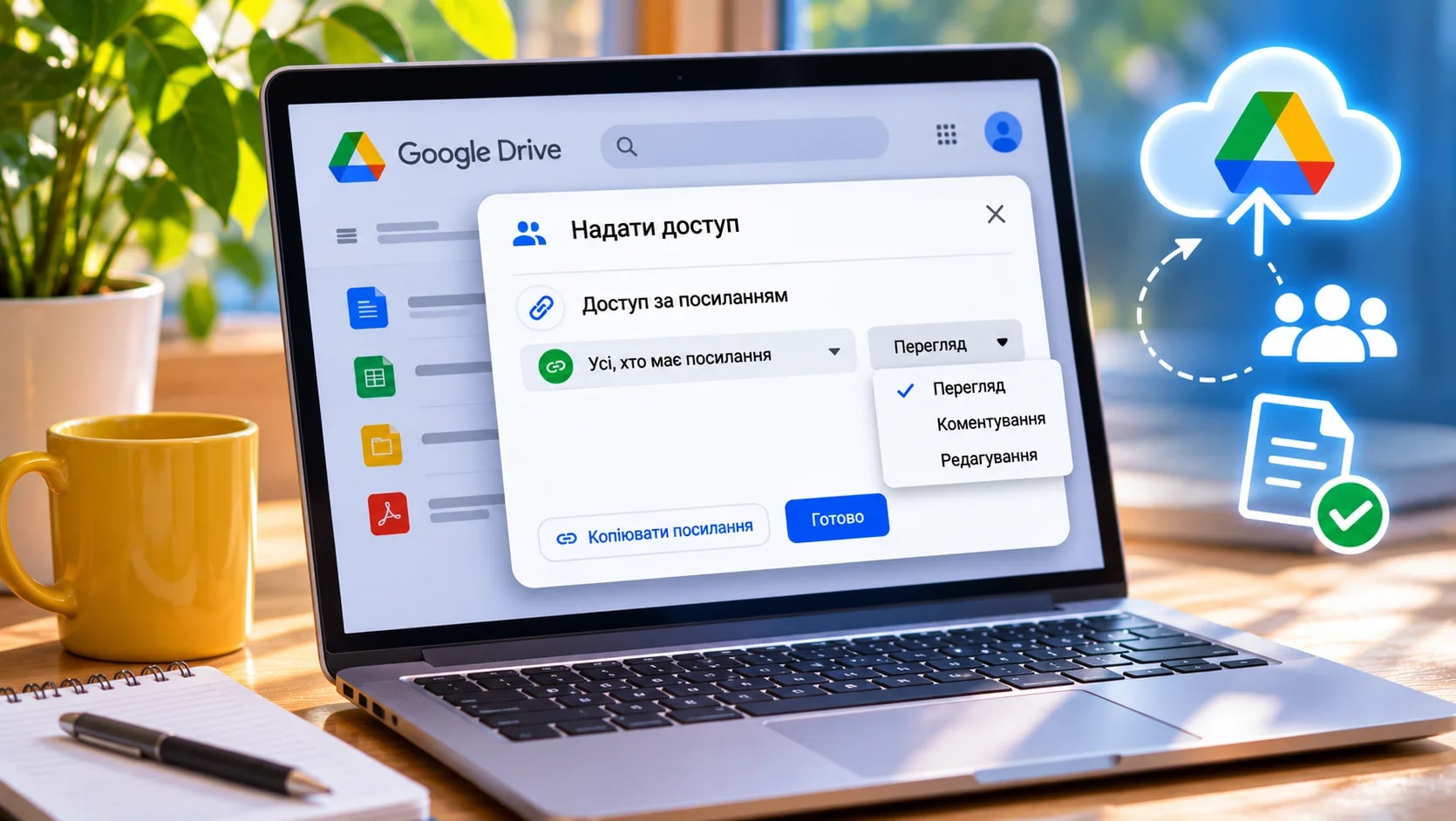
Щоб відкрити доступ до файла Google Drive за посиланням, у розділі загального доступу потрібно змінити Restricted на Anyone with the link, якщо така можливість дозволена. Це означає, що файл зможуть відкривати люди, які мають адресу, відповідно до вибраної ролі. Режим не слід застосовувати до конфіденційних документів без необхідності.
Порядок дій:
Відкрийте меню "Поділитися".
Знайдіть розділ "Загальний доступ".
Перевірте поточне значення.
За потреби виберіть "Усі, хто має посилання".
Встановіть роль "Читач", якщо редагування не потрібне.
Скопіюйте посилання.
Збережіть налаштування.
Передайте адресу отримувачу.
Важливо розуміти, що посилання можна переслати далі. Тому навіть якщо ви надіслали його тільки одній людині, контроль над подальшим поширенням може бути обмеженим.
Чим відрізняються ролі в Google Drive
Ролі Google Drive визначають, чи може отримувач лише читати файл, залишати коментарі або змінювати його вміст. Неправильний вибір ролі може створювати ризик випадкових змін. Найкраще завжди надавати мінімальний доступ, необхідний для конкретного завдання.
Роль | Основні можливості |
|---|---|
Читач | Перегляд документа |
Коментатор | Перегляд і коментування там, де це підтримується |
Редактор | Зміна вмісту та інші дозволені дії |
Для спільної роботи над статтею редактору може знадобитися право редагування. Для клієнта, який має лише прочитати затверджений текст, зазвичай достатньо перегляду.
Як дати доступ до папки Google Drive
Доступ до папки Google Drive може поширюватися на файли всередині неї, тому його потрібно налаштовувати уважніше, ніж доступ до одного документа. Якщо папка містить кілька робочих проєктів, додавання стороннього редактора може відкрити більше матеріалів, ніж планувалося. Перед поширенням перевірте весь її вміст.
У сучасних версіях Google Drive також існують механізми обмеженого доступу до окремих папок. Але їхня доступність і поведінка залежать від типу облікового запису та налаштувань.
Як прибрати доступ до документа
Щоб закрити доступ до Google Drive, потрібно повернути обмежений режим або прибрати конкретних людей зі списку дозволених користувачів. Зміна одного параметра не завжди видаляє індивідуальні дозволи. Тому після завершення співпраці варто перевіряти обидві частини налаштувань.
Відкрийте "Поділитися" → "Керувати доступом" і перегляньте перелік користувачів. Для тих, кому документ більше не потрібний, виберіть видалення доступу, якщо маєте відповідні права.
Чи можна заборонити копіювання та завантаження
Google Drive має параметри обмеження копіювання, друку та завантаження для визначених ролей і типів файлів. Однак ці параметри не гарантують абсолютного захисту від збереження інформації іншими способами. Якщо дані особливо чутливі, краще взагалі не надавати доступ без потреби.
Google Drive на Android та iPhone
На Android і iPhone керування доступом Google Drive доступне через меню файла та розділ спільного доступу. Зазвичай потрібно натиснути три крапки біля документа, вибрати "Поділитися" або "Керувати доступом" і змінити відповідні параметри. Конкретні назви й розташування кнопок можуть трохи відрізнятися між платформами.
Не потрібно шукати окремий застосунок для надання дозволів. Офіційний Google Drive підтримує основні операції з доступом на мобільних пристроях.
Що робити, якщо отримувач і далі бачить помилку
Якщо Google Drive продовжує показувати "Немає доступу", потрібно перевірити акаунт отримувача, його індивідуальні дозволи та обмеження організації. Не варто одразу переводити конфіденційний документ у загальнодоступний режим. Часто проблему можна вирішити правильним запрошенням на електронну адресу.
Якщо файл належить робочому або навчальному акаунту, зверніться до адміністратора. Деякі обмеження не може змінити звичайний користувач.
Висновок
Google Drive дозволяє гнучко керувати доступом до документів, але важливо правильно вибирати режим і роль користувача. Для конфіденційних матеріалів найкраще надавати доступ конкретним адресам.
Якщо людина бачить помилку "Немає доступу", спочатку перевірте налаштування та акаунт отримувача. Не потрібно робити весь документ публічним лише для виправлення однієї проблеми.
Преміальний партнер розділу «Технології»Samsung
 Ваш наступний GalaxyСмартфони на офіційному сайті Samsung.Обрати смартфон

Часті запитання
Чи може людина без Google-акаунта відкрити файл?
За певних налаштувань доступу за посиланням – так. Але окремі організації можуть обмежувати такі можливості.
Чи безпечно встановлювати Anyone with the link?
Це зручно, але означає ширший доступ. Для приватних документів безпечніше запрошувати конкретних людей.
Як зробити посилання тільки для читання?
Встановіть роль "Читач" у налаштуваннях спільного доступу.
Чому колега не може редагувати документ?
Можливо, йому надано роль читача або коментатора. Потрібно перевірити дозволи.
Чи можна відкликати доступ після надсилання?
Так, якщо маєте відповідні права на файл. Але відкликання не гарантує видалення копій, які отримувач уже зробив дозволеним способом.
Найкраще за тиждень — на пошту
Без спаму. Лише топ-матеріали Gosta. Відписатись в один клік.


Коментарі