
Як відсканувати QR-код на екрані свого телефона, якщо іншого смартфона поруч немає
QR-код надійшов у месенджері, відкрився на сайті або зберігся у вигляді фотографії, але другого смартфона поруч немає? Більшість сучасних телефонів уміють розпізнавати такі коди без використання камери. Достатньо знати, де знаходиться потрібна функція.


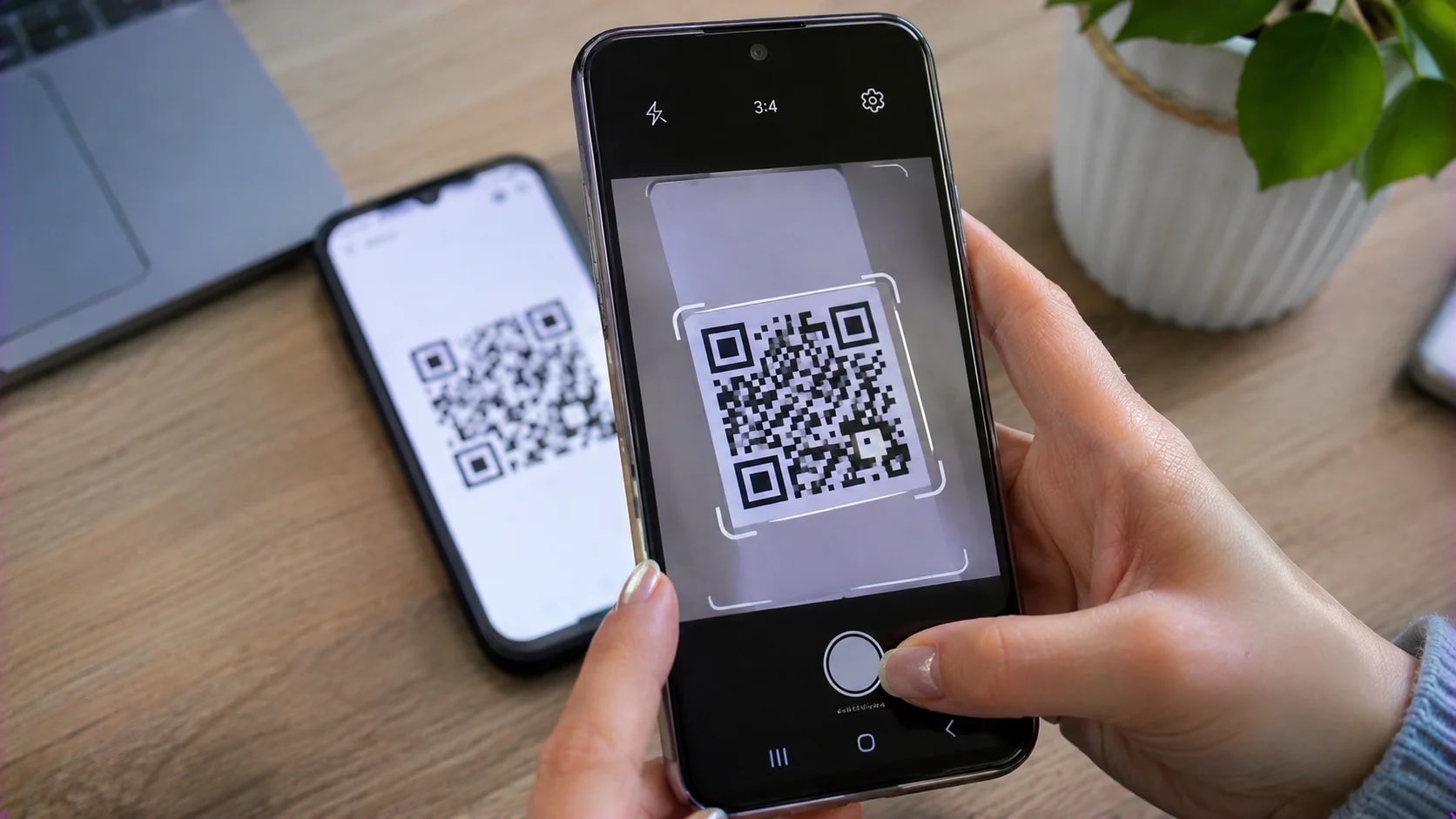
Зміст14
- Як відсканувати QR-код з екрана власного телефона за кілька секунд
- Який спосіб сканування QR-коду з екрана підходить для різних телефонів
- Як зробити скриншот QR-коду на телефоні для подальшого сканування
- Як відсканувати QR-код з екрана власного телефона на Android через Google Lens
- Як відсканувати QR-код з екрана телефона Samsung Galaxy
- Як відсканувати QR-код з екрана Xiaomi, Redmi та POCO
- Як відсканувати QR-код з екрана власного телефона на iPhone
- Як відсканувати QR-код з екрана телефона без скриншота
- Як відсканувати QR-код, отриманий у Viber, Telegram або WhatsApp
- Як відсканувати QR-код із PDF-документа або електронного квитка
- Як відсканувати банківський QR-код з екрана власного телефона
- Як відсканувати QR-код для підключення до Wi-Fi з екрана телефона
- Як відсканувати QR-код для активації eSIM на власному телефоні
- Чому телефон не може відсканувати QR-код зі скриншота
QR-коди використовують для оплати покупок, отримання електронних квитків, підключення до Wi-Fi, активації мобільного зв'язку, перегляду меню та входу до облікових записів. Проте навіть досвідчені користувачі смартфонів іноді опиняються в незручній ситуації: потрібний код уже відкритий на екрані телефона, а відсканувати його камерою цього самого пристрою неможливо.
Насправді відсканувати QR-код з екрана власного телефона можна без іншого смартфона, комп'ютера чи спеціального обладнання. На Android найзручніше скористатися Google Lens, який також називають Google Об'єктивом, або вбудованим сканером виробника. На iPhone варто спробувати розпізнавання коду безпосередньо в застосунку "Фото" або скористатися інструментами Google.
Найпростіше рішення – зробити скриншот екрана, відкрити збережене зображення та запустити функцію розпізнавання. Якщо QR-код містить звичайне вебпосилання, смартфон запропонує відкрити його в браузері. Якщо всередині записано контактні дані, реквізити мережі Wi-Fi або іншу інформацію, доступні дії залежатимуть від можливостей сканера.
Напередодні зимових свят 2026 року ця функція особливо корисна через онлайн-покупки, електронні подарункові сертифікати, квитки, святкові акції та благодійні збори. Водночас важливо навчитися не лише відкривати QR-коди, а й перевіряти інформацію, яку вони містять.
Як відсканувати QR-код з екрана власного телефона за кілька секунд
Щоб відсканувати QR-код на власному телефоні, достатньо зберегти його у вигляді зображення та відкрити за допомогою інструмента, який підтримує розпізнавання кодів із фотографій. Звичайна камера для цього не потрібна, оскільки смартфон аналізуватиме вже готовий файл.
Найшвидший універсальний спосіб підходить для більшості сучасних пристроїв Android та iPhone.
Для сканування виконайте такі дії:
Відкрийте сторінку, повідомлення або документ із QR-кодом.
Зробіть скриншот екрана або збережіть оригінальне зображення.
Відкрийте отриманий файл у галереї.
Запустіть Google Lens, вбудований QR-сканер або функцію розпізнавання зображень.
Дочекайтеся появи розшифрованого посилання чи іншої інформації.
Перевірте результат перед виконанням запропонованої дії.
Якщо телефон автоматично розпізнає QR-код, весь процес може зайняти лише кілька секунд. Встановлювати окремий платний застосунок у більшості випадків не потрібно.
Сканування QR-коду та виконання закладеної в ньому дії – це різні операції. Спочатку смартфон зчитує інформацію, а потім пропонує відкрити сайт, підключитися до мережі або скористатися відповідним застосунком.
Який спосіб сканування QR-коду з екрана підходить для різних телефонів
Спосіб розпізнавання QR-коду з екрана залежить від операційної системи, виробника смартфона та встановлених застосунків. Навіть у двох телефонах одного бренду потрібні функції можуть знаходитися в різних меню через відмінності у версіях програмного забезпечення.
Для вибору найзручнішого рішення можна скористатися наведеною таблицею.
Смартфон | Основний спосіб | Альтернативний варіант |
|---|---|---|
Samsung Galaxy | Вбудований QR-сканер із вибором зображення | Google Lens |
Xiaomi | Google Lens | Системний сканер або галерея за наявності функції |
Redmi | Google Lens | Застосунок "Сканер", якщо встановлений |
POCO | Google Lens | Системний сканер із доступом до галереї |
Google Pixel | Google Фото та Lens | Пошук на екрані за підтримки функції |
Motorola | Google Lens | Застосунок Google |
OPPO | Google Lens | Вбудовані інструменти розпізнавання |
Realme | Google Lens | Сумісний системний сканер |
Huawei | Вбудовані інструменти розпізнавання | Сумісний сканер із локальною обробкою |
iPhone | Застосунок "Фото" та системне розпізнавання | Google Фото або застосунок Google |
Назви кнопок та доступність окремих функцій залежать від моделі, регіону й версії операційної системи. Якщо один спосіб не працює, варто спробувати альтернативний, а не одразу шукати несправність смартфона.
Для звичайних QR-кодів, що містять вебпосилання, найуніверсальнішим рішенням залишається Google Lens. Для платіжних операцій, входу до акаунтів та активації eSIM краще використовувати спеціалізовані інструменти відповідних сервісів.
Як зробити скриншот QR-коду на телефоні для подальшого сканування
Скриншот дозволяє зберегти QR-код у тому вигляді, у якому він відображається на дисплеї. Це особливо зручно, коли код знаходиться всередині документа, на вебсторінці або в застосунку без окремої кнопки завантаження зображення.
Перед створенням знімка екрана переконайтеся, що QR-код повністю поміщається на дисплеї. Його краї не повинні перекриватися сповіщеннями, кнопками або іншими елементами інтерфейсу.
Як зробити скриншот QR-коду на Android
На більшості смартфонів Android скриншот створюється одночасним коротким натисканням кнопки живлення та кнопки зменшення гучності. Після цього зображення автоматично зберігається в пам'яті пристрою.
Щоб підготувати код до розпізнавання, виконайте такі дії:
Відкрийте QR-код на весь екран або збільште його до зручного розміру.
Одночасно коротко натисніть кнопки живлення та зменшення гучності.
Дочекайтеся появи мініатюри знімка.
Відкрийте галерею або Google Фото.
Знайдіть створений скриншот.
За потреби обріжте зайві елементи зображення.
Під час обрізання потрібно залишити весь QR-код разом із невеликою вільною ділянкою навколо нього. Якщо видалити частину крайніх елементів, сканер може перестати розпізнавати інформацію.
На деяких смартфонах Samsung, Xiaomi та інших виробників також доступні жести для створення скриншотів. Їх можна використовувати замість фізичних кнопок, якщо відповідна функція вже налаштована.
Як зробити скриншот QR-коду на iPhone
На айфонах із Face ID знімок екрана створюється одночасним коротким натисканням бічної кнопки та кнопки збільшення гучності. На моделях із кнопкою "Додому" використовується поєднання цієї кнопки з бічною або верхньою кнопкою живлення.
Після створення скриншота його можна відкрити в застосунку "Фото". Зображення також може бути доступним у системній колекції знімків екрана.
Якщо QR-код уже отримано як фотографію, окремий скриншот не обов'язковий. Краще зберегти оригінал, оскільки він може мати вищу роздільну здатність та чіткіші межі.
Як відсканувати QR-код з екрана власного телефона на Android через Google Lens
Google Lens дозволяє розпізнавати QR-коди, текст, предмети та інші елементи на готових зображеннях. Завдяки цьому користувач може отримати інформацію з коду, який уже знаходиться у пам'яті смартфона.
Google Об'єктив доступний через Google Фото та застосунок Google. На деяких пристроях виробники також інтегрують його в камеру, галерею або інші системні інструменти.
Як відсканувати QR-код із галереї через Google Фото
Google Фото є одним із найзручніших способів сканування QR-кодів зі скриншотів. Для цього не потрібно спрямовувати камеру на інший екран або повторно фотографувати код.
Покрокова інструкція виглядає так:
Відкрийте застосунок Google Фото.
Знайдіть зображення або скриншот із QR-кодом.
Відкрийте його для повноекранного перегляду.
Знайдіть значок Google Lens серед доступних інструментів.
Натисніть на нього та дочекайтеся аналізу зображення.
За потреби виділіть ділянку з QR-кодом.
Перегляньте знайдене посилання або іншу інформацію.
Виберіть відповідну дію після перевірки результату.
Якщо на зображенні є кілька предметів, текст і QR-код, Google Lens може спочатку запропонувати результати візуального пошуку. У такій ситуації варто обмежити область розпізнавання саме кодом.
Цей інструмент також корисний для інших повсякденних завдань. Наприклад, він допомагає перекласти текст із фотографії через Google Lens, скопіювати напис із документа або розібратися з інструкцією іноземною мовою.
Як відсканувати QR-код зі скриншота через застосунок Google
Якщо Google Фото не встановлено або користувач віддає перевагу іншій галереї, QR-код можна розпізнати через основний застосунок Google. У ньому передбачено доступ до Google Об'єктива без необхідності відкривати фотографію окремо.
Для сканування виконайте такі кроки:
Відкрийте застосунок Google.
Знайдіть значок Google Lens поруч із пошуковим рядком.
Натисніть на нього.
Виберіть доступ до збережених зображень.
Знайдіть потрібний скриншот.
Виділіть QR-код, якщо цього потребує інтерфейс.
Перевірте розпізнану інформацію.
Якщо потрібна фотографія не відображається, перевірте дозволи застосунку на доступ до медіафайлів. На нових версіях Android користувач може надавати доступ лише до окремих вибраних зображень.
Для сканування одного QR-коду не обов'язково відкривати застосунку доступ до всієї фототеки. Якщо система дозволяє вибрати конкретний файл, цього буде достатньо.
Як відсканувати QR-код з екрана телефона Samsung Galaxy
На багатьох смартфонах Samsung Galaxy доступний системний QR-сканер, який може працювати не лише з камерою, а й із раніше збереженими зображеннями. Це дозволяє розпізнавати коди без встановлення додаткових програм.
Найзручніше перевірити відповідну функцію через панель швидких налаштувань.
Як відсканувати QR-код із галереї Samsung
На сумісних моделях Samsung можна відкрити системний сканер і вибрати зображення з галереї. Назви та розташування кнопок можуть відрізнятися залежно від версії One UI.
Скористайтеся такою послідовністю:
Зробіть скриншот QR-коду.
Проведіть пальцем від верхнього краю екрана вниз.
Повністю розгорніть панель швидких налаштувань.
Знайдіть кнопку сканування QR-коду.
Відкрийте сканер.
Натисніть значок галереї, якщо він доступний.
Виберіть потрібний скриншот.
Перегляньте розпізнану інформацію.
Якщо кнопки сканування немає, відкрийте меню редагування швидких налаштувань. Можливо, потрібний інструмент доступний, але не доданий до основної панелі.
На деяких версіях програмного забезпечення Samsung також можна скористатися функціями безпосередньо в галереї. Якщо таких можливостей немає, альтернативою залишається Google Lens.
Як відсканувати QR-код з екрана Xiaomi, Redmi та POCO
На смартфонах Xiaomi, Redmi та POCO для розпізнавання QR-кодів зі збережених зображень можна використовувати Google Lens або системний сканер, якщо він підтримує відповідну функцію. Набір попередньо встановлених інструментів залежить від регіональної прошивки та версії HyperOS.
Насамперед варто перевірити, чи є на смартфоні застосунок "Сканер". Він може знаходитися серед системних інструментів або в окремій папці із програмами виробника.
Для сканування зі збереженого зображення виконайте такі дії:
Збережіть QR-код або зробіть скриншот.
Відкрийте системний сканер.
Знайдіть кнопку вибору фотографії.
Виберіть зображення з галереї.
Дочекайтеся розпізнавання коду.
Перевірте отриманий результат.
Якщо системний сканер підтримує лише камеру, не потрібно шукати приховані налаштування або встановлювати неофіційну прошивку. Відкрийте скриншот через Google Фото чи застосунок Google.
Власникам Huawei без сервісів Google варто спочатку перевірити вбудовані інструменти розпізнавання зображень. Якщо вони не підтримують потрібну операцію, можна вибрати сумісний застосунок із надійного офіційного магазину.
Як відсканувати QR-код з екрана власного телефона на iPhone
На iPhone QR-код зі збереженого зображення можна спробувати відкрити через стандартний застосунок "Фото". На сумісних моделях і версіях iOS система розпізнає код та пропонує доступні дії після натискання або утримання пальця на відповідній ділянці.
Це зручно для кодів, отриманих електронною поштою, у месенджерах, соціальних мережах або збережених у вигляді скриншотів.
Як відсканувати QR-код на iPhone через застосунок "Фото"
Найпростіший варіант для власників айфонів – відкрити зображення та перевірити, чи розпізнає система QR-код автоматично.
Послідовність дій така:
Зробіть скриншот екрана з QR-кодом або збережіть отриману фотографію.
Відкрийте застосунок "Фото".
Знайдіть потрібне зображення.
Натисніть на нього для повноекранного перегляду.
Натисніть і утримуйте палець безпосередньо на QR-коді.
Якщо з'явився значок розпізнавання вмісту зображення, спробуйте натиснути на нього.
Перегляньте запропоновану дію або посилання.
Відкрийте потрібний ресурс після перевірки його адреси.
Залежно від типу коду та версії iOS система може запропонувати відкрити вебсторінку, скопіювати інформацію або перейти до відповідного застосунку.
Якщо довге натискання не дає результату, це не обов'язково свідчить про несправність айфона. Причиною може бути недостатня якість зображення, непідтримуваний формат даних або відсутність відповідної функції на конкретному пристрої.
Як відсканувати QR-код на iPhone через Google Lens
Google Lens працює не лише на Android. Власники айфонів можуть використовувати його через Google Фото або застосунок Google, якщо відповідні програми встановлені на пристрої.
Цей спосіб особливо корисний, коли системне розпізнавання iOS не спрацьовує.
Щоб відкрити QR-код, виконайте такі дії:
Встановіть або відкрийте Google Фото чи застосунок Google.
Надайте доступ до потрібного зображення.
Виберіть скриншот із QR-кодом.
Запустіть Google Lens.
За потреби виділіть область із кодом.
Перегляньте результат розпізнавання.
Перевага цього способу полягає в можливості використати інший механізм аналізу зображення. Іноді код, який не вдалося розпізнати одним інструментом, успішно зчитується іншим.
Не потрібно встановлювати кілька платних сканерів поспіль. Для більшості звичайних QR-кодів достатньо системних можливостей iPhone або одного універсального застосунку.
Як відсканувати QR-код з екрана телефона без скриншота
На деяких сучасних смартфонах можна розпізнавати інформацію безпосередньо з відкритого екрана, не створюючи окремий знімок. На сумісних Android-пристроях для цього доступна функція Circle to Search, відома як "Обвести й знайти".
Вона дозволяє виділити ділянку екрана та запустити пошук без переходу до іншого застосунку. Водночас розпізнавання конкретного QR-коду залежить від доступних можливостей функції та типу інформації.
Для використання пошуку на екрані потрібно:
Відкрити сторінку або повідомлення з QR-кодом.
Активувати Circle to Search утриманням кнопки "Додому" або нижньої навігаційної смуги, якщо функція підтримується.
Виділити область із QR-кодом.
Перевірити результати розпізнавання.
Скористатися знайденим посиланням, якщо його вдалося отримати.
Якщо замість розшифрованого коду з'явилися лише результати пошуку схожих зображень, краще скористатися звичайним скриншотом і спеціалізованим QR-сканером.
На iPhone у деяких застосунках, зокрема під час перегляду зображень або електронних листів, можна спробувати довге натискання безпосередньо на QR-код. Якщо потрібне меню не з'являється, збережіть картинку та відкрийте її через "Фото".
Як відсканувати QR-код, отриманий у Viber, Telegram або WhatsApp
QR-код, надісланий у месенджері, найпростіше розпізнати після збереження оригінального зображення на телефоні. Це дозволяє уникнути втрати якості через створення скриншота маленької картинки в чаті.
Такий спосіб підходить для кодів із посиланнями, контактними даними, запрошеннями та іншою звичайною інформацією. Для авторизаційних кодів і фінансових операцій потрібно враховувати додаткові обмеження.
Як відсканувати QR-код із повідомлення у Viber
Якщо співрозмовник надіслав зображення з QR-кодом у Viber, відкрийте його на весь екран. За можливості збережіть файл до галереї, після чого скористайтеся Google Lens або системним сканером.
Якщо код знаходиться всередині довгого повідомлення, рекламного банера чи іншого зображення, можна зробити скриншот. Перед розпізнаванням бажано виділити потрібну ділянку, щоб інші написи не заважали аналізу.
Однак не варто використовувати універсальний сканер для QR-коду, призначеного для підключення комп'ютера до облікового запису Viber. Таку операцію необхідно виконувати відповідно до інструкцій самого месенджера.
Як відсканувати QR-код із Telegram
У Telegram звичайне зображення з QR-кодом можна зберегти в галереї або відкрити через функцію пошуку на екрані, якщо смартфон її підтримує.
Якщо код надійшов у вигляді документа, краще відкрити оригінальний файл. Це особливо актуально для великих QR-кодів із великою кількістю дрібних елементів, які можуть втратити чіткість після стиснення.
Окремо потрібно розрізняти звичайні посилання та коди авторизації. Для входу в Telegram Web використовується спеціальний механізм підключення пристроїв через мобільний застосунок. Звичайне розпізнавання такого QR-коду в галереї не є рівноцінною заміною процедури авторизації.
Як відсканувати QR-код із WhatsApp
Для звичайного зображення у WhatsApp підходить такий самий принцип: зберегти фотографію, відкрити її в галереї та запустити сканер. Якщо зображення надійшло в низькій якості, варто попросити співрозмовника повторно надіслати його без стиснення, наприклад як документ.
Коди для підключення пов'язаних пристроїв, переходу до облікового запису або інших спеціальних функцій WhatsApp потрібно обробляти через передбачені месенджером інструменти. Не слід сканувати чужий код авторизації на прохання незнайомої людини.
Як відсканувати QR-код із PDF-документа або електронного квитка
QR-коди часто розміщують у PDF-документах, електронних квитках, рахунках, сертифікатах та інструкціях. Якщо документ відкритий на тому самому смартфоні, найзручніше збільшити потрібну ділянку та створити скриншот.
Під час збільшення важливо не обрізати краї коду. Якщо він містить багато дрібних елементів, краще використовувати якісний оригінал документа, а не його фотографію з іншого екрана.
Для розпізнавання QR-коду з PDF виконайте такі дії:
Відкрийте документ у програмі для перегляду PDF.
Перейдіть на сторінку з QR-кодом.
Збільште зображення, залишивши всі краї видимими.
Зробіть скриншот.
Відкрийте його через Google Lens або вбудований сканер.
Перевірте розшифровані дані.
Якщо QR-код знаходиться у квитку на потяг, концерт, автобус чи літак, його не завжди потрібно відкривати самостійно. Часто він призначений для перевірки працівником перевізника або обладнанням на вході.
Копія електронного квитка з QR-кодом може містити інформацію, достатню для використання квитка іншою людиною. Тому не варто публікувати такі зображення в соціальних мережах або завантажувати на випадкові сайти-сканери.
Крім того, деякі сервіси використовують динамічні коди, що періодично оновлюються. Старий скриншот такого квитка може виявитися недійсним.
Як відсканувати банківський QR-код з екрана власного телефона
Для банківського QR-коду краще використовувати офіційний застосунок банку або платіжний сервіс. Універсальний сканер може розпізнати закладену інформацію, але не завжди правильно обробить платіжні реквізити та не гарантує безпечність отримувача.
Якщо банк підтримує імпорт QR-кодів із галереї, оплату можна здійснити без другого пристрою. В інших випадках потрібно скористатися платіжним посиланням, рахунком IBAN або іншим офіційним способом.
Як відсканувати QR-код для оплати через банківський застосунок
Спочатку потрібно зберегти отриманий код, а потім відкрити функцію QR-платежів у мобільному банкінгу. Наявність кнопки імпорту фотографії залежить від конкретного банку та версії застосунку.
Загальна послідовність дій виглядає так:
Збережіть зображення з платіжним QR-кодом.
Відкрийте офіційний банківський застосунок.
Знайдіть функцію оплати або сканування QR-коду.
Перевірте наявність кнопки вибору зображення з галереї.
Завантажте збережений файл, якщо функція підтримується.
Перевірте отримувача, призначення платежу та суму.
Підтвердьте операцію лише за умови правильності всіх даних.
Якщо банківський застосунок дозволяє сканувати код лише камерою, попросіть отримувача надати платіжне посилання або повні реквізити. Не потрібно використовувати сторонній сервіс, який вимагає вводити дані банківської картки для розшифрування зображення.
Як перевірити банківський QR-код перед оплатою
Розпізнаний QR-код не підтверджує, що отримувач коштів є справжнім продавцем, благодійним фондом або офіційною установою. Код може містити реквізити зовсім іншого рахунку або посилання на підроблений сайт.
Особливо уважно потрібно перевіряти інформацію в таких ситуаціях:
QR-код надійшов від незнайомого продавця.
Потрібно сплатити за доставку посилки.
Надійшло повідомлення про державну виплату.
Пропонують отримати компенсацію або повернення коштів.
Потрібно зробити благодійний внесок.
Отримувач вимагає термінового платежу.
Сайт просить повідомити PIN-код картки або пароль від банкінгу.
Якщо інформація про отримувача не збігається з очікуваною, операцію необхідно скасувати. Краще витратити кілька хвилин на перевірку, ніж підтвердити переказ на невідомий рахунок.
Як відсканувати QR-код для підключення до Wi-Fi з екрана телефона
QR-коди для Wi-Fi можуть містити назву бездротової мережі, тип її захисту та пароль. Сумісний сканер здатний розпізнати ці дані та запропонувати підключення без ручного введення складної комбінації символів.
Якщо пароль до мережі надіслали у вигляді QR-коду, збережіть зображення та відкрийте його через системний інструмент. На деяких смартфонах достатньо вибрати картинку в сканері, після чого з'явиться пропозиція підключитися.
Якщо сканер показує лише текстовий результат, необхідно знайти назву мережі та пароль і ввести їх у налаштуваннях Wi-Fi. Не всі застосунки однаково обробляють цей формат.
Особливо обережно варто поводитися з кодами домашніх і робочих мереж. Вони можуть містити пароль у доступному для розшифрування вигляді, тому завантажувати такі картинки до невідомих онлайн-сервісів не варто.
Як відсканувати QR-код для активації eSIM на власному телефоні
QR-код для eSIM відрізняється від звичайного посилання на сайт. Він призначений для завантаження та активації профілю мобільного оператора, тому його потрібно обробляти через системні налаштування смартфона.
На сучасних айфонах у підтримуваних сценаріях можна активувати eSIM через довге натискання на код, отриманий електронною поштою або відкритий на сумісній вебсторінці. На Android можливість імпорту зображення залежить від виробника пристрою, оператора та версії програмного забезпечення.
Перед активацією необхідно переконатися, що смартфон підтримує eSIM, а отриманий код призначений саме для вашого мобільного номера. Деякі оператори також дозволяють ввести параметри активації вручну або встановити профіль через власний застосунок.
QR-код для активації eSIM не потрібно надсилати стороннім людям або завантажувати до універсальних онлайн-сканерів. Якщо код не приймається, краще звернутися до мобільного оператора, оскільки повторне використання деяких активаційних кодів обмежене.
Чому телефон не може відсканувати QR-код зі скриншота
Найпоширеніші причини невдалого сканування QR-коду з екрана – низька якість зображення, обрізані краї, неправильний інструмент розпізнавання або спеціальний формат даних. У багатьох випадках проблему можна усунути без оновлення операційної системи чи встановлення нових програм.
Спочатку варто визначити, на якому саме етапі виникає помилка: смартфон не бачить код, розпізнає його частково або отримує інформацію, але не може виконати потрібну дію.
Наведена таблиця допоможе знайти найімовірнішу причину.
Проблема | Можлива причина | Рішення |
|---|---|---|
Сканер не бачить код | Низька роздільна здатність | Зберегти оригінальне зображення |
Код розпізнається частково | Обрізані краї | Зробити новий скриншот |
З'являються схожі фотографії | Активований режим візуального пошуку | Виділити область QR-коду або змінити сканер |
Галерея не відкривається | Відсутній дозвіл на доступ до фото | Перевірити дозволи |
Посилання не завантажується | Проблеми з інтернетом | Перевірити з'єднання |
Сайт повідомляє про помилку | Код застарів або ресурс недоступний | Отримати актуальний код |
Код eSIM не працює | Потрібна спеціальна активація | Скористатися системними налаштуваннями |
Банківський код відкривається як текст | Сканер не підтримує платіжний формат | Використати мобільний банкінг |
QR-код входу не приймається | Завершився термін його дії | Створити новий код у відповідному сервісі |
Результат не відповідає очікуванням | Неправильний або підмінений код | Перевірити походження зображення |
Не кожна помилка означає, що QR-код пошкоджений. Іноді смартфон успішно розпізнає дані, але застосунок не підтримує дію, для якої вони призначені.
Як покращити якість QR-коду для сканування
Для правильного розпізнавання важливо зберегти чіткі межі елементів QR-коду, достатній контраст і вільну ділянку навколо зображення. Надмірне редагування фотографії може погіршити результат.
Якщо код не розпізнається, спробуйте виконати кілька перевірок:
Завантажте оригінальне зображення замість маленької мініатюри.
Зробіть скриншот після збільшення коду на сторінці.
Переконайтеся, що всі краї QR-коду залишилися видимими.
Обріжте зайві написи, не пошкоджуючи сам код.
Не застосовуйте фільтри, що розмивають або змінюють його структуру.
Спробуйте інший вбудований сканер.
Попросіть відправника повторно надіслати зображення в оригінальній якості.
Збільшення вже розмитої фотографії не відновлює втрачених деталей. Якщо QR-код спочатку був пошкоджений або сильно стиснений, найкращим рішенням буде отримання нового зображення.
Чи можна відсканувати QR-код з екрана телефона без інтернету
Технічно розпізнати QR-код без інтернету можливо, якщо сканер обробляє зображення безпосередньо на пристрої. Сам код містить закодовану інформацію, тому підключення до віддаленого сервера не завжди потрібне для її зчитування.
Проте подальша дія може потребувати доступу до мережі. Наприклад, відкриття вебсторінки, підтвердження банківської операції або завантаження профілю eSIM зазвичай неможливе без відповідного з'єднання.
Для України ця особливість важлива під час відключень електроенергії, нестабільного мобільного інтернету та перебоїв у роботі домашнього Wi-Fi.
Тип QR-коду | Чи можна розпізнати без інтернету | Чи потрібен інтернет для подальшої дії |
|---|---|---|
Звичайний текст | Так, через локальний сканер | Ні |
Контактні дані | Так, через локальний сканер | Не обов'язково |
Адреса вебсайту | Так, через локальний сканер | Так, для завантаження сайту |
Дані Wi-Fi | Так, через сумісний локальний сканер | Не обов'язково для підключення до мережі |
Номер телефону | Так | Залежить від подальшої дії |
Платіжні реквізити | Залежить від формату та сканера | Зазвичай так |
Код авторизації | Залежить від формату | Зазвичай так |
Код eSIM | Залежить від підтримки пристрою | Зазвичай так |
Не всі функції Google Lens працюють автономно. Якщо інтернету немає, варто спробувати системний QR-сканер, який підтримує локальне розпізнавання зображень.
Чи безпечно відсканувати QR-код через онлайн-сервіс
Онлайн-сервіси розпізнавання QR-кодів можуть бути корисними, якщо на смартфоні немає сумісного сканера. Проте під час використання такого ресурсу важливо враховувати, яку саме інформацію містить зображення та як вона обробляється.
Деякі сайти аналізують файли безпосередньо в браузері, тоді як інші можуть передавати їх на віддалений сервер. Без перевірки принципу роботи та політики конфіденційності не можна вважати будь-який онлайн-сканер безпечним.
Особливо небажано використовувати такі сервіси для розпізнавання:
QR-кодів входу до облікових записів.
Профілів активації eSIM.
Паролів домашніх і робочих мереж Wi-Fi.
Кодів двофакторної автентифікації.
Електронних квитків.
Персональних документів.
Конфіденційних платіжних даних.
Приватних запрошень із кодами доступу.
Для звичайного публічного посилання, наприклад QR-коду з рекламного буклета, ризики нижчі. Однак навіть у такому випадку системний інструмент смартфона зазвичай буде простішим рішенням.
Як безпечно відсканувати QR-код з екрана власного телефона
Безпечне сканування QR-коду передбачає перевірку його походження та отриманої інформації перед переходом на сайт або підтвердженням операції. Зовні справжній і шахрайський QR-коди можуть виглядати однаково, тому визначити їхню безпечність лише за малюнком неможливо.
Кіберполіція України регулярно попереджає про фішингові коди та підроблені повідомлення, за допомогою яких зловмисники намагаються отримати доступ до фінансової інформації й облікових записів.
Напередодні свят особливо уважно варто ставитися до повідомлень про виграші, акції, подарункові сертифікати, проблеми з доставкою та несподівані компенсації.
Як перевірити посилання після сканування QR-коду
Після розпізнавання QR-коду бажано спочатку переглянути адресу ресурсу. Знайомий логотип або схожа назва сторінки не гарантують, що сайт належить справжній компанії.
Для перевірки зверніть увагу на такі ознаки:
Перевірте правильність написання домену.
З'ясуйте, чи відповідає адреса офіційному сайту компанії.
Остерігайтеся зайвих символів та схожих за виглядом літер.
Не довіряйте ресурсу лише через наявність HTTPS.
Не вводьте паролі та банківські дані на невідомих сторінках.
Не встановлюйте застосунки з випадкових файлів або посилань.
Не підтверджуйте вхід із нового пристрою, якщо не ініціювали його самостійно.
За сумнівів відкрийте офіційний сайт або застосунок вручну.
Наявність захищеного з'єднання HTTPS означає, що дані передаються зашифрованим каналом, але не підтверджує добросовісність власника сайту. Шахрайські ресурси також можуть використовувати захищені з'єднання.
Що робити, якщо вже відсканували підозрілий QR-код
Саме розпізнавання звичайного QR-коду не означає, що смартфон заражений або обліковий запис зламаний. Подальші ризики залежать від того, чи відкривав користувач сайт, вводив персональні дані, встановлював програми або підтверджував операції.
Якщо підозріле посилання було відкрито, але жодних даних не введено, закрийте сторінку та перевірте, чи не почалося завантаження невідомого файла. Не надавайте сайту додаткових дозволів.
Якщо введено пароль від облікового запису, необхідно змінити його через офіційний сервіс, завершити невідомі сеанси та перевірити налаштування безпеки. Детальніше про те, як перевірити активні сеанси та увімкнути подвійний захист акаунтів, можна дізнатися з окремої інструкції для популярних сервісів.
Якщо сторонній особі стали відомі платіжні реквізити, паролі банкінгу або коди підтвердження операцій, потрібно негайно зв'язатися з банком через офіційний номер чи застосунок, заблокувати скомпрометовані платіжні інструменти та перевірити останні транзакції.
Які помилки допускають під час сканування QR-коду з екрана телефона
Найчастіше користувачі ускладнюють сканування QR-кодів через спроби застосувати звичайну камеру до зображення, яке вже відкрито на смартфоні. Інша поширена помилка – встановлення непотрібних програм, що вимагають доступу до значної кількості персональних даних.
Для розпізнавання звичайного QR-коду не потрібно надавати сторонньому застосунку доступ до контактів, SMS-повідомлень, мікрофона чи історії дзвінків.
Під час сканування варто уникати таких помилок:
Використовувати розмите зображення замість доступного оригіналу.
Обрізати частину QR-коду разом із зайвими елементами скриншота.
Встановлювати сканери з невідомих джерел.
Оплачувати підписку за функцію, яка вже є у смартфоні.
Автоматично відкривати всі розпізнані посилання.
Завантажувати конфіденційні QR-коди до сторонніх сервісів.
Плутати звичайний сканер з інструментом банківської авторизації.
Використовувати старий скриншот динамічного коду.
Підтверджувати фінансові операції без перевірки отримувача.
Ігнорувати попередження браузера або операційної системи.
Дотримання цих правил допоможе розпізнавати QR-коди швидше, без зайвих витрат та з меншими ризиками для персональних даних.
Який спосіб сканування QR-коду з екрана телефона найкращий
Для більшості повсякденних ситуацій найзручнішим способом залишається сканування через галерею або Google Lens. Воно не потребує другого смартфона, повторного фотографування екрана чи встановлення платного програмного забезпечення.
Однак для спеціалізованих кодів краще використовувати інструмент, призначений саме для відповідної операції. Це особливо важливо для фінансових платежів, авторизації та налаштування мобільного зв'язку.
Ситуація | Оптимальний спосіб |
|---|---|
QR-код на вебсторінці | Скриншот та Google Lens |
QR-код у фотографії | Розпізнавання в галереї |
QR-код у месенджері | Збереження оригінального зображення |
QR-код у PDF | Збільшення документа та скриншот |
QR-код на iPhone | Застосунок "Фото" або Google Lens |
QR-код на Samsung | Вбудований сканер із галереєю |
QR-код для Wi-Fi | Сумісний системний сканер |
QR-код для оплати | Офіційний банківський застосунок |
QR-код для входу в акаунт | Інструмент авторизації відповідного сервісу |
QR-код для eSIM | Системні налаштування мобільного зв'язку |
QR-код без інтернету | Сканер із локальним розпізнаванням |
Власнику сучасного смартфона не обов'язково мати окремий застосунок для кожного типу QR-коду. Достатньо знати можливості свого пристрою та розрізняти звичайні інформаційні коди й ті, що призначені для спеціальних операцій.
Преміальний партнер розділу «Гаджети»Samsung
 Ваш наступний GalaxyСмартфони на офіційному сайті Samsung.Обрати смартфон

FAQ про сканування QR-коду з екрана власного телефона
Як відсканувати QR-код, який знаходиться на екрані мого телефона?
Зробіть скриншот, відкрийте його в галереї та скористайтеся Google Lens або системним інструментом розпізнавання. На сумісних айфонах можна спробувати довге натискання на код у застосунку "Фото".
Як відсканувати QR-код зі скриншота на Android?
Відкрийте скриншот у Google Фото, натисніть значок Google Lens та дочекайтеся розпізнавання. Також можна використовувати вбудований сканер, якщо він підтримує завантаження зображень із галереї.
Як відсканувати QR-код зі скриншота на iPhone?
Відкрийте зображення в застосунку "Фото" та натисніть і утримуйте палець на QR-коді. Якщо система не розпізнає його, скористайтеся Google Lens через застосунок Google або Google Фото.
Як відсканувати QR-код без другого телефона та комп'ютера?
Використовуйте розпізнавання кодів зі збережених фотографій. Для більшості звичайних QR-кодів достатньо скриншота та вбудованих функцій смартфона, тому інший пристрій не потрібен.
Чи можна відсканувати QR-код без встановлення застосунків?
Так, якщо смартфон уже має відповідний системний інструмент. На багатьох Android-пристроях доступний Google Lens або вбудований сканер, а на сумісних айфонах код можна розпізнати через "Фото".
Чому Google Lens не може відсканувати QR-код із фотографії?
Причиною може бути низька якість зображення, обрізані краї, неправильна область розпізнавання або непідтримуваний формат інформації. Спробуйте відкрити оригінальний файл чи використати інший сумісний сканер.
Чи можна відсканувати QR-код з екрана без інтернету?
Так, якщо застосунок підтримує локальне розпізнавання. Однак для відкриття вебсайту, здійснення платежу, авторизації або активації eSIM зазвичай знадобиться інтернет.
Як відсканувати QR-код, який надіслали у Viber?
Збережіть отримане зображення в галереї, відкрийте його через Google Lens або системний сканер. Якщо зберегти фотографію неможливо, зробіть скриншот із повністю видимим кодом.
Чи може сканування QR-коду призвести до втрати грошей?
Саме розпізнавання звичайного QR-коду не списує кошти з рахунку. Небезпека виникає, якщо користувач переходить на шахрайський сайт, передає конфіденційні дані або підтверджує небажану фінансову операцію.
Як відсканувати QR-код для оплати, якщо він знаходиться на моєму телефоні?
Збережіть код у галереї та перевірте, чи підтримує банківський застосунок імпорт зображень у розділі QR-платежів. Якщо такої функції немає, скористайтеся офіційним платіжним посиланням або реквізитами отримувача.
Чому QR-код зі скриншота більше не працює?
Деякі QR-коди мають обмежений термін дії або періодично оновлюються. Це поширено серед кодів авторизації та окремих електронних квитків. У такому випадку потрібно отримати актуальний QR-код.
Найкраще за тиждень — на пошту
Без спаму. Лише топ-матеріали Gosta. Відписатись в один клік.


Коментарі