
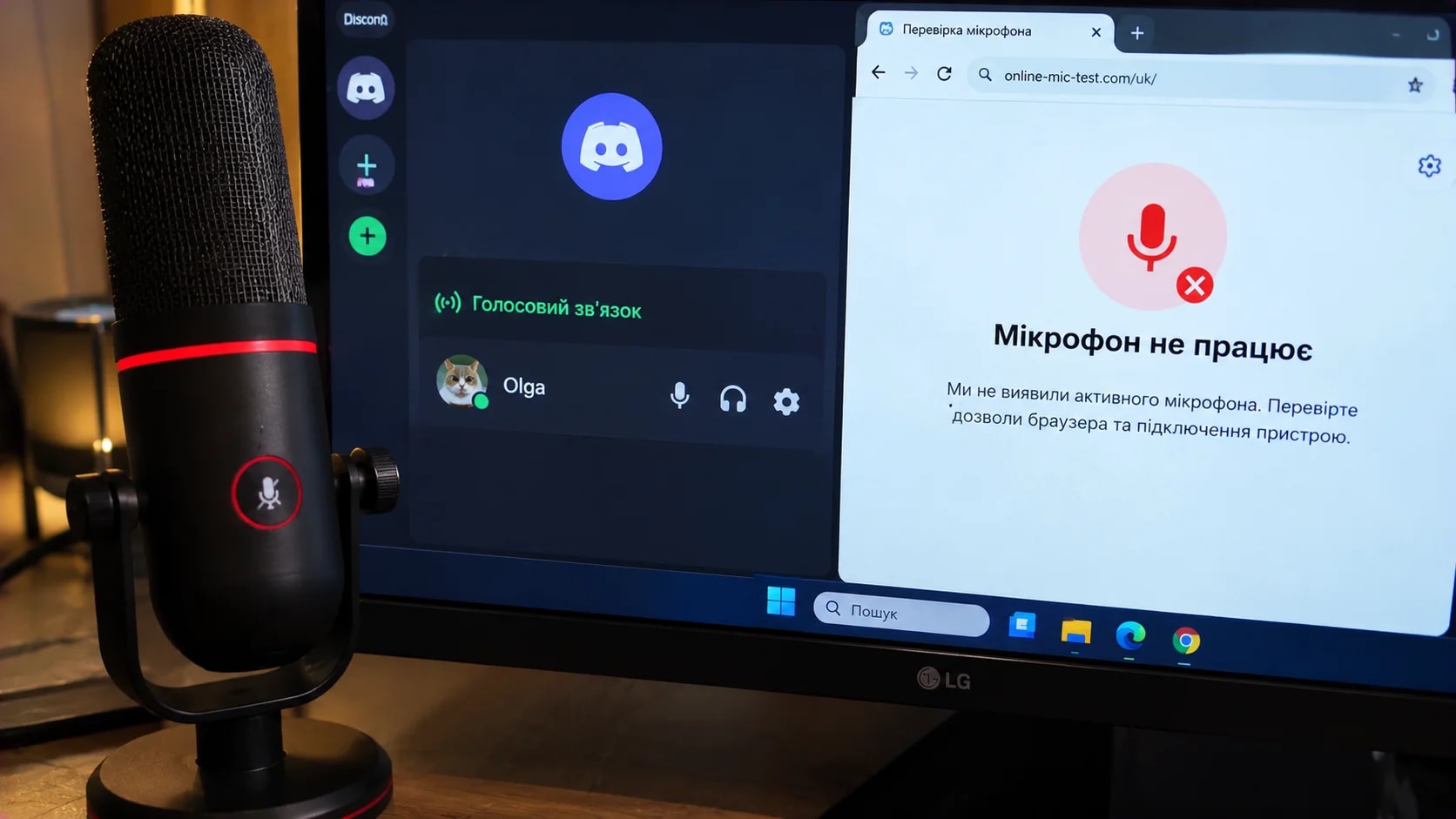
У Discord мікрофон працює, а в браузері повна тиша – де знайти приховане блокування
У Discord співрозмовники чудово чують голос, але варто відкрити Google Meet, онлайнурок або сайт для запису аудіо - мікрофон перестає працювати. Купувати нову гарнітуру не потрібно. Найчастіше причина в дозволах браузера, неправильному пристрої введення або налаштуваннях Windows. Є послідовність перевірок, яка допоможе знайти збій без перевстановлення системи.

Зміст14
- Чому мікрофон працює в Discord, але не працює в браузері
- Як швидко знайти причину, якщо мікрофон не працює в браузері
- Як дозволити мікрофон у Google Chrome
- Як увімкнути мікрофон у Microsoft Edge
- Що робити, якщо мікрофон не працює у Firefox
- Як перевірити доступ до мікрофона у Windows 11
- Як перевірити мікрофон у Windows 10
- Чому мікрофон працює в Discord, але не в Google Meet
- Чому мікрофон не працює у вебверсії Discord
- Що робити з мікрофоном Bluetooth-навушників у браузері
- Чи може Discord заважати браузеру використовувати мікрофон
- Чому браузер не бачить USB-мікрофон
- Чому мікрофон працює лише в одному браузері
- Як перевірити мікрофон перед онлайнуроком або співбесідою
Мікрофон може бездоганно працювати в Discord, записувати голос під час гри та передавати його співрозмовникам, але залишатися недоступним у Google Chrome, Microsoft Edge або Mozilla Firefox. Через це не вдається приєднатися до голосового дзвінка в Google Meet, пройти онлайнспівбесіду, записати повідомлення чи скористатися голосовим введенням на сайті. Особливо незрозумілою ситуація здається тоді, коли комп'ютер нормально визначає гарнітуру, а в Discord індикатор голосу реагує на мовлення.
Найчастіше проблема не пов'язана з фізичною несправністю мікрофона. Браузери мають окрему систему дозволів для кожного сайту, а Windows додатково контролює доступ програм до пристроїв запису звуку. Тому успішна робота в Discord не означає, що Chrome автоматично отримав дозвіл використовувати той самий мікрофон.
Інша поширена причина – браузер вибирає неправильне джерело звуку. Наприклад, Discord використовує мікрофон USB-гарнітури, а Google Meet намагається записувати звук через вбудований мікрофон ноутбука або відключений Bluetooth-пристрій. У такому разі всі необхідні дозволи можуть бути ввімкнені, але співрозмовники однаково нічого не почують.
Якщо мікрофон працює в Discord, але не працює в браузері, насамперед перевірте дозвіл конкретного сайту, вибраний пристрій введення та доступ до мікрофона у Windows. Це три різні налаштування, і кожне може самостійно блокувати запис. Лише після них варто переходити до драйверів, конфліктів програм і перевірки браузерних розширень.
Чому мікрофон працює в Discord, але не працює в браузері
Discord і браузер можуть використовувати один фізичний мікрофон, але отримують доступ до нього через власні налаштування. Настільний Discord має окремий розділ голосу та відео, тоді як Chrome, Edge і Firefox запитують дозвіл на використання мікрофона для конкретного вебсайту. Додатково кожна вебпрограма, наприклад Google Meet, може мати власний список пристроїв введення.
Це означає, що працездатність гарнітури потрібно відокремлювати від доступності мікрофона у вебсервісі. Якщо голос проходить через Discord, сам пристрій, найімовірніше, здатний записувати звук. Але залишається кілька програмних рівнів, на яких запис може блокуватися.
Браузеру заборонено використовувати мікрофон
Після першого звернення сайту до мікрофона Chrome, Edge або Firefox зазвичай показує запит на дозвіл. Якщо користувач натискає "Блокувати", сайт не отримує доступ до запису звуку. Пізніше це рішення може зберігатися, тому повторне відкриття сторінки не завжди викликає нове запитання.
Наприклад, можна випадково заблокувати мікрофон на сторінці Google Meet, а потім кілька разів перезапускати ноутбук без результату. Discord при цьому працюватиме нормально, оскільки використовує окреме налаштування доступу. Виправлення полягає в зміні дозволу саме для потрібного сайту.
Google Meet вибрав інший пристрій введення
На комп'ютері часто є кілька доступних мікрофонів: вбудований у ноутбук, мікрофон навушників, вебкамери та окремої USB-гарнітури. Усі вони можуть відображатися в системі одночасно, навіть якщо частина зараз не використовується. Discord здатний працювати з одним пристроєм, а браузер – із зовсім іншим.
Ситуація часто виникає після підключення нових навушників або вебкамери. Програма може зберегти попередній вибір пристрою та не перемкнутися автоматично. Саме тому перевірка назви мікрофона важливіша за повторне натискання кнопки ввімкнення звуку.
Windows обмежує доступ браузера до мікрофона
У Windows 11 і Windows 10 є системні параметри конфіденційності, які контролюють використання мікрофона. Настільні програми та вебсайти можуть залежати від різних рівнів дозволів, а їхні налаштування не завжди відображаються однаково. Через це користувач іноді бачить активний мікрофон у системі, але конкретний браузер не може його використати.
Важливо не плутати дозвіл Windows із дозволом сайту. Навіть якщо операційна система дозволяє браузеру використовувати мікрофон, Chrome може блокувати доступ до Google Meet. Обидві перевірки необхідні для правильної діагностики.
Браузер використовує старі налаштування пристрою
Іноді браузер продовжує працювати з параметрами, які зберіг після попереднього підключення гарнітури. Наприклад, USB-мікрофон від'єднали, потім підключили повторно, а вебсервіс залишив попередню назву пристрою. У результаті браузер може показувати неправильний мікрофон або повідомляти про відсутність доступного джерела звуку.
Найчастіше допомагає повторний вибір пристрою та перезавантаження сторінки. Проте якщо проблема повертається після кожного підключення, варто перевірити налаштування Windows і стабільність USB-з'єднання. Встановлювати новий драйвер на цьому етапі зазвичай зарано.
Як швидко знайти причину, якщо мікрофон не працює в браузері
Найзручніше починати з короткої перевірки, яка відокремить несправність сайту від проблеми браузера або Windows. Не потрібно змінювати одразу десятки параметрів, оскільки потім буде складно визначити, що саме допомогло. Краще послідовно перевірити роботу мікрофона на кількох рівнях.
Спочатку відкрийте Discord і переконайтеся, що він справді отримує голос із потрібної гарнітури. Потім перевірте запис стандартними інструментами Windows і лише після цього відкрийте проблемний сайт. Така послідовність допомагає уникнути зайвої перевстановлення програм.
Симптом | Імовірна причина | Що перевірити насамперед |
|---|---|---|
Discord працює, Chrome не бачить мікрофон | Заблокований дозвіл сайту | Налаштування мікрофона в Chrome |
Chrome працює, Edge не працює | Окремі дозволи браузера | Дозволи сайту в Edge |
Meet показує мікрофон, але голосу немає | Неправильний пристрій | Вибір мікрофона в Meet |
Мікрофон є, але індикатор не рухається | Немає сигналу або вимкнено запис | Тест входу Windows |
Проблема тільки з Bluetooth-навушниками | Аудіопрофіль або підключення | Пристрій введення й режим гарнітури |
Мікрофон працює після перезавантаження, потім зникає | Конфлікт програм або пристроїв | Повторне підключення та список входів |
Не працює лише один вебсайт | Локальний дозвіл або налаштування сервісу | Параметри конкретного сайту |
Мікрофон не працює в жодному браузері | Системний дозвіл або вибір пристрою | Windows, драйвер, фізичний вимикач |
Після цього порівняння можна перейти саме до тієї ділянки, де з'являється проблема. Якщо запис працює в Windows і Discord, але не працює на одному сайті, майже завжди доцільніше починати з дозволів та налаштувань вебсервісу. Якщо звук не записується навіть стандартними засобами, потрібно перевіряти системні параметри.
Як дозволити мікрофон у Google Chrome
Google Chrome використовує окремі дозволи для доступу вебсайтів до мікрофона. Користувач може дозволяти або блокувати запис для кожного сайту, тому проблема іноді виникає лише в одному сервісі. Наприклад, голосовий чат на одному сайті працюватиме, тоді як Google Meet залишатиметься без звуку.
Для перевірки не потрібно скидати всі налаштування браузера. Достатньо відкрити параметри мікрофона та знайти конкретний домен, який не отримує доступу. Особливо важливо переконатися, що правильно вибрано фізичний пристрій введення.
Крок 1. Відкрийте налаштування мікрофона Chrome
Відкрийте Chrome і введіть в адресному рядку chrome://settings/content/microphone. Ця внутрішня сторінка дозволяє переглянути налаштування мікрофона та дозволи вебсайтів. Інший спосіб – перейти через меню браузера до параметрів конфіденційності й налаштувань сайтів.
У відповідному розділі перевірте, чи браузеру дозволено пропонувати сайтам запитувати доступ до мікрофона. Якщо загальний доступ заблокований, вебсервіс може не отримувати потрібних дозволів. При цьому не потрібно безконтрольно дозволяти запис усім сайтам.
Крок 2. Перевірте список заблокованих сайтів
На сторінці налаштувань мікрофона знайдіть сайти, для яких доступ заборонено. Якщо там є потрібний сервіс, відкрийте його налаштування та змініть дозвіл на відповідний варіант. Наприклад, для перевіреного сайту відеоконференцій можна вибрати "Дозволити".
Після зміни дозволу поверніться до вкладки та перезавантажте її. Деякі вебпрограми застосовують оновлені налаштування лише після повторного запуску дзвінка. Якщо мікрофон однаково не працює, наступним кроком буде перевірка пристрою введення.
Крок 3. Виберіть правильний мікрофон у Chrome
У налаштуваннях мікрофона Chrome може відображатися список доступних пристроїв запису. Якщо підключено кілька гарнітур або вебкамер, потрібно перевірити, який саме пристрій вибрано. Назва може відрізнятися від звичної комерційної назви навушників, особливо для USB-адаптерів і Bluetooth-пристроїв.
Спробуйте вибрати той самий мікрофон, який успішно працює в Discord. Після цього оновіть сторінку й повторіть тест голосу. Якщо список не містить потрібного пристрою, перевірте його доступність у Windows.
Крок 4. Перевірте дозвіл безпосередньо на сайті
Відкрийте вебсайт, де не працює мікрофон, і натисніть значок інформації або налаштувань сайту ліворуч від адреси. У доступному меню знайдіть дозвіл на використання мікрофона. Якщо він заблокований, змініть його для цього сайту й перезавантажте сторінку.
Це часто найшвидший спосіб усунути проблему після випадкового натискання "Заборонити". Але користуватися ним потрібно тільки для сайтів, яким справді довіряєте. Не варто надавати доступ до мікрофона невідомим сторінкам лише заради перевірки.
Як увімкнути мікрофон у Microsoft Edge
Microsoft Edge також використовує дозволи для окремих сайтів, але має власний список налаштувань. Тому дозвіл, наданий Google Meet у Chrome, автоматично не переноситься в Edge. Якщо мікрофон працює в одному браузері й не працює в іншому, потрібно перевіряти їх окремо.
У Microsoft Edge відкрийте адресу edge://settings/content/microphone. Перевірте доступний пристрій запису та список сайтів із дозволами або заборонами. Після внесення змін перезавантажте проблемну сторінку.
Як змінити дозвіл на мікрофон для конкретного сайту
Відкрийте потрібний сайт і перегляньте його дозволи через меню біля адресного рядка. Знайдіть параметр мікрофона та переконайтеся, що він не встановлений у стан блокування. Якщо сайт раніше отримав тимчасову заборону, потрібно зняти її відповідним способом.
Після цього повторіть вхід у конференцію або запуск запису. Важливо не плутати дозвіл Edge із кнопкою вимкнення мікрофона всередині самої конференції. Це два незалежні механізми, і кожний може спричинити тишу.
Чому мікрофон у Chrome працює, а в Edge ні
Chrome та Edge мають спільну технологічну основу Chromium, але зберігають окремі налаштування сайтів. Тому однаковий вебсервіс може отримувати різні дозволи в цих браузерах. Також вони можуть зберігати різні вибрані пристрої введення.
Якщо Chrome працює, це корисний доказ, що мікрофон загалом справний. У такій ситуації не потрібно відразу перевстановлювати аудіодрайвер Windows. Найкраще порівняти дозволи та пристрої запису у двох браузерах.
Що робити, якщо мікрофон не працює у Firefox
Mozilla Firefox має власну систему керування дозволами мікрофона. Сайти можуть запитувати доступ до запису, а користувач – дозволяти або блокувати його. Якщо заборона була збережена, сторінка може більше не показувати запит автоматично.
Для перевірки відкрийте меню Firefox, перейдіть до "Налаштування", а потім до розділу "Приватність і захист". У блоці дозволів знайдіть налаштування мікрофона. Там можна переглянути збережені рішення для окремих сайтів.
Як прибрати блокування мікрофона у Firefox
Відкрийте параметри дозволів мікрофона та знайдіть домен, на якому запис не працює. Якщо доступ заблокований, змініть налаштування або приберіть збережене рішення, щоб сайт міг повторно запросити дозвіл. Після цього перезавантажте сторінку.
Firefox також дозволяє переглядати дозволи безпосередньо через інформацію про відкритий сайт. Це зручно, якщо проблема стосується лише одного сервісу. Не потрібно скидати всі параметри приватності браузера.
Чому Firefox не показує запит на дозвіл
Якщо користувач раніше зберіг рішення про блокування, браузер може не показувати нове вікно запиту. Інша причина – сайт не намагається отримати доступ через особливості власного інтерфейсу або помилку. Наприклад, кнопка запису може залишатися неактивною до входу в обліковий запис.
Тому важливо перевірити не лише Firefox, а й сам вебсервіс. Якщо дозвіл дозволений, але запис не запускається, спробуйте повторно вибрати мікрофон у налаштуваннях сайту. Для діагностики також корисно порівняти результат у Chrome або Edge.
Як перевірити доступ до мікрофона у Windows 11
Windows 11 має системні налаштування конфіденційності, які контролюють доступ застосунків до мікрофона. Навіть якщо фізичний пристрій підключений і визначається, окрема програма може не отримувати право записувати звук. Особливо важливо перевірити доступ настільних програм, до яких належать звичайні браузери.
Для цієї перевірки не потрібно встановлювати стороннє програмне забезпечення. Всі необхідні параметри доступні через стандартне меню Windows. Перш ніж змінювати налаштування, переконайтеся, що використовуєте власний комп'ютер і маєте право керувати його конфіденційністю.
Крок 1. Відкрийте налаштування конфіденційності
Натисніть Win + I, щоб відкрити "Параметри". Перейдіть до "Конфіденційність і безпека", а потім виберіть "Мікрофон". У цьому розділі Windows показує основні перемикачі доступу до пристрою.
Насамперед перевірте, чи загальний доступ до мікрофона ввімкнений. Потім перегляньте дозволи застосунків і настільних програм. Якщо комп'ютером керує роботодавець або навчальний заклад, частина параметрів може бути недоступною для зміни.
Крок 2. Дозвольте настільним програмам використовувати мікрофон
У Windows 11 передбачено перемикач доступу до мікрофона для настільних програм. Він важливий для браузерів, які встановлені як звичайні програми Windows. Якщо доступ вимкнений, сайти можуть не отримувати звук навіть після надання браузерного дозволу.
Після ввімкнення параметра закрийте проблемну вкладку та повторно відкрийте сайт. За необхідності повністю завершіть браузер і запустіть його знову. Не потрібно одразу перезавантажувати весь комп'ютер, якщо зміна дозволу застосовується нормально.
Крок 3. Перевірте рівень входу мікрофона
У "Параметрах" Windows відкрийте розділ "Система", а потім "Звук". У блоці пристроїв введення знайдіть мікрофон, який використовується в Discord. Переконайтеся, що він вибраний і доступний для тестування.
Промовте кілька речень звичайним голосом та спостерігайте за індикатором рівня входу. Якщо він реагує на мовлення, Windows отримує аудіосигнал від пристрою. Якщо індикатор не змінюється, перевірте гучність входу, кнопку вимкнення мікрофона й правильність підключення.
Крок 4. Перевірте пристрій введення за замовчуванням
Windows дозволяє використовувати один мікрофон як типовий пристрій введення, але окремі програми можуть мати власний вибір. Тому потрібно переконатися, що система не намагається використовувати відключену гарнітуру або мікрофон вебкамери. Особливо це актуально після підключення кількох USB-пристроїв.
Порівняйте назву вибраного пристрою у Windows, Discord і браузері. Якщо вони відрізняються, встановіть правильний мікрофон там, де він потрібний. Після зміни повторіть контрольний запис, щоб переконатися в результаті.
Як перевірити мікрофон у Windows 10
У Windows 10 системні дозволи також можуть блокувати запис звуку. Відкрийте "Параметри", перейдіть до розділу "Конфіденційність" і виберіть "Мікрофон". Там потрібно перевірити загальний доступ та окремий дозвіл для класичних настільних застосунків.
Додатково відкрийте параметри звуку та знайдіть пристрої введення. Якщо потрібна гарнітура не вибрана або її індикатор не реагує на голос, потрібно виправити системне налаштування. Лише після цього варто переходити до повторної перевірки браузера.
Важливо враховувати, що стандартна підтримка Windows 10 завершилася у жовтні 2025 року, хоча окремі комп'ютери можуть мати право на розширені оновлення безпеки. Тому стару систему бажано підтримувати відповідно до доступної програми оновлень. Але сама відсутність підтримки не означає, що мікрофон обов'язково перестане працювати.
Чому мікрофон працює в Discord, але не в Google Meet
Google Meet має власні налаштування мікрофона, які працюють поверх дозволів браузера та Windows. Навіть якщо Chrome отримав доступ до запису, Meet може вибрати інший пристрій або залишити мікрофон вимкненим усередині конференції. Тому перевіряти потрібно не лише браузер, а й конкретний дзвінок.
Особливо часто проблема виникає перед онлайнуроком, співбесідою або робочою зустріччю, коли користувач поспішає приєднатися до конференції. Найкраще перевірити звук ще на сторінці попереднього перегляду. Це допоможе уникнути ситуації, коли співрозмовники вже чекають, а мікрофон не передає голос.
Як вибрати правильний мікрофон у Google Meet
Відкрийте Google Meet і перейдіть до налаштувань аудіо. У списку мікрофонів знайдіть той пристрій, який працює в Discord. Якщо там вибраний вбудований мікрофон ноутбука або відключена гарнітура, змініть джерело запису.
Після вибору перевірте доступний індикатор звуку або попередній тест. У деяких випадках потрібно повторно приєднатися до конференції, щоб зміни застосувалися. Якщо мікрофон знову не визначається, перевірте дозволи сайту в браузері.
Чому в Google Meet мікрофон увімкнений, але голосу немає
Активна кнопка мікрофона не гарантує, що Meet отримує правильний аудіосигнал. Наприклад, застосунок може бути налаштований на мікрофон вебкамери, яка зараз не підключена. Також рівень входу може бути надто низьким або пристрій вимкнений фізичною кнопкою.
Варто окремо перевірити назву мікрофона та індикатор його роботи. Якщо індикатор не реагує, проблема виникає ще до передавання голосу співрозмовникам. Якщо реагує, але інші нічого не чують, потрібно перевірити стан дзвінка, його налаштування та можливі обмеження організатора.
Чи може режим Companion вимкнути мікрофон
У Google Meet існує режим Companion, призначений для додаткової участі у зустрічі з іншого пристрою. У ньому звичайні можливості мікрофона й динаміків не використовуються так, як під час стандартного підключення. Тому користувач може сприйняти відсутність аудіо як несправність.
Якщо мікрофон недоступний саме у Meet, перевірте спосіб приєднання до конференції. Для звичайної розмови потрібно використовувати стандартний режим із доступним аудіо. Це особливо важливо, коли зустріч відкривається через запрошення або додаткову функцію браузера.
Чому мікрофон не працює у вебверсії Discord
Настільний Discord і Discord у браузері мають відмінності в отриманні доступу до пристроїв. Якщо застосунок працює, а вебверсія не записує голос, насамперед потрібно перевірити дозвіл сайту discord.com. Також важливо правильно вибрати мікрофон у налаштуваннях голосу та відео.
У вебверсії Discord додатково можуть впливати особливості браузера. Наприклад, для режиму Push-to-Talk діють обмеження, пов'язані з фокусом вікна. Тому потрібно відрізняти повну відсутність доступу до мікрофона від ситуації, коли голос не передається через вибраний спосіб активації.
Перевірте режим голосового введення Discord
Відкрийте налаштування Discord і перейдіть до розділу "Голос і відео". Перевірте пристрій введення та режим передавання голосу. Якщо вибрано Push-to-Talk, переконайтеся, що використовується правильна клавіша.
Для тестування можна тимчасово вибрати голосову активацію. Це допоможе визначити, чи проблема пов'язана саме з режимом передавання. Після перевірки поверніть ті налаштування приватності й керування, які зручні для звичайного використання.
Чому вебверсія Discord не реагує на Push-to-Talk
У браузерній версії Discord Push-to-Talk може працювати лише тоді, коли відповідне вікно перебуває у фокусі. Якщо користувач переходить до гри або іншої програми, натискання призначеної клавіші не завжди активує передавання голосу. Це відрізняється від роботи настільного клієнта.
Тому перед зміною драйверів потрібно провести тест у самому браузерному вікні. Якщо передавання працює, поки Discord активний, причина може полягати саме в обмеженні вебверсії. Для регулярного використання Push-to-Talk під час ігор настільний застосунок може бути практичнішим.
Що робити з мікрофоном Bluetooth-навушників у браузері
Bluetooth-гарнітури можуть використовувати різні режими передавання звуку. Один оптимізований для якісного відтворення музики, інший – для двостороннього голосового зв'язку з використанням мікрофона. Через це після запуску браузерного дзвінка якість звуку іноді змінюється, а доступні пристрої введення можуть мати незвичні назви.
Проблема не обов'язково означає несправність навушників. Наприклад, Discord може правильно активувати голосовий режим, тоді як браузер вибере інший мікрофон. Особливо це помітно, коли ноутбук одночасно підключений до кількох аудіопристроїв.
Як перевірити мікрофон Bluetooth-гарнітури
Відкрийте параметри звуку Windows і знайдіть пристрій введення, пов'язаний із Bluetooth-навушниками. Переконайтеся, що він доступний і реагує на голос. Якщо мікрофон не відображається, перевірте підключення гарнітури та можливості конкретної моделі.
Після цього відкрийте налаштування браузера та виберіть відповідний вхід. Не потрібно плутати вихід для навушників із мікрофонним входом, оскільки це окремі функції. Якщо комп'ютер узагалі не бачить гарнітуру, допоможе інструкція про підключення бездротових навушників до ноутбука.
Чому звук навушників змінюється під час дзвінка
Коли Bluetooth-гарнітура переходить у режим двостороннього зв'язку, доступні параметри відтворення можуть змінюватися. Це залежить від підтримуваних Bluetooth-профілів, версії системи й самої гарнітури. Тому звук музики може стати менш деталізованим під час активного мікрофона.
Це не завжди вказує на пошкодження навушників. Потрібно перевірити, який режим використовує пристрій і чи має він окремий голосовий профіль. Якщо потрібна стабільна якість звуку й мікрофона одночасно, іноді зручніше використовувати USB-гарнітуру або окремий мікрофон.
Чому браузер використовує вбудований мікрофон замість гарнітури
Windows і вебсервіси можуть автоматично вибирати пристрої за замовчуванням. Якщо Bluetooth-гарнітура підключилася пізніше, браузер іноді залишається налаштованим на попередній вхід. У результаті користувач чує співрозмовників у навушниках, але його власний голос записується через інший пристрій.
Перевірте список входів у самому сервісі. Потім порівняйте його з параметрами Windows і, за потреби, виберіть гарнітуру вручну. Після повторного підключення навушників іноді потрібно перезавантажити вкладку.
Чи може Discord заважати браузеру використовувати мікрофон
Зазвичай кілька сучасних програм можуть працювати з одним мікрофоном через системні механізми обробки аудіо. Проте за певних налаштувань пристрій або драйвер може використовувати режим, який обмежує одночасний доступ. Це одна з можливих причин, коли браузер починає записувати звук лише після закриття Discord.
Такий сценарій потрібно підтвердити простим тестом. Повністю закрийте Discord, зокрема його фоновий процес, і перевірте мікрофон у браузері. Якщо після цього запис працює, можна дослідити конфлікт програм або параметри виключного доступу.
Як перевірити конфлікт програм
Спочатку збережіть потрібні налаштування та завершіть активний голосовий дзвінок Discord. Закрийте застосунок, а потім відкрийте проблемний вебсервіс. Якщо мікрофон запрацював, повторіть перевірку після нового запуску Discord.
Важливо не робити висновок лише за однією спробою. Іноді результат змінюється через повторну ініціалізацію аудіопристрою, а не через постійний конфлікт. Якщо проблема стабільно відтворюється, можна переходити до перевірки додаткових параметрів звуку.
Чи потрібно вимикати монопольний режим мікрофона
У класичних властивостях аудіопристрою Windows для деяких драйверів доступні параметри виключного режиму. Вони дозволяють окремим застосункам отримувати спеціальний контроль над пристроєм. Якщо один застосунок блокує інший, ці параметри іноді можуть мати значення.
Проте вимикати виключний режим без підтвердженого конфлікту не потрібно. Він може використовуватися спеціалізованими програмами для запису звуку та роботи з аудіоінтерфейсами. Якщо налаштування змінено для тесту, бажано запам'ятати початковий стан, щоб за потреби повернути його.
Чому браузер не бачить USB-мікрофон
USB-мікрофон може працювати в Discord, але не відображатися в браузері через неправильний вибір пристрою, збережені налаштування або проблеми з підключенням. Особливо це стосується моделей, які мають власний драйвер чи використовують додаткове програмне забезпечення. Тому потрібно перевіряти не лише фізичний роз'єм, а й те, як пристрій відображається в Windows.
Якщо мікрофон працює стабільно в одній програмі, починати з перевстановлення драйвера зазвичай недоцільно. Натомість корисніше відкрити параметри введення звуку та порівняти їх із браузером. Це дозволить знайти розбіжність без зайвих змін у системі.
Чи допоможе інший USB-порт
Інший USB-порт може допомогти, якщо пристрій нестабільно підключається або періодично зникає зі списку. Особливо це актуально для використання через USB-хаб, подовжувач або докстанцію. Але якщо мікрофон постійно працює в Discord, проблема фізичного порту стає менш імовірною.
Перед переставлянням мікрофона варто завершити активний запис. Після нового підключення перевірте пристрій у Windows і браузері. Не потрібно постійно змінювати порти без конкретних ознак проблем із підключенням.
Коли потрібно оновити драйвер мікрофона
Оновлення драйвера доцільне, якщо Windows нестабільно визначає пристрій, запис зникає в різних програмах або виробник підтверджує конкретну проблему сумісності. Встановлювати програмне забезпечення краще з офіційного сайту виробника. Універсальні програми для автоматичного оновлення всіх драйверів можуть створювати додаткові ризики.
Якщо мікрофон працює в Discord та стандартному тесті Windows, насамперед потрібно завершити перевірку браузерних дозволів. Драйвер не варто вважати причиною лише тому, що звук не працює на одному вебсайті. Це дозволяє уникнути зайвого втручання в систему.
Чому мікрофон працює лише в одному браузері
Якщо запис працює в Chrome, але не працює у Firefox або Edge, проблема зазвичай пов'язана з локальними налаштуваннями конкретного браузера. Різні браузери зберігають власні дозволи сайтів, вибрані пристрої й конфігурацію приватності. Тому важливо не переносити результати перевірки одного браузера на інший.
Почніть із порівняння того самого вебсервісу в двох браузерах. Якщо один працює, перевірте його налаштування мікрофона та зіставте з проблемним. Не потрібно для цього скидати всі паролі, історію та інші персональні дані.
Чи можуть розширення блокувати мікрофон
Окремі розширення приватності, блокування вмісту або спеціалізовані засоби безпеки можуть впливати на роботу вебсайтів. Проте звичайний блокувальник реклами не слід автоматично вважати причиною несправності мікрофона. Потрібно перевіряти конкретну поведінку браузера.
За необхідності можна тимчасово вимкнути підозріле розширення та повторити тест. Після перевірки поверніть налаштування захисту, якщо розширення не спричиняло проблему. Також не потрібно встановлювати невідомі доповнення, які нібито розблоковують доступ до мікрофона.
Чи допомагає приватне вікно браузера
Приватне вікно може допомогти відокремити частину проблем, пов'язаних із збереженими даними та розширеннями. Але воно не обходить системні дозволи Windows і не гарантує доступу до мікрофона. Важливо також враховувати, що розширення можуть мати окремі правила роботи в приватному режимі.
Якщо сайт працює в приватному вікні, потрібно дослідити відмінності налаштувань. Наприклад, причиною можуть бути локальні дані сайту або розширення, що змінює його поведінку. Але очищати всі файли cookie без потреби не варто, оскільки це призведе до виходу з облікових записів.
Чому не варто одразу перевстановлювати браузер
Перевстановлення браузера не обов'язково скидає всі налаштування профілю, особливо якщо синхронізація відновлює їх після входу. До того ж причина може бути в дозволі конкретного сайту або виборі пристрою введення. У такій ситуації повторне встановлення не усуне початкову проблему.
Набагато ефективніше перевірити доступ до мікрофона, вибрати потрібний пристрій і повторно завантажити сторінку. Лише якщо браузер має ширші ознаки пошкодження або нестабільної роботи, можна розглядати відновлення чи перевстановлення. Перед цим варто зберегти важливі дані профілю.
Як перевірити мікрофон перед онлайнуроком або співбесідою
Перед важливою відеозустріччю бажано провести перевірку заздалегідь, а не після приєднання до дзвінка. Особливо це актуально, якщо ноутбук регулярно використовується з різними гарнітурами, Bluetooth-навушниками чи USB-мікрофонами. Зміна пристрою може впливати на налаштування браузера.
Для перевірки достатньо стандартних інструментів Windows і попереднього перегляду в Google Meet або іншому сервісі. Не потрібно записувати голос на невідомих сайтах. Якщо перевірка потребує доступу до мікрофона, краще використовувати довірений застосунок.
Перевірка мікрофона за п'ять кроків
Почніть із фізичного стану гарнітури та її підключення. Потім послідовно перевірте систему, браузер і сам вебсервіс. Такий порядок допомагає швидко визначити, де саме пропадає звук.
Перевірте кнопку вимкнення мікрофона. Переконайтеся, що гарнітура не перебуває в режимі Mute і штекер або USB-кабель підключено належним чином.
Відкрийте параметри звуку Windows. Виберіть потрібний пристрій введення та переконайтеся, що індикатор реагує на голос.
Перевірте системні дозволи. У Windows 11 відкрийте параметри конфіденційності мікрофона та доступу настільних програм.
Дозвольте запис у браузері. Переконайтеся, що відповідний сайт має дозвіл на використання мікрофона.
Перевірте вибір пристрою в конференції. У Google Meet, Teams або іншому сервісі виберіть правильний мікрофон і запустіть доступний тест.
Після виконання цих кроків бажано промовити кілька речень звичайним голосом. Перевірте, чи індикатор реагує стабільно, а не лише на випадковий шум. Якщо проблема зберігається, поверніться до порівняння результатів між Discord і браузером.
Як не допустити повторного зникнення мікрофона в браузері
Після відновлення запису варто перевірити, які налаштування спричинили проблему. Якщо доступ був заблокований на сайті, наступного разу достатньо буде переглянути його дозволи. Якщо причина полягала у виборі неправильного пристрою, потрібно звертати увагу на підключення нових гарнітур.
Особливо корисно підтримувати зрозумілу конфігурацію аудіопристроїв. Наприклад, якщо ноутбук постійно використовується з USB-гарнітурою, її можна вибирати в основних програмах для дзвінків. Водночас не потрібно вимикати всі інші мікрофони без необхідності.
Перевіряйте звук після підключення нових навушників
Після підключення Bluetooth-гарнітури або вебкамери Windows може змінити набір доступних входів. Деякі програми автоматично переходять на новий пристрій, інші залишають попередні налаштування. Тому після такої зміни корисно перевірити мікрофон у браузері перед важливим дзвінком.
Особливо це актуально для роботи на двох комп'ютерах або використання докстанції. Якщо гарнітура регулярно перемикається між пристроями, вебпрограми можуть потребувати повторного вибору входу. Така поведінка не завжди є ознакою несправності.
Не дозволяйте мікрофон усім сайтам без потреби
Доступ до мікрофона – чутливий дозвіл, який не слід надавати будь-якому вебсайту. Якщо сторінка пропонує ввімкнути запис без зрозумілої причини, краще відмовитися. Для відеоконференцій, онлайнуроків і голосових повідомлень дозвіл зазвичай необхідний, але його можна налаштувати окремо.
Після завершення використання невідомого або тимчасового сервісу варто переглянути збережені дозволи. За потреби можна відкликати доступ у налаштуваннях браузера. Це дозволяє зберігати приватність без постійного вимкнення мікрофона на рівні всієї системи.
Контролюйте налаштування після оновлень
Після оновлення браузера, Windows або встановлення нового аудіопристрою варто перевірити, чи зберігся правильний вибір мікрофона. Більшість оновлень не повинна порушувати запис, але зміни конфігурації іноді впливають на поведінку окремих програм. Особливо це важливо перед робочими відеодзвінками.
Для ноутбуків, які використовуються під час відключень електроенергії, додатково варто контролювати стабільність живлення та підключення пристроїв. У матеріалі про економію заряду ноутбука без електрики розглянуто налаштування для тривалої роботи, зокрема під час відеоконференцій. Важливо, щоб спроби заощадити енергію не порушували необхідні для роботи функції.
Коли проблема мікрофона пов'язана з апаратною несправністю
Якщо мікрофон працює в Discord, фізична несправність менш імовірна, але повністю виключати її не можна. Наприклад, пристрій може нестабільно працювати через пошкоджений кабель, USB-роз'єм або кнопку вимкнення. У такій ситуації зв'язок може періодично зникати в різних програмах.
Для початкової перевірки потрібно оцінити стабільність запису в Windows. Якщо індикатор рівня входу постійно зникає, а пристрій перепідключається, варто перевірити кабель або інший відповідний порт. Але розбирати гарнітуру чи ноутбук без потреби не слід.
Чому мікрофон іноді зникає після руху кабелю
Якщо звук зникає під час руху кабелю або штекера, це може вказувати на поганий контакт. Особливо така проблема характерна для пошкоджених проводів і роз'ємів, які часто підключають та від'єднують. Але подібні симптоми іноді виникають і через нестабільний USB-хаб.
Для перевірки використайте інший відповідний порт або справний кабель, якщо його можна замінити. Не потрібно вставляти пошкоджений штекер із зусиллям або використовувати ненадійні перехідники. Якщо пристрій перебуває на гарантії, краще звернутися до продавця або сервісу.
Коли варто перевірити ноутбук у сервісі
Сервісна перевірка потрібна, якщо мікрофон перестав працювати в усіх програмах, Windows не визначає відповідний пристрій або є очевидні ознаки пошкодження. Але перед зверненням бажано перевірити системні дозволи, налаштування введення й роботу альтернативного мікрофона. Це допоможе відокремити несправність самого ноутбука від проблеми гарнітури.
Для комплексної діагностики корисно перевірити інші компоненти пристрою, зокрема камеру, Bluetooth і USB-порти. Такі тести описані в матеріалі про перевірку вживаного ноутбука перед оплатою. Подібний порядок допомагає зрозуміти, чи несправність обмежується лише мікрофоном.
Найпоширеніші помилки під час виправлення мікрофона
Коли браузер не записує голос, користувачі іноді починають одночасно змінювати драйвери, дозволи, налаштування Discord та параметри Windows. Через це навіть після успішного виправлення незрозуміло, яка дія допомогла. Набагато ефективніше перевіряти окремі рівні доступу послідовно.
Найчастіше достатньо уникнути кількох типових помилок. Вони не лише затримують вирішення проблеми, а й можуть погіршити конфігурацію комп'ютера.
Не плутайте дозвіл браузера з дозволом сайту. Навіть якщо Chrome має доступ до мікрофона, Google Meet може залишатися заблокованим.
Не орієнтуйтеся лише на назву гарнітури. Потрібно перевірити, який саме пристрій введення вибрано в системі та сервісі.
Не перевстановлюйте драйвер одразу. Якщо Discord і Windows нормально записують звук, спочатку перевірте параметри браузера.
Не надавайте доступ усім сайтам. Дозволяйте використання мікрофона лише перевіреним вебсервісам, яким це потрібно.
Не ігноруйте фізичну кнопку Mute. Деякі гарнітури мають окремий перемикач або сенсор вимкнення мікрофона.
Не змішуйте аудіовихід та аудіовхід. Те, що звук співрозмовника надходить у навушники, не підтверджує правильність мікрофонного входу.
Не запускайте випадкові онлайнтести. Для перевірки краще використовувати Windows або довірені вебсервіси.
Не вимикайте всі системні засоби захисту. Для виправлення доступу до мікрофона не потрібно відключати антивірус або інші механізми безпеки.
Не забувайте перезавантажувати сторінку після зміни дозволів. Деякі вебпрограми не застосовують їх до вже активного дзвінка.
Не робіть висновок про поломку за одним сайтом. Спочатку порівняйте роботу мікрофона в Discord, Windows та іншому браузері.
Після кожної зміни потрібно повторювати короткий тест голосу. Якщо запис почав працювати, варто зупинитися й не змінювати інші параметри без потреби. Це дозволить зберегти стабільну конфігурацію та швидше знайти причину, якщо проблема повториться.
FAQ про мікрофон, який працює в Discord, але не в браузері
Чому мікрофон працює в Discord, але не працює в Chrome?
Найчастіше Chrome не має дозволу використовувати мікрофон на конкретному сайті або вибирає неправильний пристрій введення. Перевірте chrome://settings/content/microphone, дозволи сайту та параметри звуку Windows. Після зміни налаштувань перезавантажте сторінку й повторіть тест.
Як дозволити мікрофон у Google Chrome?
Відкрийте налаштування мікрофона Chrome та знайдіть потрібний сайт у списку дозволів. Якщо доступ заблокований, змініть його для перевіреного сервісу й виберіть правильний пристрій запису. Після цього оновіть вкладку.
Чому Google Meet не бачить мікрофон, хоча Discord працює?
Google Meet може використовувати інший мікрофон або не мати дозволу браузера на запис. Перевірте налаштування аудіо всередині Meet, системні параметри Windows і дозвіл сайту. Також переконайтеся, що мікрофон не вимкнений у самій конференції.
Чому мікрофон працює в Chrome, але не в Microsoft Edge?
Chrome та Edge мають окремі дозволи для вебсайтів і власні налаштування пристроїв введення. Тому дозвіл, наданий одному браузеру, не переноситься автоматично в інший. Перевірте edge://settings/content/microphone і параметри проблемного сайту.
Як увімкнути мікрофон у Firefox?
Відкрийте налаштування Firefox, перейдіть до "Приватність і захист" та знайдіть дозволи мікрофона. Перевірте, чи потрібний сайт не заблокований. Якщо заборона збережена, змініть або видаліть її та повторіть запит доступу.
Чому браузер використовує мікрофон ноутбука замість навушників?
Вебсервіс може зберігати попередній пристрій введення або автоматично вибирати системний мікрофон. Відкрийте налаштування аудіо конкретного сайту й виберіть потрібну гарнітуру. Після зміни перевірте рівень запису голосу.
Чи може Discord блокувати мікрофон для браузера?
За певних умов конфлікт програм або спеціальний режим роботи драйвера може впливати на доступ до мікрофона. Для перевірки повністю закрийте Discord і повторіть запис у браузері. Якщо проблема зникає, потрібно дослідити налаштування одночасного використання пристрою.
Чому Bluetooth-навушники працюють у Discord, але не в браузері?
Причиною можуть бути різні аудіопрофілі Bluetooth, вибір неправильного входу або нестабільне підключення. Перевірте мікрофон гарнітури в Windows та окремо виберіть його у браузері. Також варто повторно підключити навушники.
Чи потрібно перевстановлювати Chrome, якщо мікрофон не працює?
Зазвичай ні. Спочатку потрібно перевірити дозволи сайту, список доступних мікрофонів та системні налаштування Windows. Перевстановлення браузера не гарантує усунення проблеми, особливо якщо вона пов'язана зі збереженими дозволами.
Як перевірити мікрофон у Windows 11?
Відкрийте "Параметри", перейдіть до "Система", потім "Звук" і знайдіть пристрої введення. Виберіть потрібний мікрофон та перевірте, чи індикатор реагує на голос. Додатково перевірте системні дозволи у розділі конфіденційності.
Чому мікрофон не працює лише на одному сайті?
Найімовірніше, причина пов'язана з дозволом конкретного сайту, його налаштуваннями або вебпрограмою. Перевірте доступ до мікрофона біля адресного рядка й вибраний пристрій. Якщо інші сайти працюють, драйвер не слід змінювати без додаткових підстав.
Що робити, якщо мікрофон перестав працювати після оновлення Windows?
Спочатку перевірте системні дозволи, вибраний пристрій введення та його роботу в стандартному тесті Windows. Потім порівняйте результат у Discord і браузері. Оновлювати або перевстановлювати драйвер варто лише за наявності відповідних ознак проблеми.
Найкраще за тиждень — на пошту
Без спаму. Лише топ-матеріали Gosta. Відписатись в один клік.
Коментарі